セール情報:2026/09/09 更新
Amazonタイムセール開催中

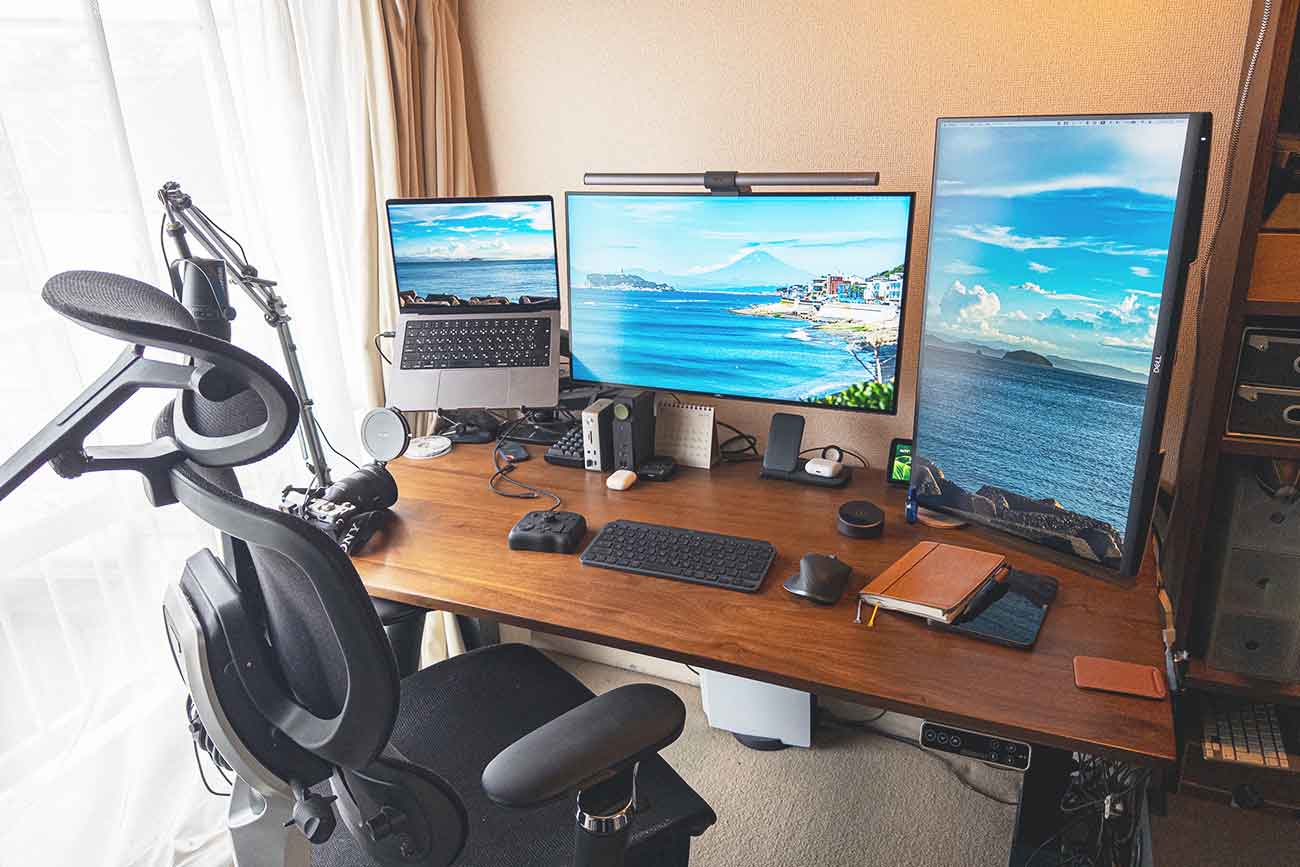
デスク環境の移り変わりをまとめる「デスク環境セットアップ記録」。
いつか見返したら面白い気がするので、この記事に2024〜2025年11月末までのデスク環境を残しておきます。
2025年11月末に引っ越しました。
この記事でまとめたのは、引っ越す”前”のデスク環境。すでにこの部屋には住んでいませんが、自分なりに良いデスクを構築できていたと思うのでまとめておきます。備忘録というか思い出というか。
在宅ワークのフリーランスなので、基本的にこのデスクでずっと仕事をしていました。コワーキングやカフェにも行くけども、基本はここ。
最新のデスク環境は以下で詳しくまとめました。

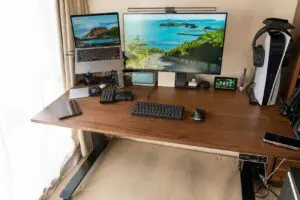
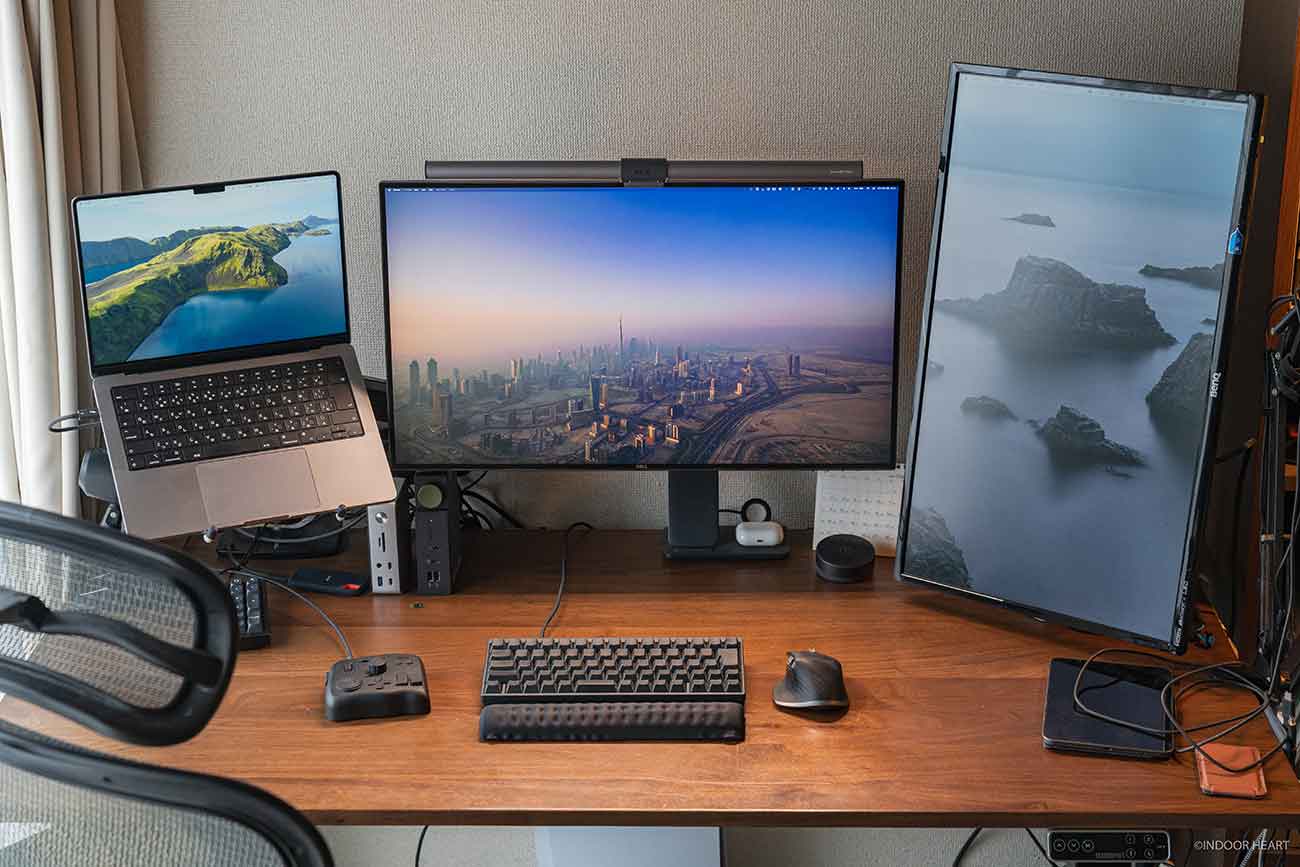
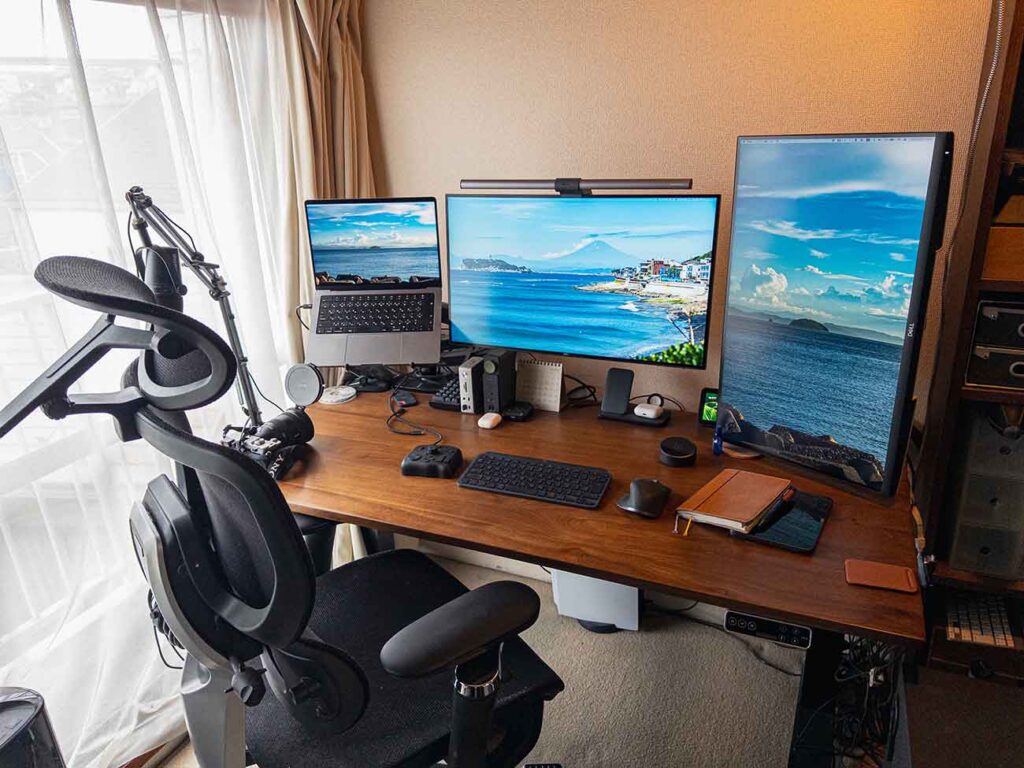
まずはデスクの全体像を掲載します。左側に大きめの窓があって、日当たりがいい部屋。
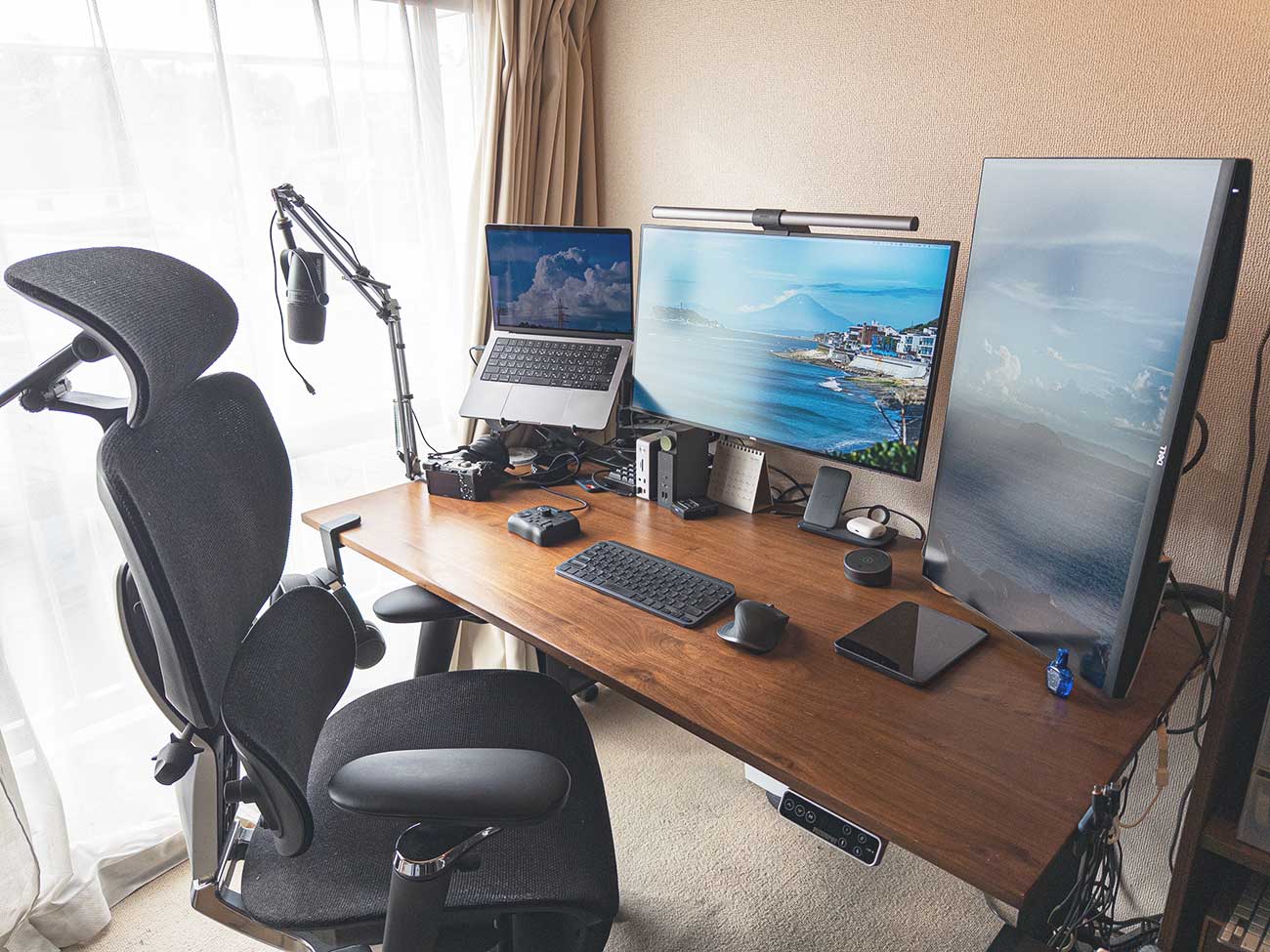
電動昇降デスクとオフィスチェアで、立ったり座ったりしながら仕事しています。
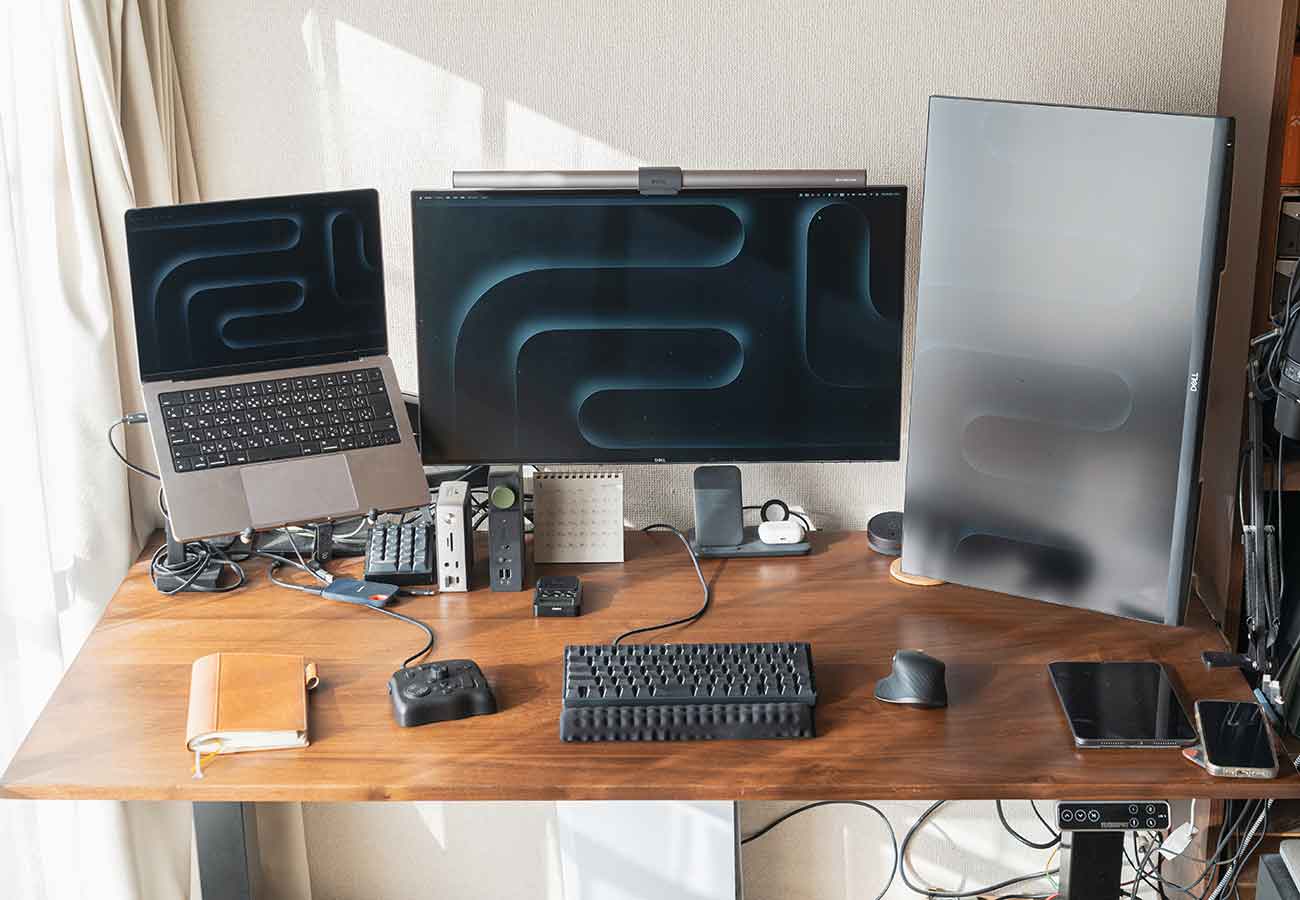
左側のMacBook Proから、横・縦置きのデュアルモニターに出力しています。どちらも27インチ4Kモニターです。
メインモニターは中央の横置き。そして右側の縦置きモニターはサブという位置づけ。
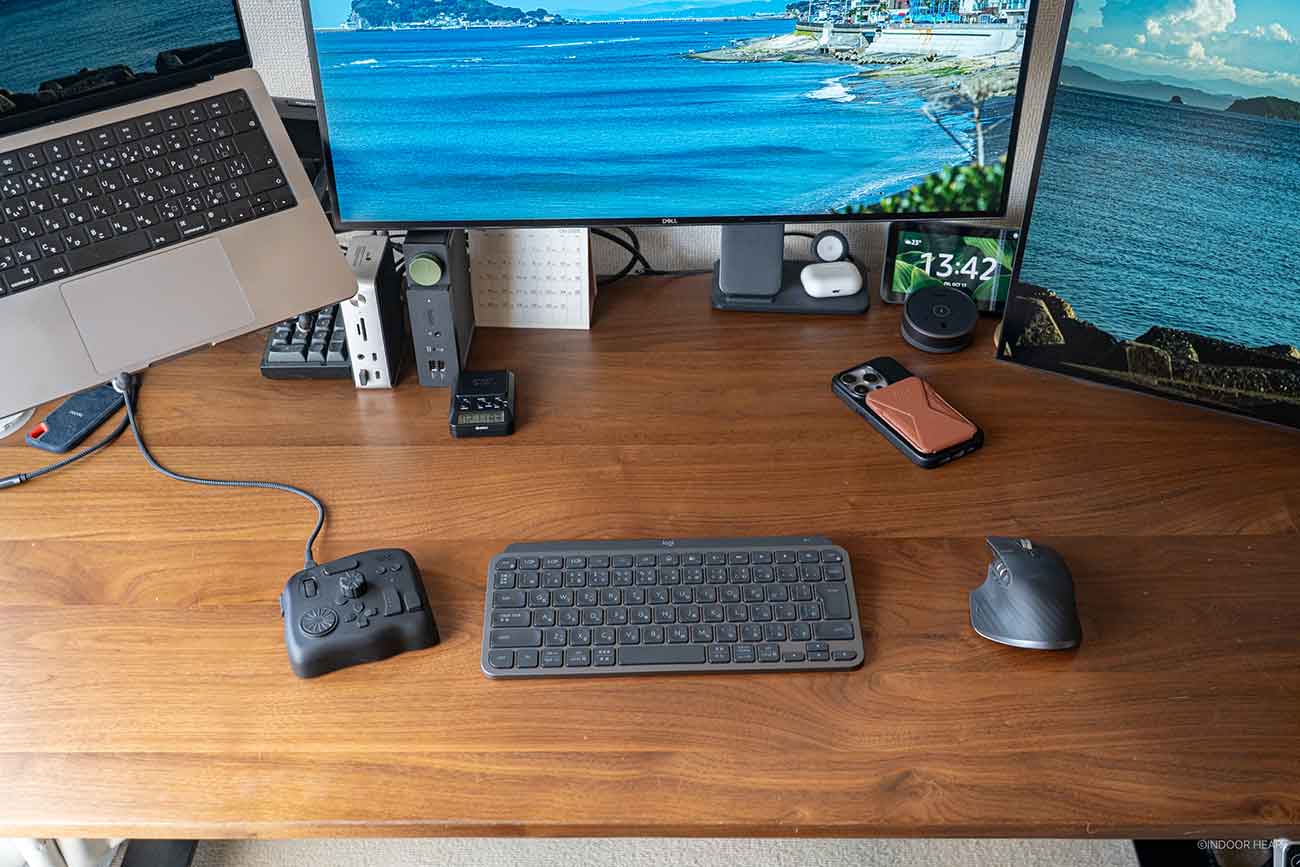
2種類のキーボードを気分によって使い分けています。打鍵感が変わると、意外といい気分転換になるのですよね。
ここで仕事をしたりブログを書いたりしていました。
そんなデスクを構築するアイテムをご紹介。
まずはデスク環境の中心になるデスクとチェアから。
▼タップで該当箇所に飛びます。
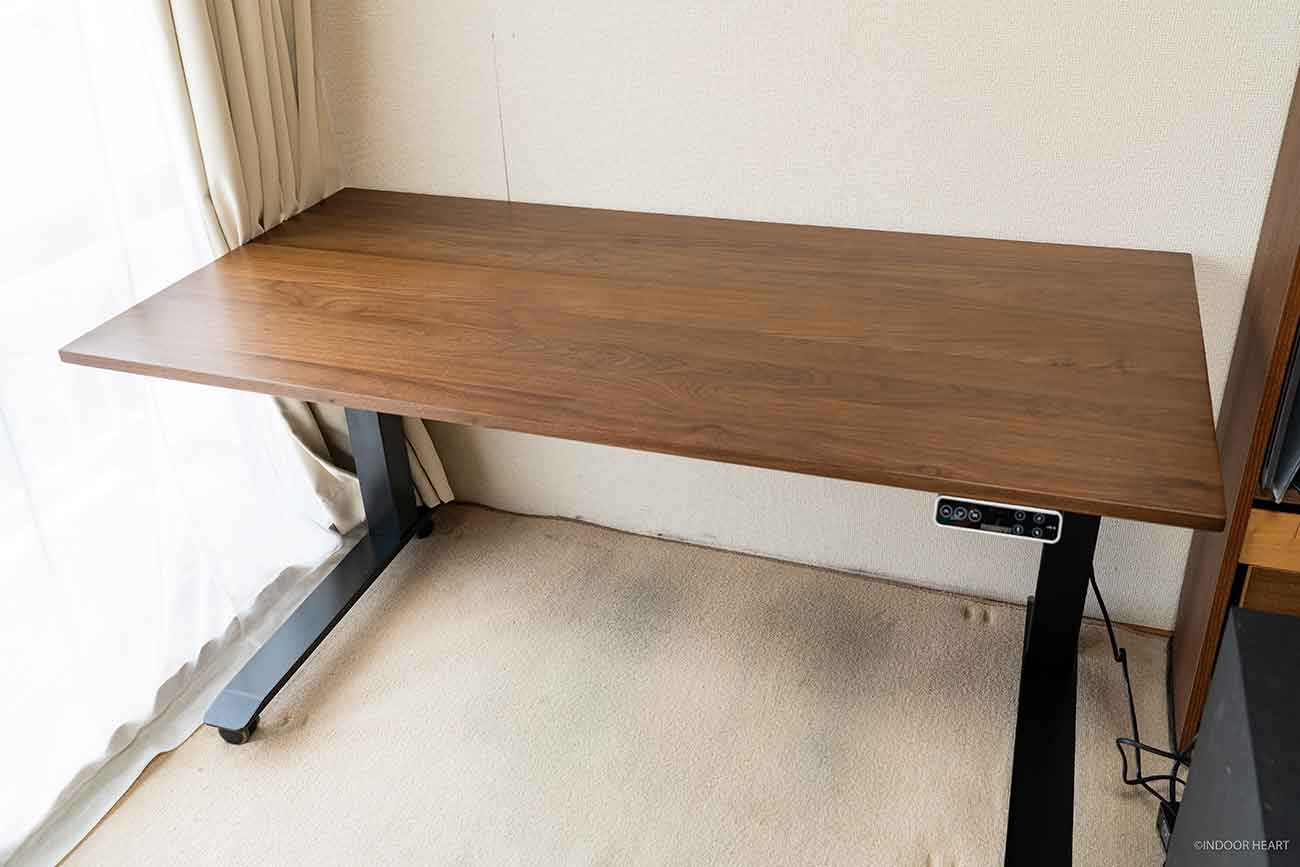
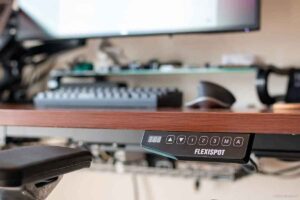
初めての電動昇降デスクは、FlexiSpot製品の「E3(すでに廃盤)」を2019年2月に購入。
その後、このブログ経由でFlexiSpotさんから新たなデスク「E7 Pro」を提供いただいて現在使用中です。
横から見たときの「コの字型」フレームが特徴的。
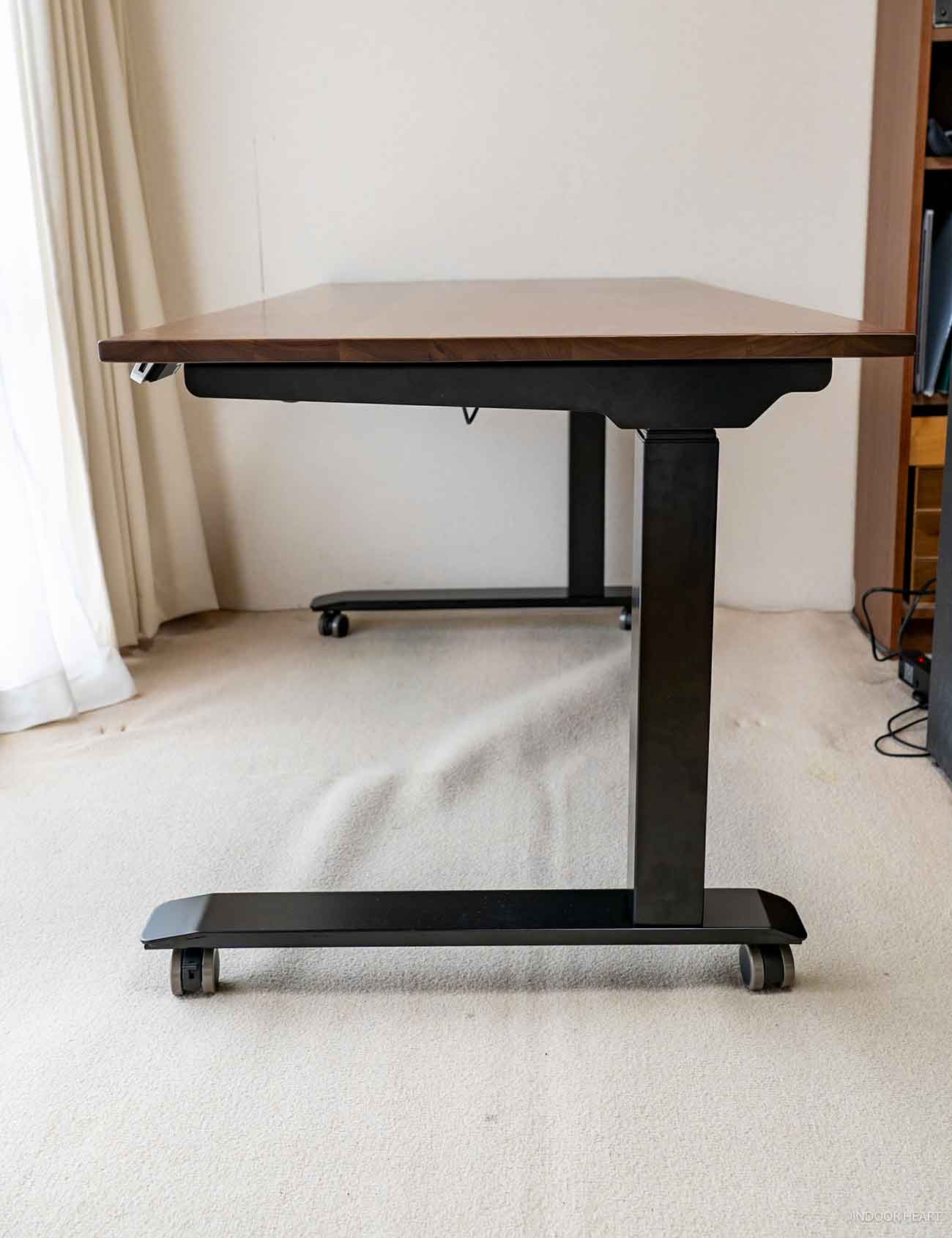
昇降範囲が60~125cmと幅広く、身長低めの人でも使えるのが嬉しいポイント。僕は身長165cmですが、快適に使えています。対応している天板サイズや耐荷重も申し分ありません。多くの人が満足できるスペックだと思います。
電動昇降デスク「E7 Pro」の詳細は、以下記事をご覧ください。

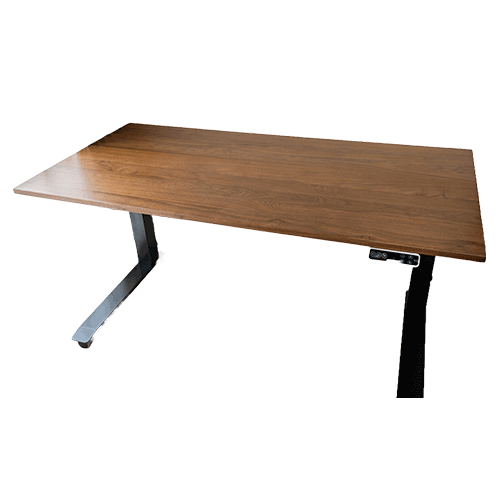
電動昇降デスクを合計7年近く使っていますが、やはり立ったり座ったりして仕事できるのが最高に良いです。
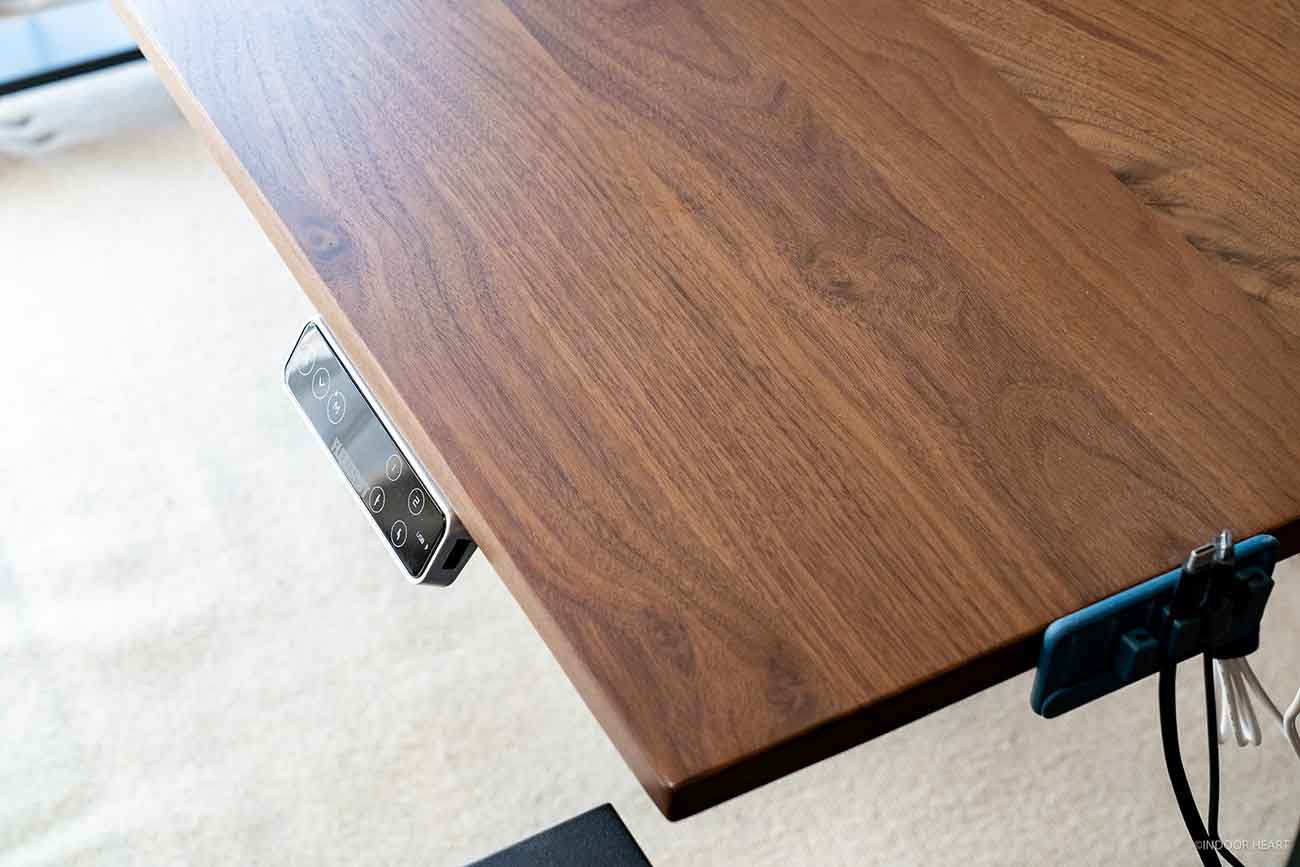
電動昇降デスクに続いて、天板もFlexiSpotさんからご提供いただいたもの。「無垢材天板ウォールナット」の天板です。
サイズは以下。幅140cmです。
| FlexiSpot 無垢材天板「ウォールナット」のサイズ | |
|---|---|
| 幅 | 140cm |
| 奥行き | 70cm |
| 厚さ | 2.2cm |
| 重量 | 18kg |
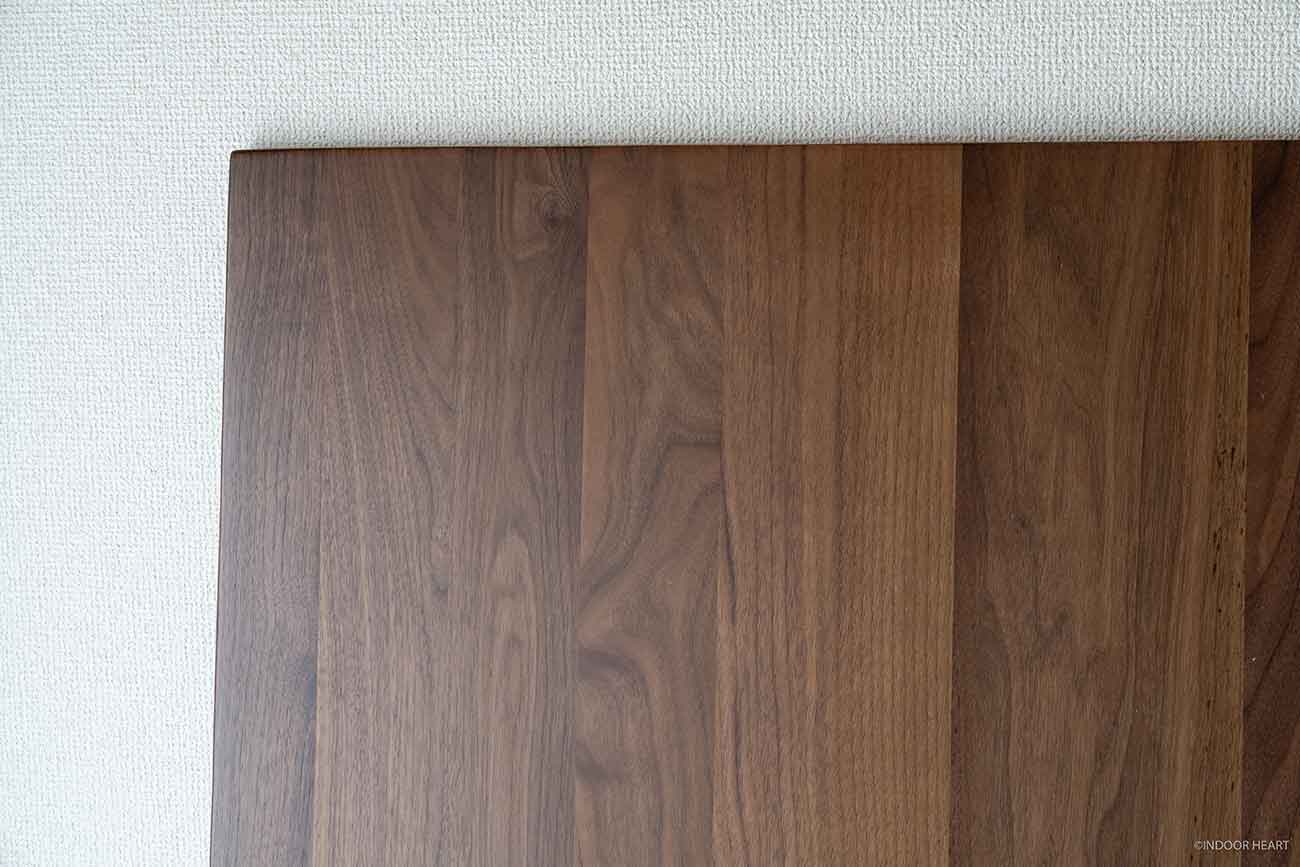
天板は完全に好みの世界だと思います。
僕はウォールナットやダークブラウンといった、落ち着いた暗めのブラウンが好きなので、この天板はめちゃくちゃ好み。
幅が140cmあるので、大きめのモニターを置いても余裕があります。みなさんも好みの天板を見つけて、自己満足度の高いデスクをつくりましょう笑
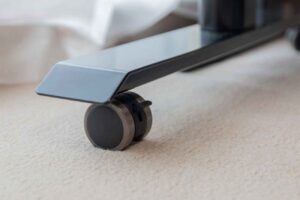
電動昇降デスクと合わせて紹介しておきたいのが「デスクキャスター」。デスクと同メーカーの製品です。
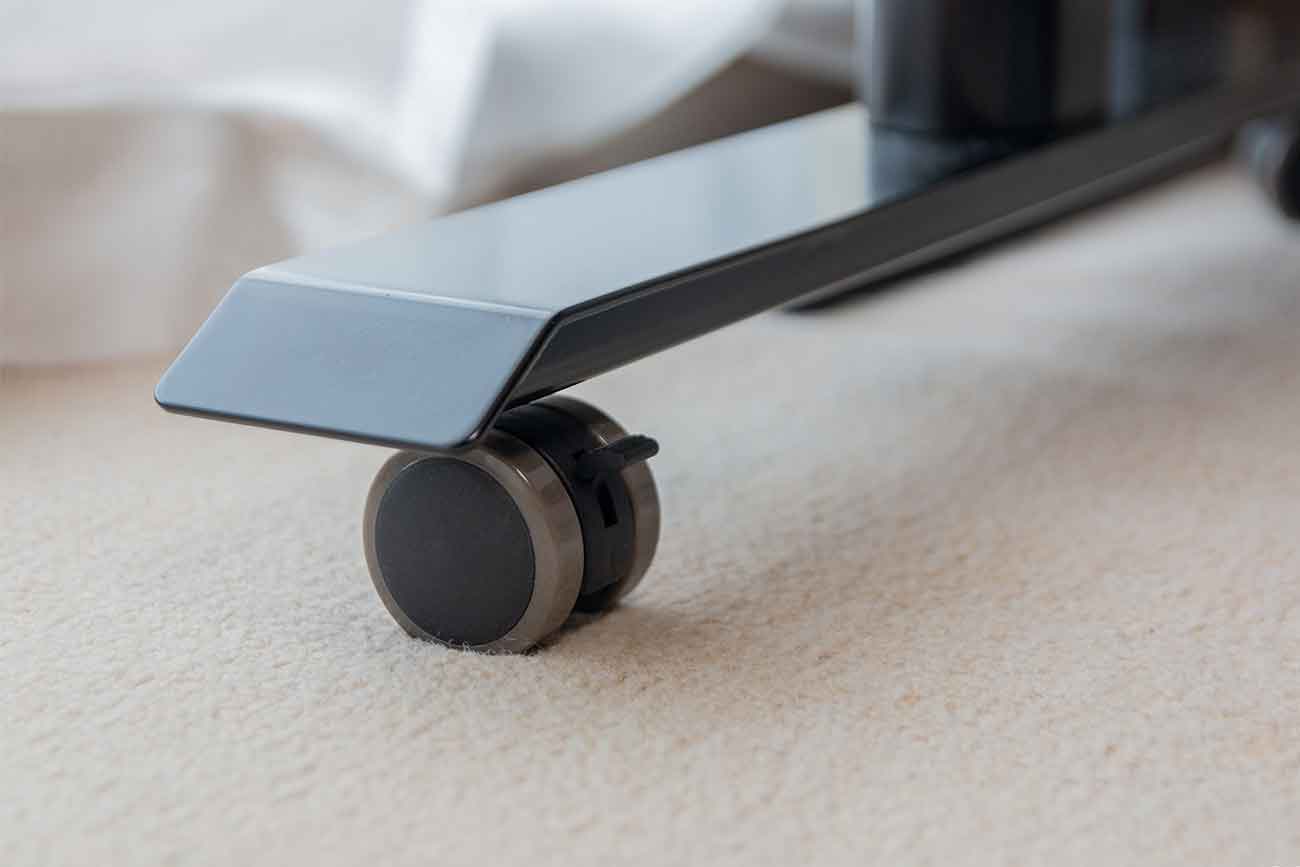
電動昇降デスクはとにかく重くて、動かすのが大変。
日々の掃除のときや模様替えのとき、あるいは配線整理のとき、あらかじめキャスターをつけていればスッと動かせて便利です。
電動昇降デスクを組み立てるときに、一緒に取り付けるのがおすすめ。あとから取り付けるのは大変です。
デメリットは、デスクの高さが約4.5cmほど底上げされてしまうこと。
そのため背が低い人やお子さんが使うデスクに取り付ける場合は、デスクの高さが上がった状態でも問題ないかどうか事前にチェックしておくことが大事です。
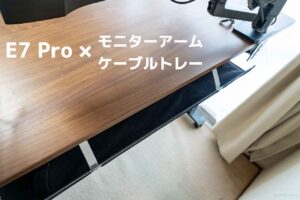
「ケーブルトレー」も電動昇降デスクと合わせて紹介しておきたい製品。
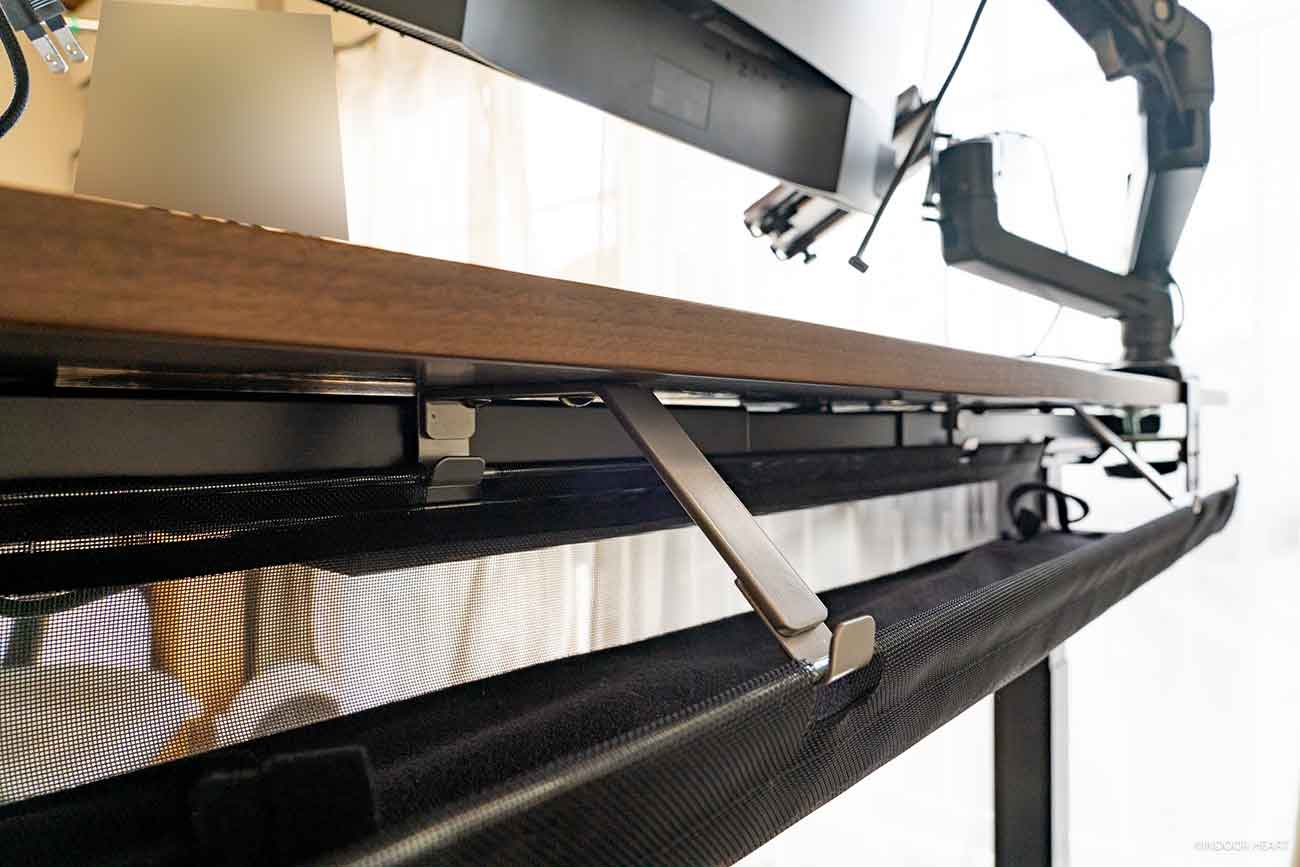
デスク周りの配線・電源タップなどを、このケーブルトレーに一括収納できます。
特に電動昇降デスクは、ケーブル整理が煩雑になりがちです。なぜなら、シッティング時とスタンディング時のどちらにも対応可能な長さのケーブルが必要だから。スタンディングするとデスクが高くなるぶん、PCやモニターから床のコンセントまでの距離が遠くなります。この「最大の長さ」に合わせてケーブルの余裕が必要になる一方で、シッティングに戻したときには、その余ったケーブルが床にたわんでしまいます。
これが見た目の乱雑さや、踏んで断線させてしまうリスクにつながるわけです。そういった問題を解決するアイテムがケーブルトレー。電動昇降デスクと相性が良いです。
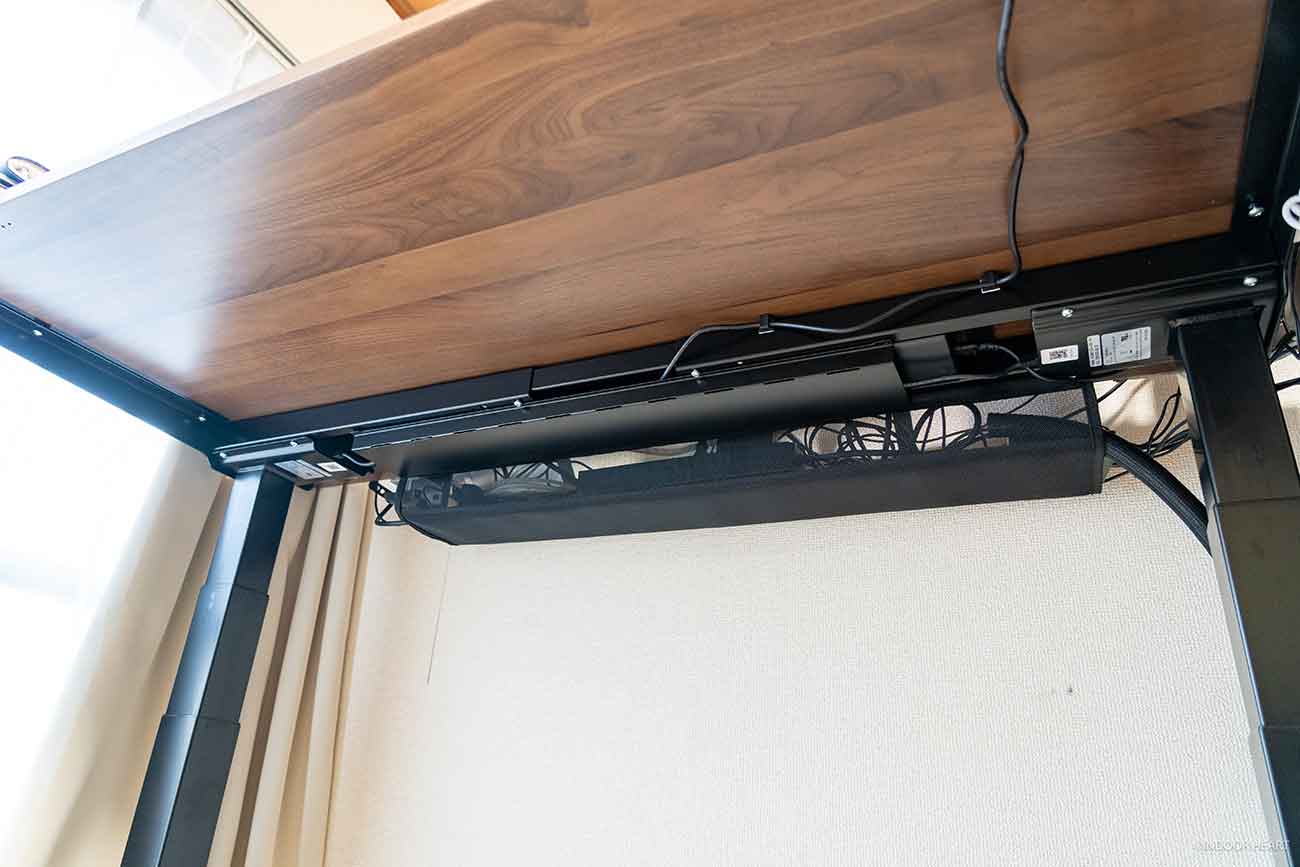
ケーブルトレーを使う理由をいろいろ書きましたが、やはり一番の魅力はすっきり感でしょうか。
ケーブルトレーに電源タップとケーブルを入れていくだけで、簡単に整理できて手軽です。もっと厳密なケーブルマネジメントがしたいなら他にも工夫が必要ですが、とりあえずざっくり整理したいなら、ケーブルトレーひとつあれば十分。
個人的にもケーブル整理はあまり丁寧にしすぎず、ざっくり整理であえて機器入れ替えのための流動性や余白を持たせるようにしています(とそれっぽく書いたけど面倒くさいだけとも言える)

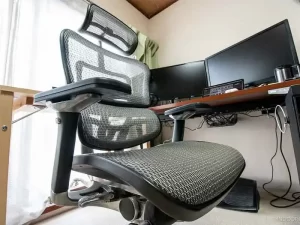
FlexiSpotが2025年9月に発売した新作オフィスチェア「C7 Morpher」。
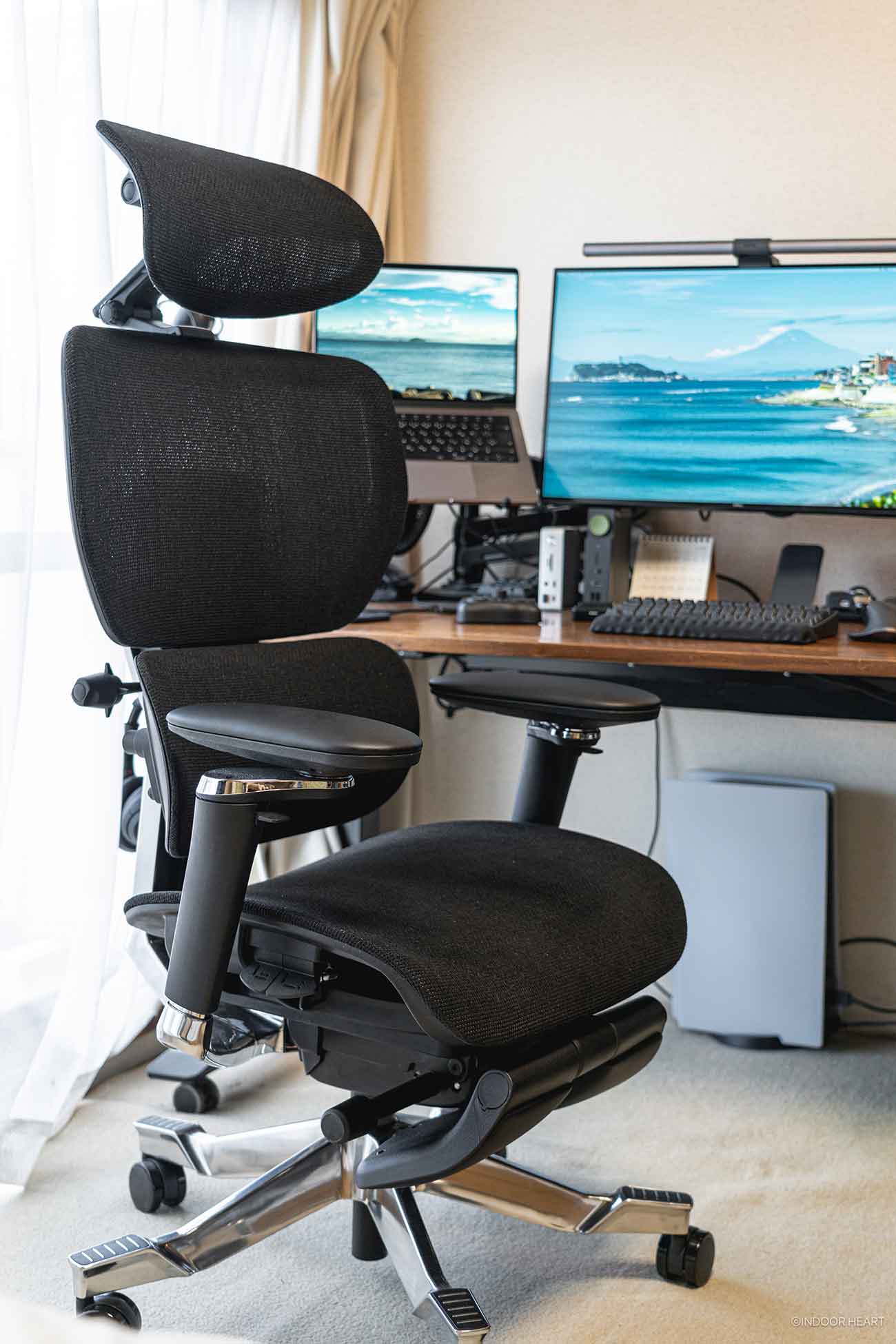
ご提供いただき使い始めたのですが、身長165cmと小柄な僕でも座りやすい座面の高さが良かったです。オフィスチェアって意外とデカい製品が多くないですか?身長が低いとチェア選びがなかなか難しいんですよね。
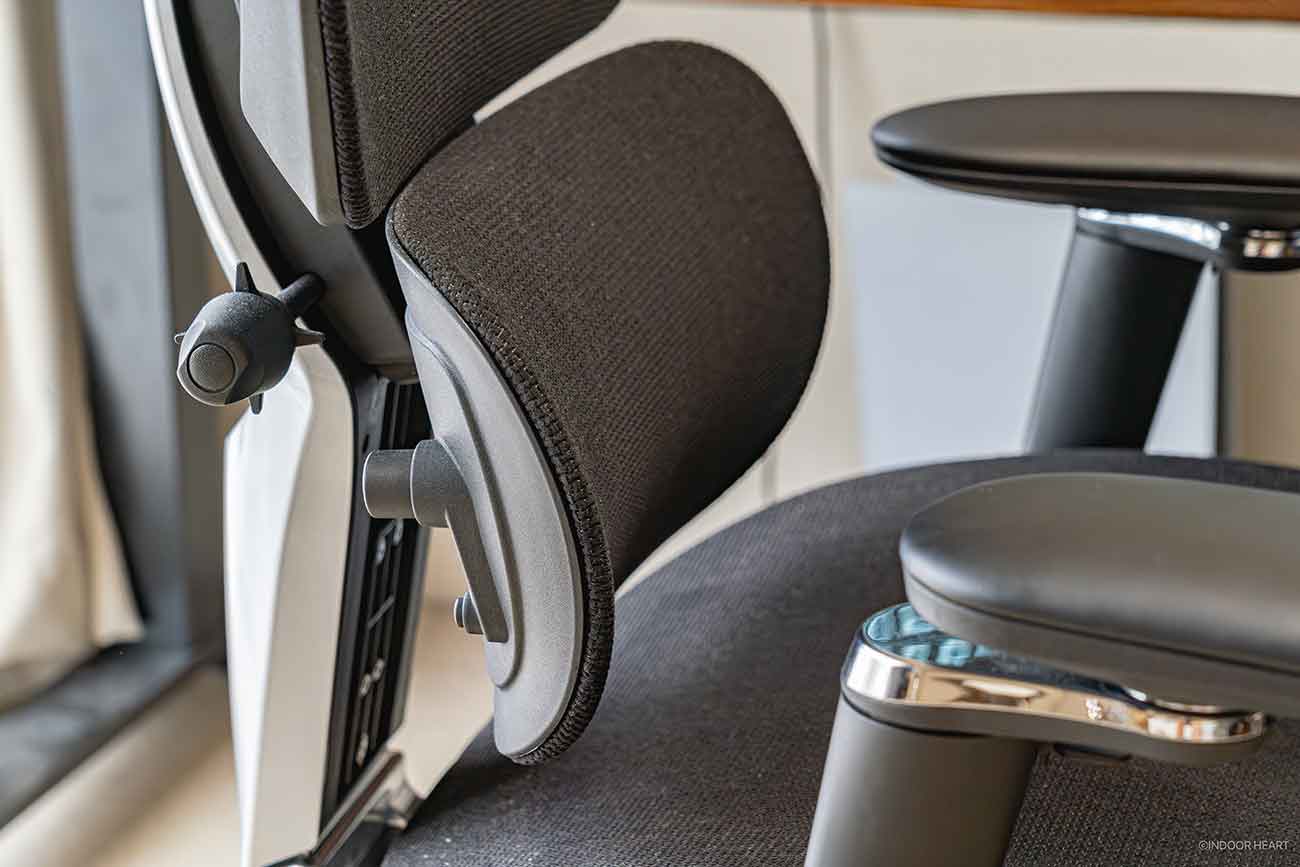
機能的には、全部入りのオフィスチェアと言ってもいいかと思います。個人的なお気に入りポイントは、アームレストの可動域が広いこと、ランバーサポート(腰)がしっかりしていること、オットマンつきであること。
全体的にとても座りやすくて、満足度が高いです。
価格は96,800円。10万円を切っている絶妙な価格設定。
特に身長が低めの人は、候補に入れてみてほしいオフィスチェアです。座面が低いので太もも裏の圧迫がなく、足裏全体が地面にしっかり着きます。
実はこれまで約12年間ほど「エルゴヒューマンプロ」を使っていました。
とてもいいチェアでしたが、経年劣化には抗えず。ちょうどいいタイミングでご提供の話をいただいたFlexiSpot「C7 Morpher」に乗り換えた、という経緯。
作業の中心となる、MacBookやモニターについて。
▼タップで該当箇所に飛びます。
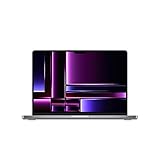
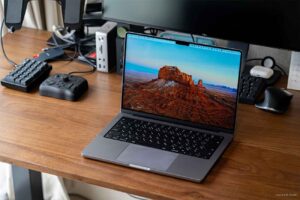
メインPCは「M2 Pro MacBook Pro」。整備済み製品を購入しました。
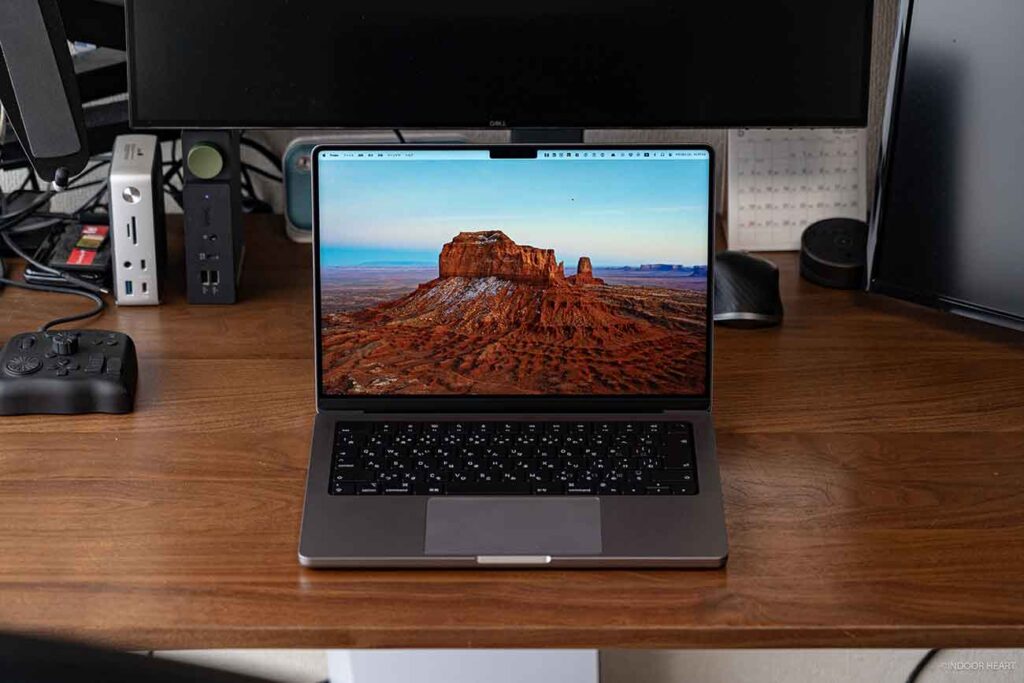
MacBookの「AirからPro」に買い替えました。やはりポート類の充実度や、2台の外部モニターに映像出力できる点が良いですね。
MacBook Proといえば、インテルMacのときは拡張性が乏しかったり(HDMIやSDカードスロットがない)、悪名高いタッチバーが搭載されたりと、賛否両論(主に否のほうが)あった記憶があります。
しかし今のMacBook Proについては、非常に完成度が高いと感じます。強いて言えばmicroSDスロットもあれば嬉しいけど、気になる点はそれぐらい。必要なポートがきちんと搭載され、拡張性が担保されています。角ばったデザインも個人的には好みです。
2026年にMacBookのデザインが大幅に刷新されるという噂も出ていますが、もういらんことすな!と言いたいぐらい、今の完成度は高いように思います。
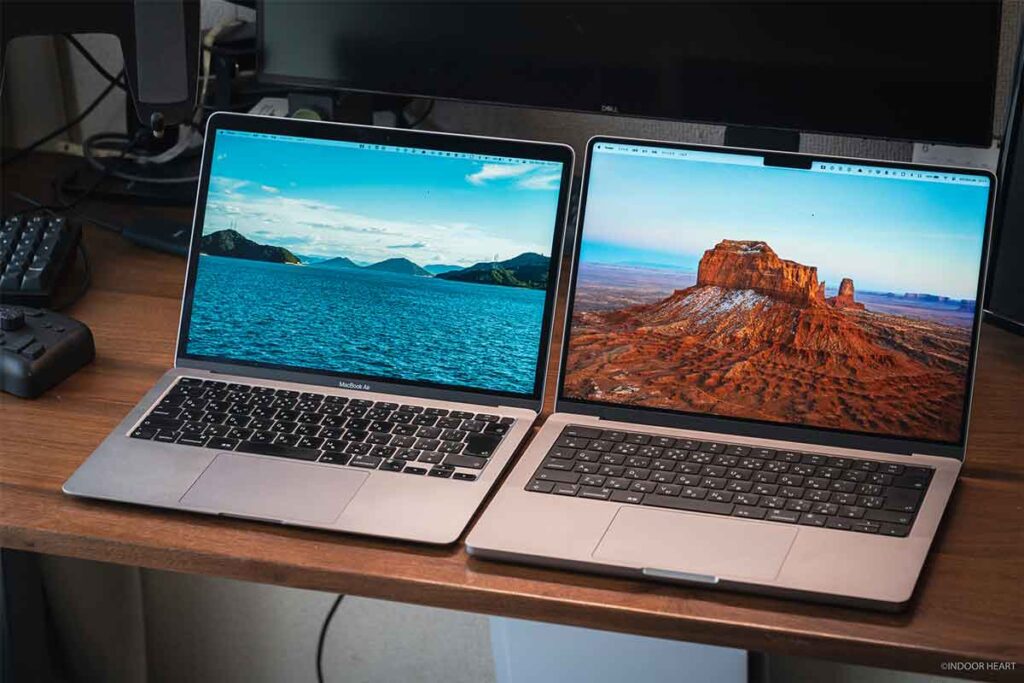
性能的にはM1チップで十分な感覚がありましたが、拡張性やマルチモニター出力が欲しくて乗り換えました。
Dellの27インチ4Kモニター「U2720QM」をメインモニターとして購入。もうフルHDには戻れない。
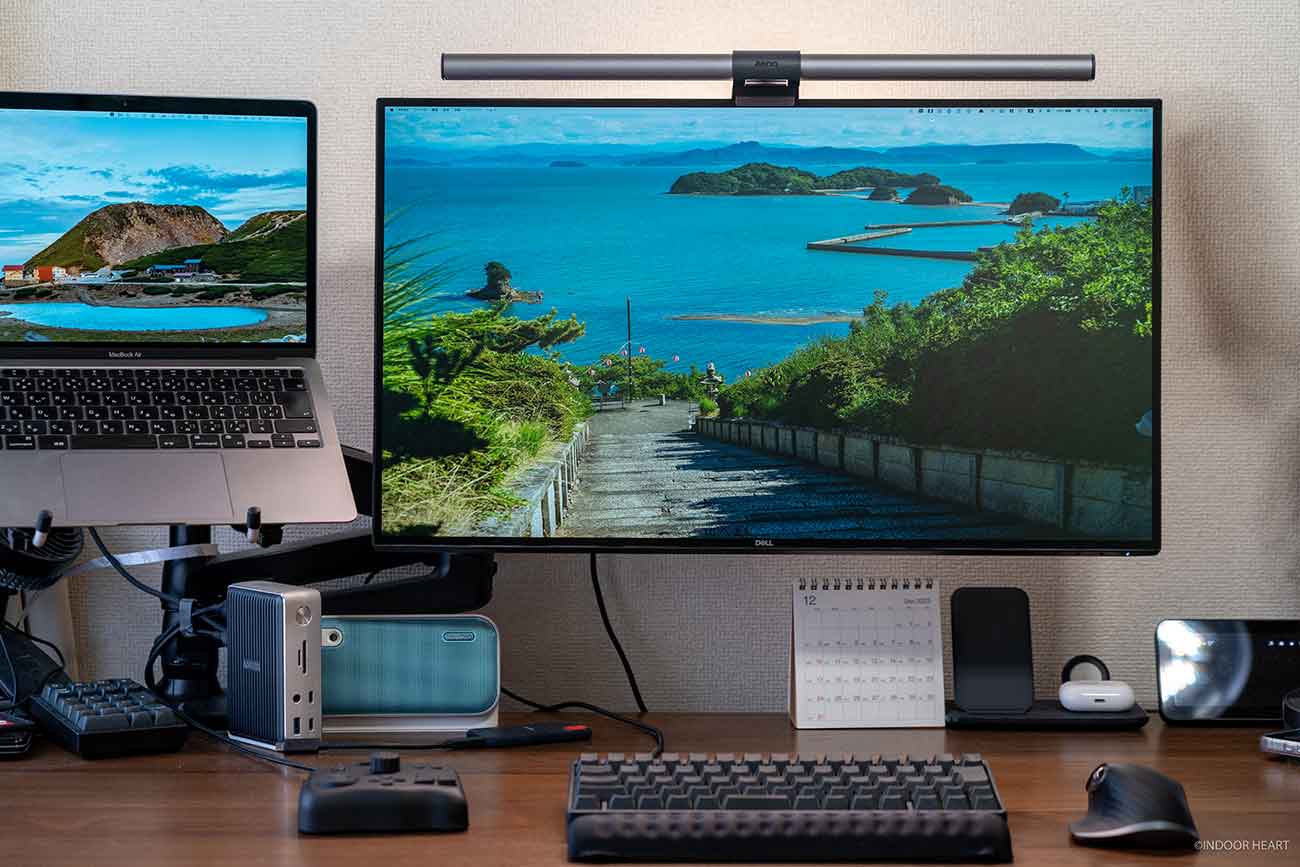
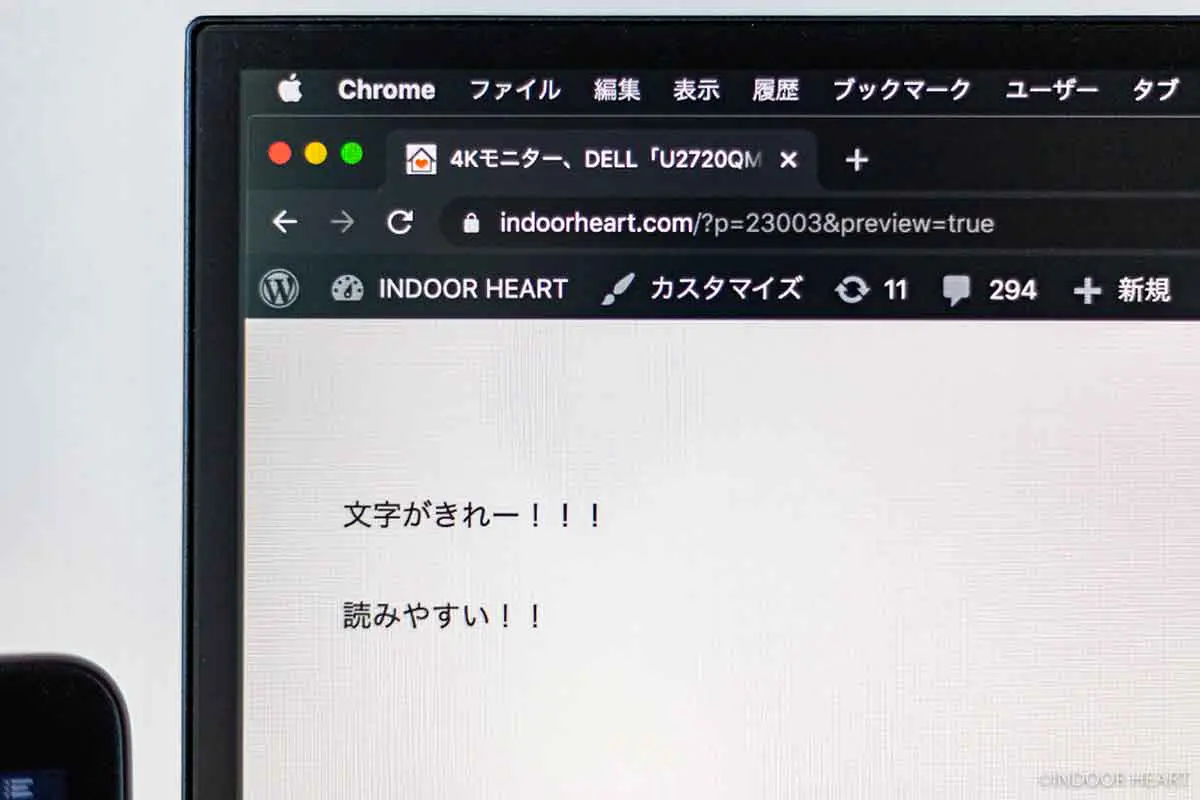
4Kモニターは画面が精細。文字や画像が見やすいですね。目の疲れが軽くなったような気さえします。
今やスマホの画面もRetinaのような高精細ディスプレイなのですから、PCの画面も4Kの高精細ディスプレイにする価値は大いにあるはずです。
USB-Cケーブル1本で、映像出力とMacBookを充電可能なモデルを選びました。
外出先で作業して、帰宅後はケーブルを1本繋ぐだけの簡単運用。ストレスフリーで良い。
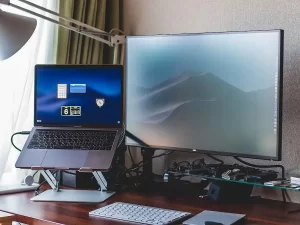
また今のところ、個人的にはウルトラワイドモニターではなく4Kモニター派です。4Kモニターを選んだ理由を以下にまとめました。
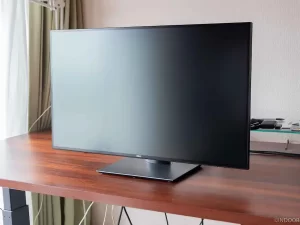
2024年、余っていた27インチフルHDモニターを試しに縦置きしてみたところ、とても快適なことに気づきました。
2025年はそれを4Kモニターに置き換えました。Dellの27インチ4Kモニター「2721Q」です。
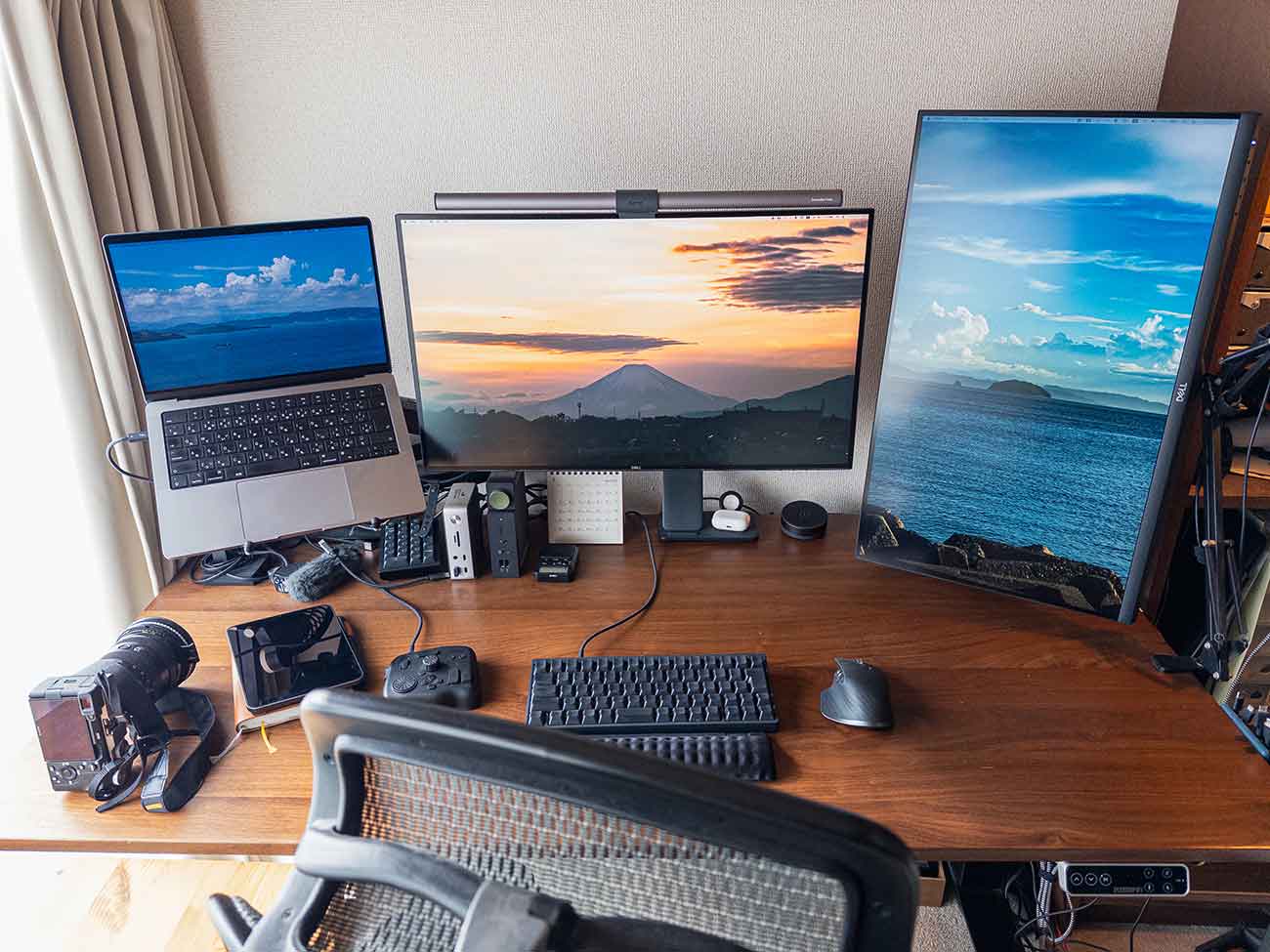
4Kモニターを購入しましたが、実際に使っている解像度「1440×2560px」なので、QHDモニター(2Kモニター)でも十分だったかもしれません。
とにかく縦の表示領域が広い。AI・長いPDF・Webページなどの閲覧性が上がります。
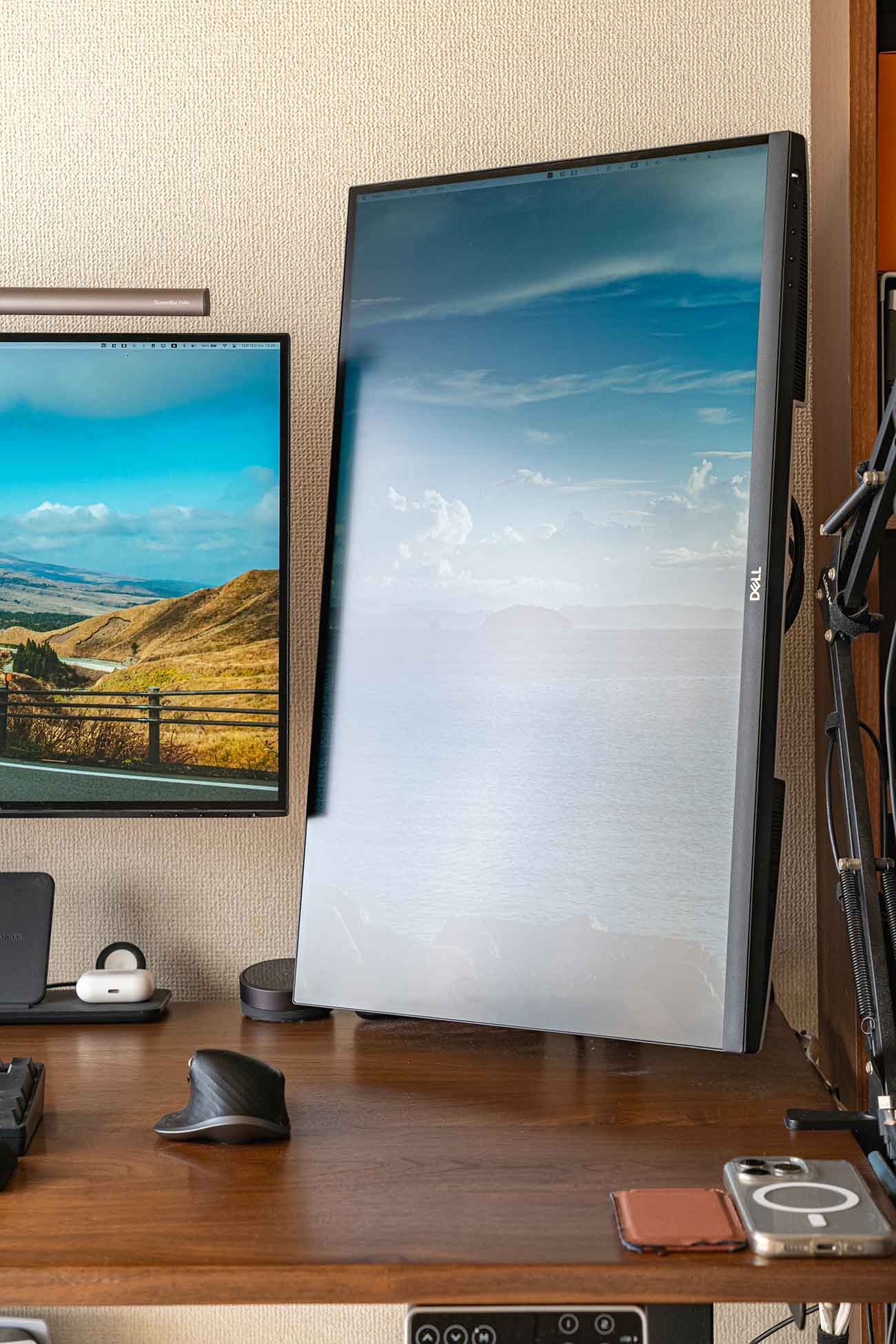
ただ27インチモニターを縦置きすると思いのほか圧迫感があるので、好みは分かれそうです。
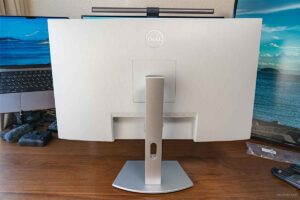
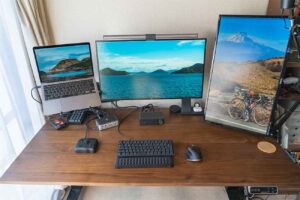
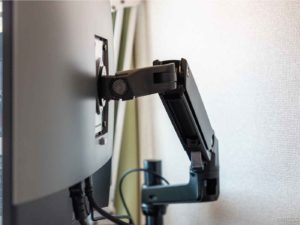
モニターに付属していたスタンドは外して、モニターアームを取り付けています。
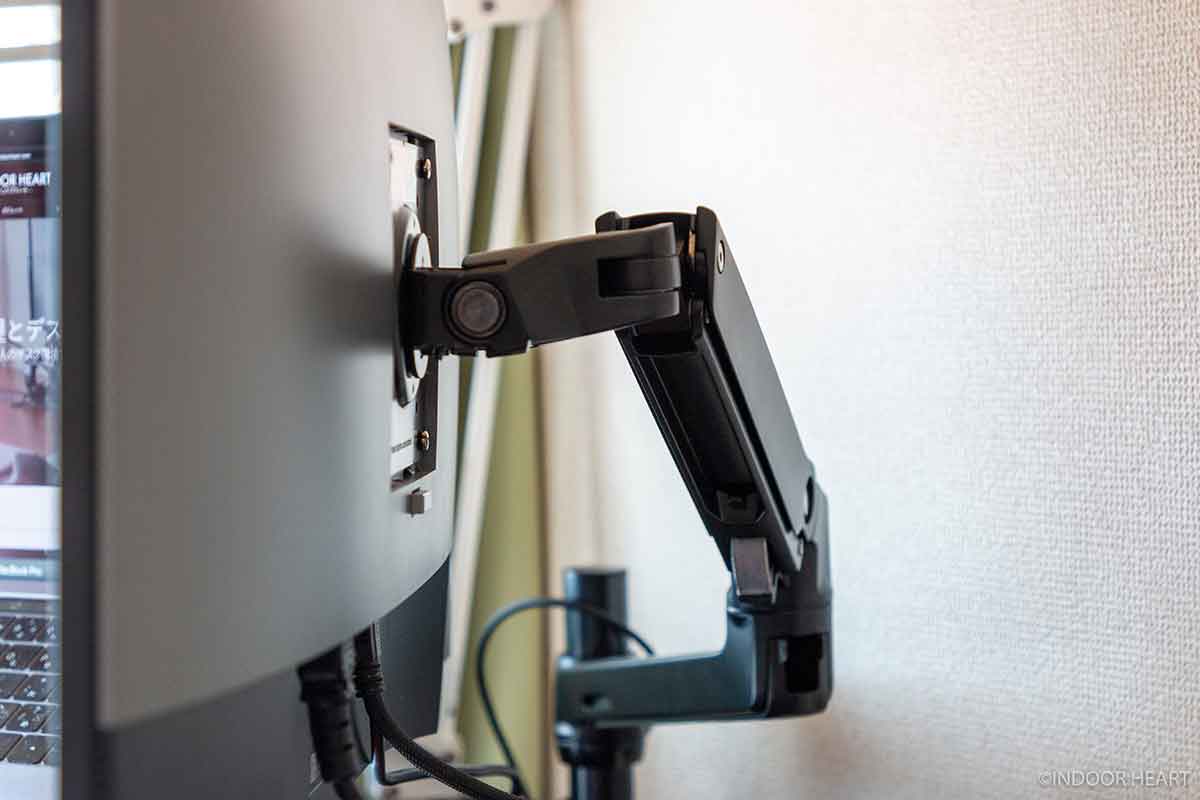
モニターが浮くことで、デスク上がすっきりするのが気に入っています。このスッキリ感、一度体験したらやめられません。
PC以外の作業をしたいとき、キーボードやマウスをモニター下に収納できるのも便利です。
「モニターアームはモニターの位置を自由に動かせるのがいい」というメリットを聞いたことがあるかもしれません。確かにメリットではありますが、長期間使っているとベストポジションからは滅多に動かさないことがわかりました。
会社ではモニターを動かして他人に作業内容を見てもらう、会議でみんなが見える位置にモニターを移動させる、といった使い方があるかもしれません。しかし個人の在宅ワーク環境では、自分が使いやすい位置から動かすことは滅多にありませんね。
ただただ、モニターが浮いてスッキリ感がある。それだけであり、それが大変素晴らしいメリットだと感じています。

メインPCであるMacBookを、デスクのどこに置くのか問題。浮かせることにしました。
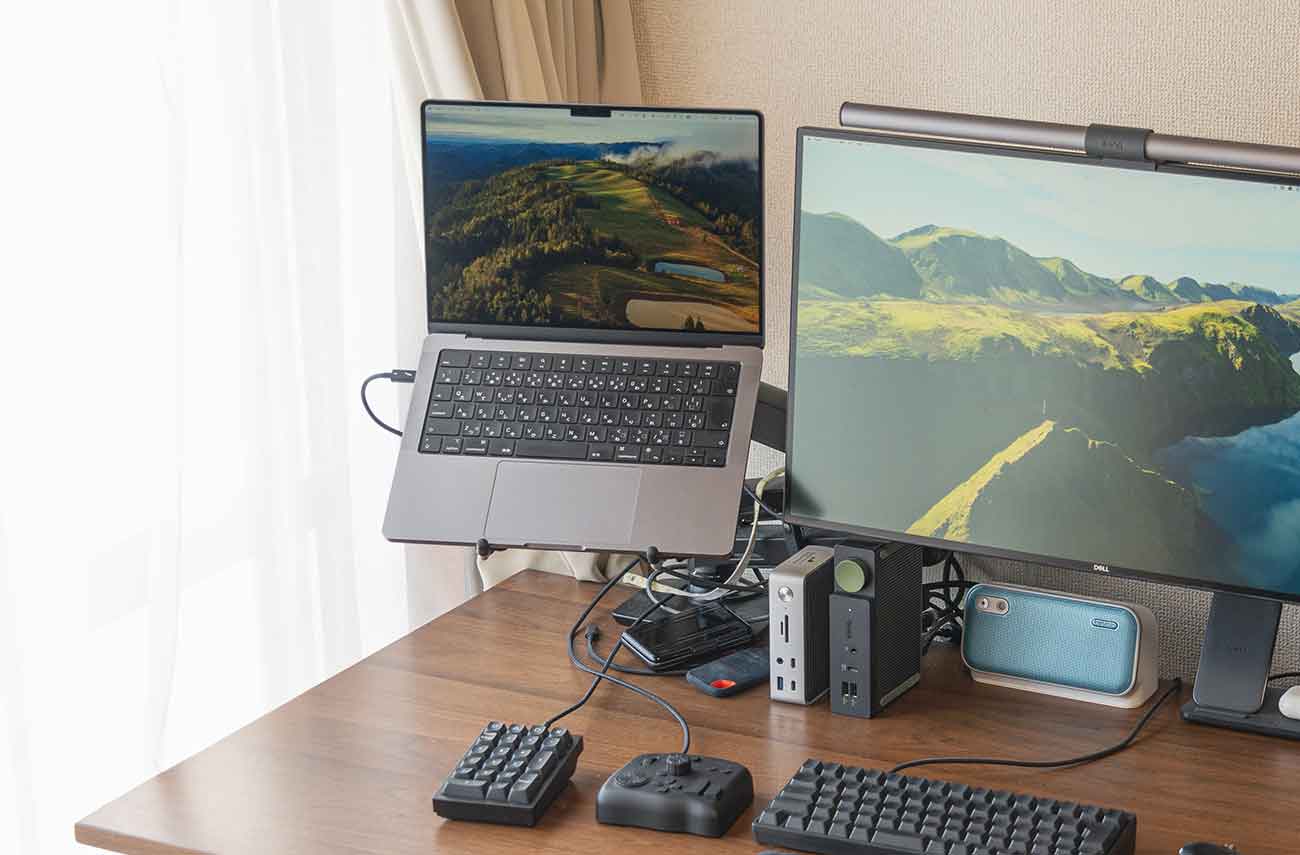
MacBookをクラムシェルで使う人もいると思いますが、個人的には開いて使いたい派です。詳しくは「MacBookをクラムシェルモードで使わない理由。開いて使う理由」でまとめましたが、開いて使いたい理由はTouch ID・スピーカー・Webカメラを利用したいからです。
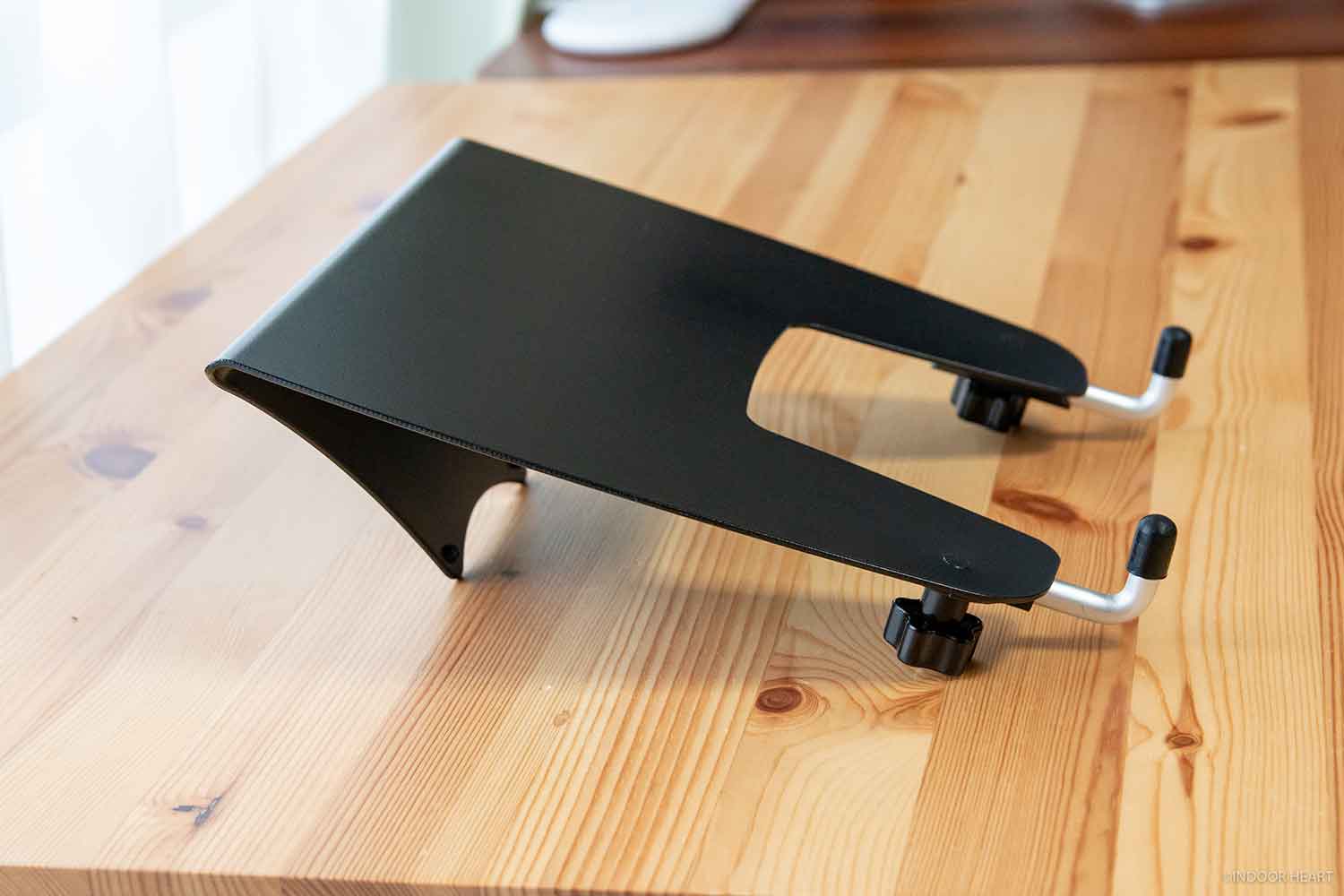
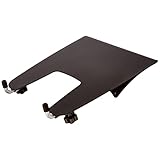
MacBookを開くとデスク上のスペースを取ります。そのため、浮かせることでデスク上の省スペース化とスッキリ感を両立。このようなノートPCトレーの上に、MacBookを載せています。
モニターもMacBookも浮かせるのが、お気に入りのデスクセットアップです。
モニターライトって最初は物珍しさがあるアイテムだった気もしますが、昨今は市民権を得てきたように思います。BenQの「ScreenBar Halo」を購入しました。
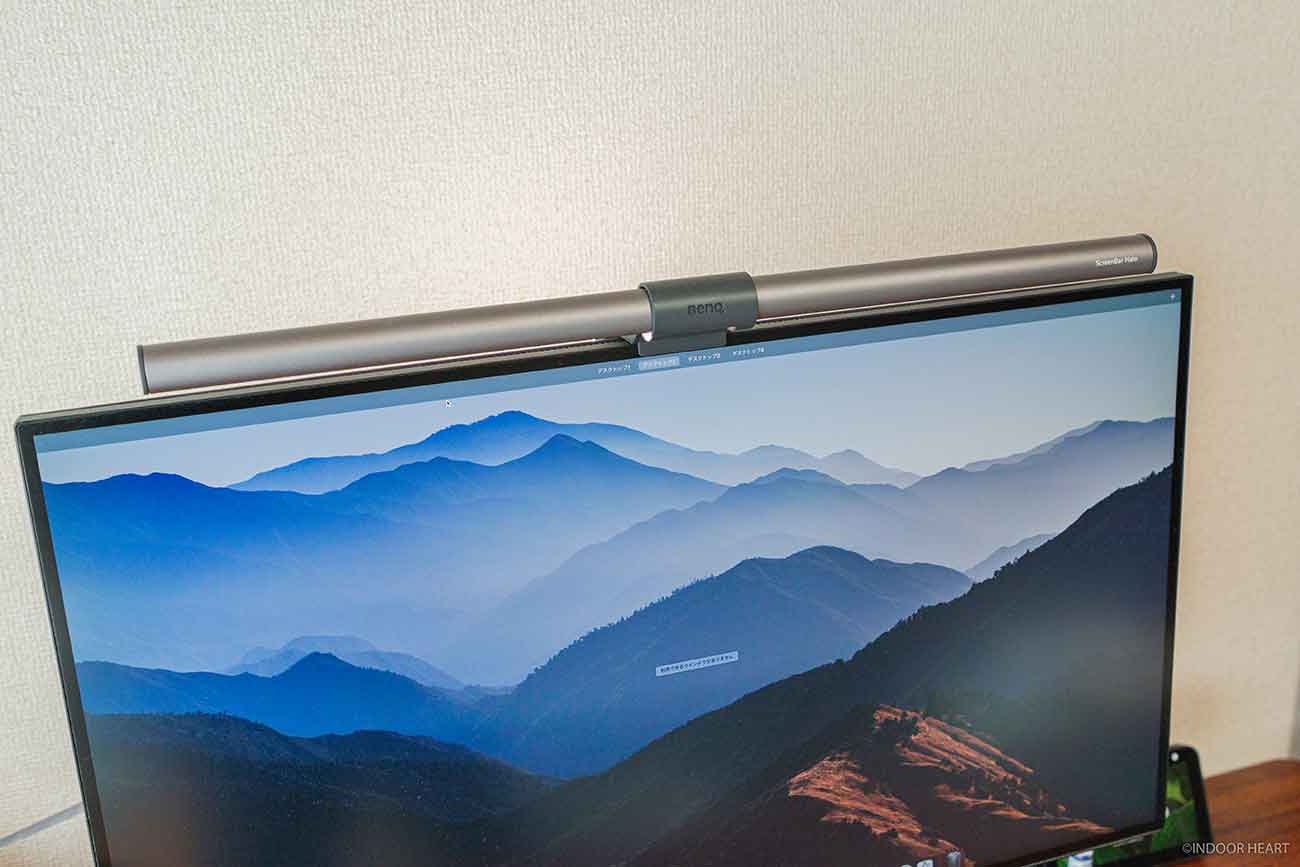
モニターライトはすごく便利なアイデア商品だと思いますが、実際に使ってみないと良さを体験しづらいところが難点ですね。
モニターの上に設置するので省スペースでミニマル。ライトの光がモニターに写り込まず、手元だけをしっかり照らせます。今ではなくてはならないアイテムになりました。

ただ、モニターライトを操作するワイヤレスリモコンだけはやっぱり微妙かもしれません。単4電池が3本も必要です。そもそもリモコンいらないでは?という気持ちも出てきました。
これから購入するなら、リモコン不要になった新モデルの「ScreenBar Pro」のほうがいいかもしれません。


MacBookの作業をより快適にする周辺機器。
▼タップで該当箇所に飛びます。
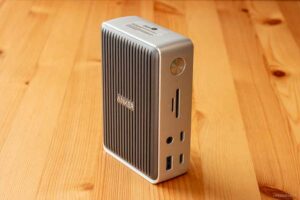
当初はM1 MacBook Airを使っていて、どうしても拡張性に乏しかったのでドッキングステーションを購入しました。
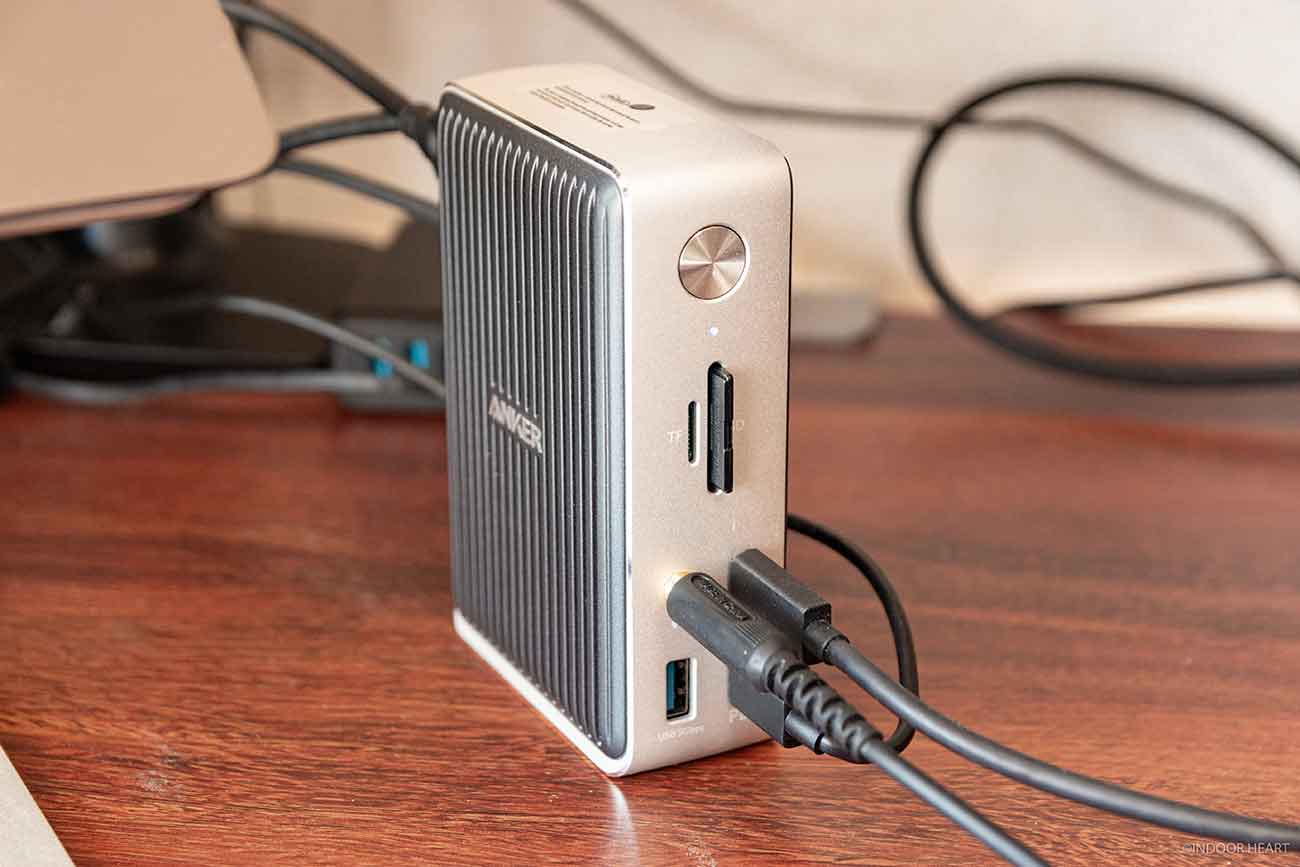
SDカードや外付けSSDを接続しています。
今は拡張性のあるMacBook Proに乗り換えたので必要性が少し下がってしまいましたが、それでも一度にさまざまな外付けデバイスを接続したいときは重宝しています。
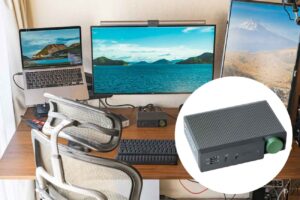
BenQさんからご提供いただいたドッキングステーション「beCreatus DP1310」。
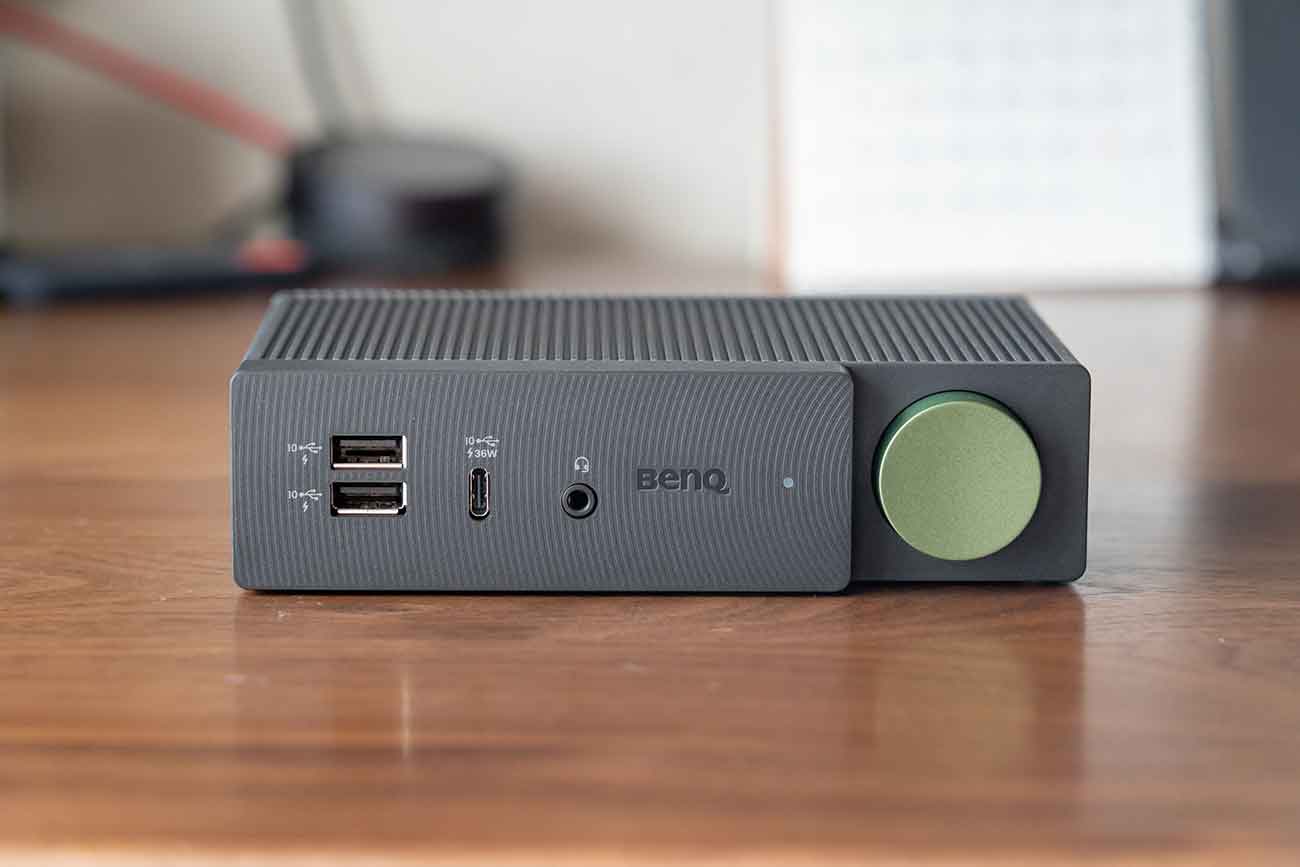
特徴は、「2台のマシン(PC/ゲーム機など)の出力を切り替えるスイッチャー機能」と「DisplayLinkで外部モニター接続台数を限界突破できる機能」。
SDカードスロットこそないものの、一般的なドッキングステーションにはない特徴的な機能を備えています。
また変則的ですが、ドッキングステーションを2つ数珠つなぎで接続しています。ちょっと意味不明なことをしています。
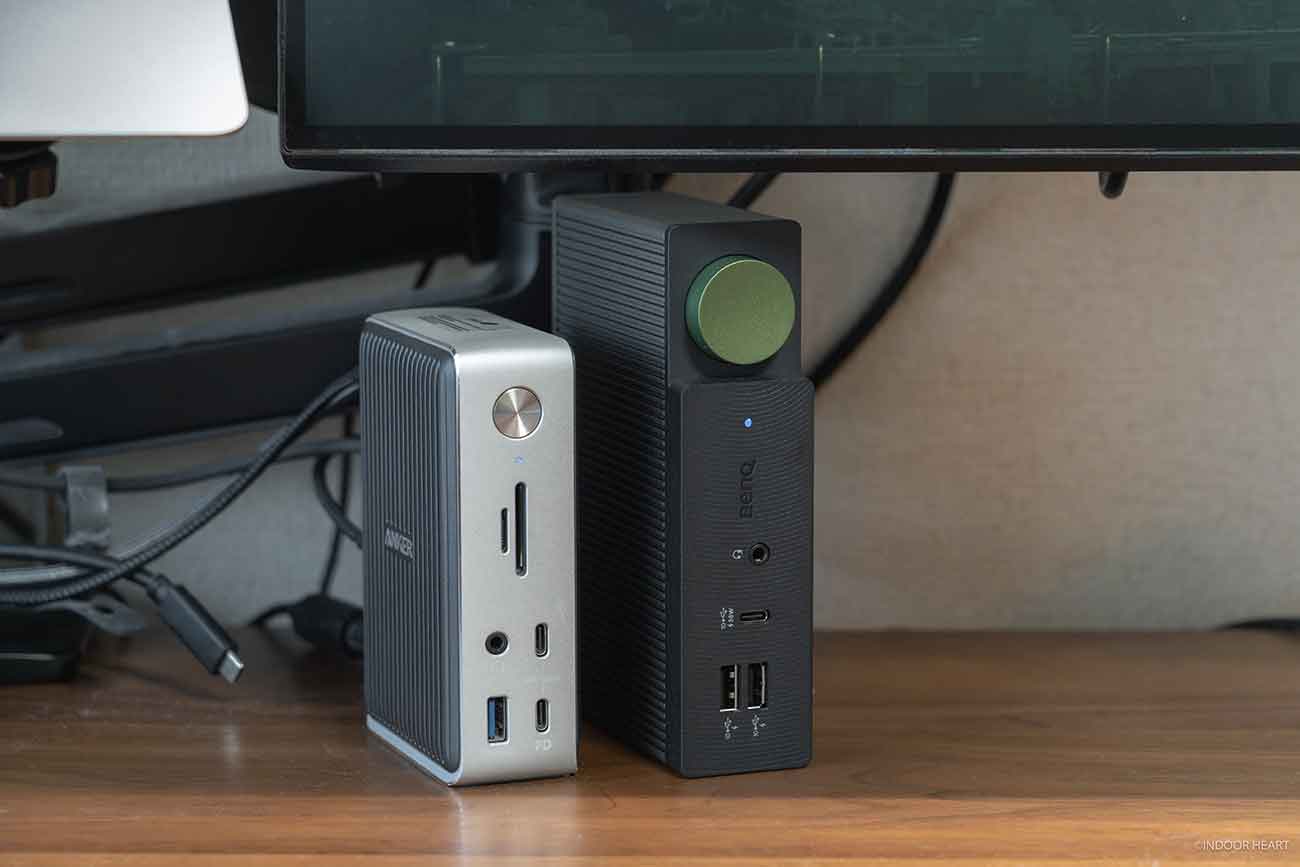
この数珠つなぎ構成のメリットは、両者の特徴を享受できること。Ankerドッキングステーションの機能に加えて、BenQのドッキングステーションの機能も同時に利用です。
デメリットは、2台揃えると高額なこと。そして大した意味はないこと。そのため、おすすめできる構成ではありません笑。どちらかのドッキングステーション単体で十分です。
クリック音が静音化した「MX Master 3S」を使っています。
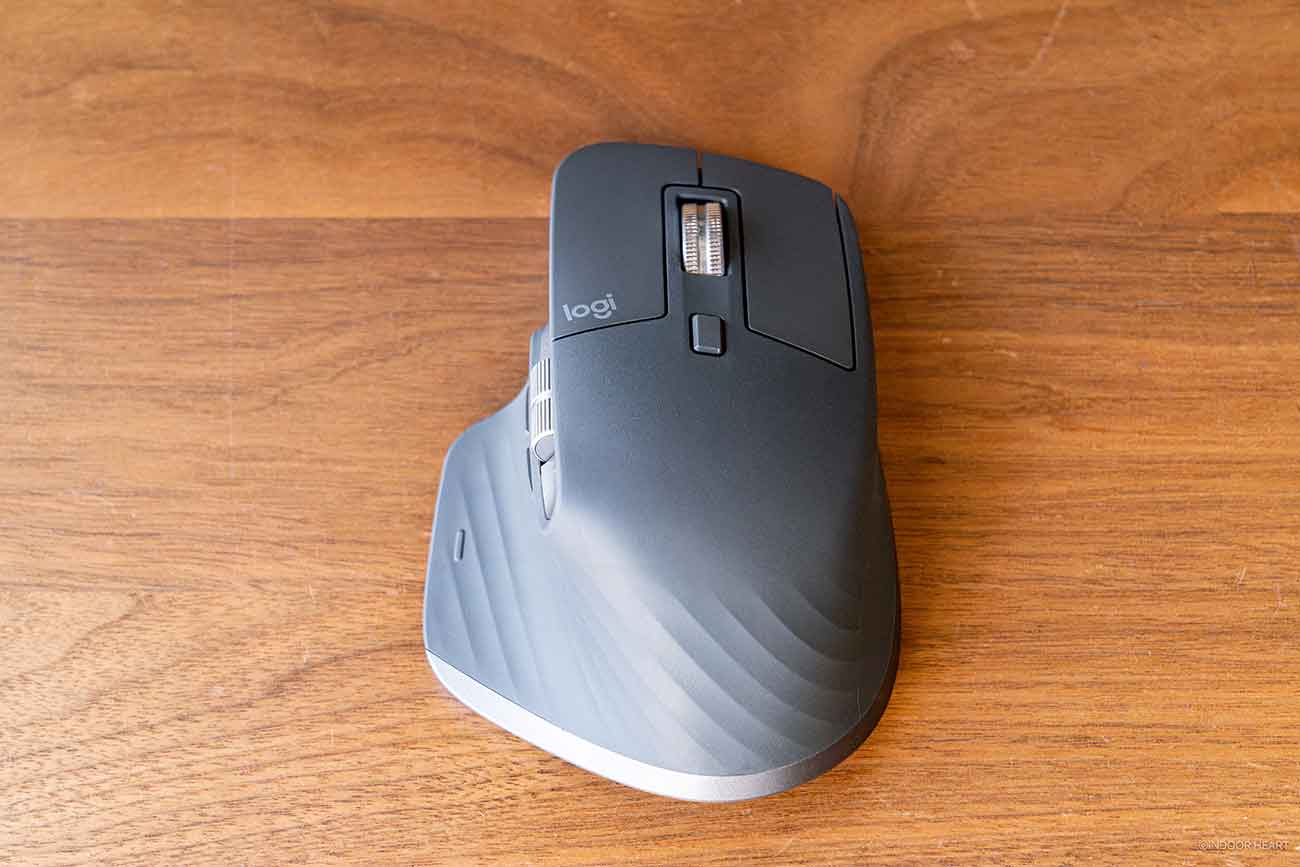
このクリック静音化が意外なほど効果がありました。ただ静かになっただけではなく、クリック感が軽くて指が疲れづらくなった感覚があります。指が疲れづらいというのは大きすぎるメリット。なぜクリックが静音化すると指が疲れづらくなるのかは、わかりませんが……。
また、USBレシーバーの「Logi Bolt(ロジボルト)」が付属していたのも嬉しい点。こちらのほうが接続やポインタの動きが安定します。
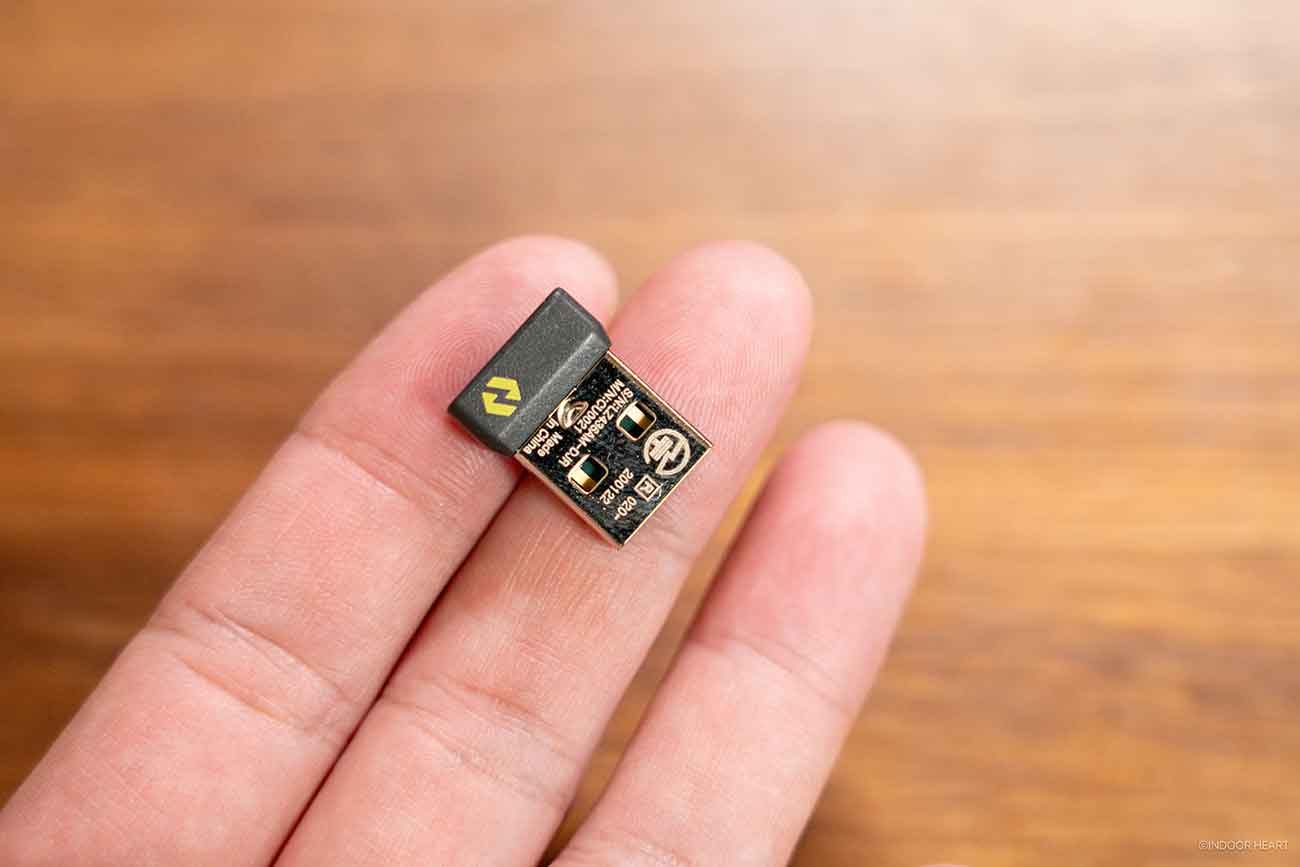
ただし、これから買うなら最新モデルの「MX Master 4」のほうがいいでしょう。こちらも静音化モデルですし、機能的にも上位互換に該当すると思います。

2つのキーボードを気分によって使い分けています。
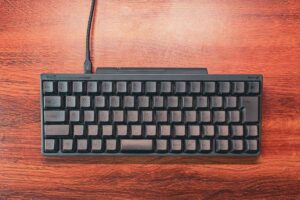
1つ目は、打鍵感の良い高級キーボードとして有名な「Happy Hacking Keyboard Professional HYBRID Type-S」。

打ったときの感触はもちろん、スコスコという静かな打鍵音も魅力。またキーを底まで押し込まなくても、軽い押下圧で入力できる「静電容量無接点方式」もかなり良いです。
特に長文を打つときの気持ちよさは、ほかのキーボードには代えがたい魅力があります。

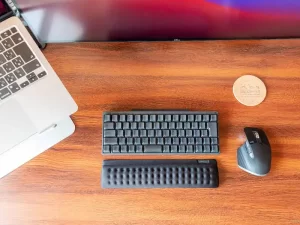
有線・無線接続ができますが、僕は有線接続しています。スリープからの復帰が早くて使いやすいです。
2つ目のキーボードは、ロジクールの「MX KEYS mini」。発売から4年経っても人気の定番キーボードです。
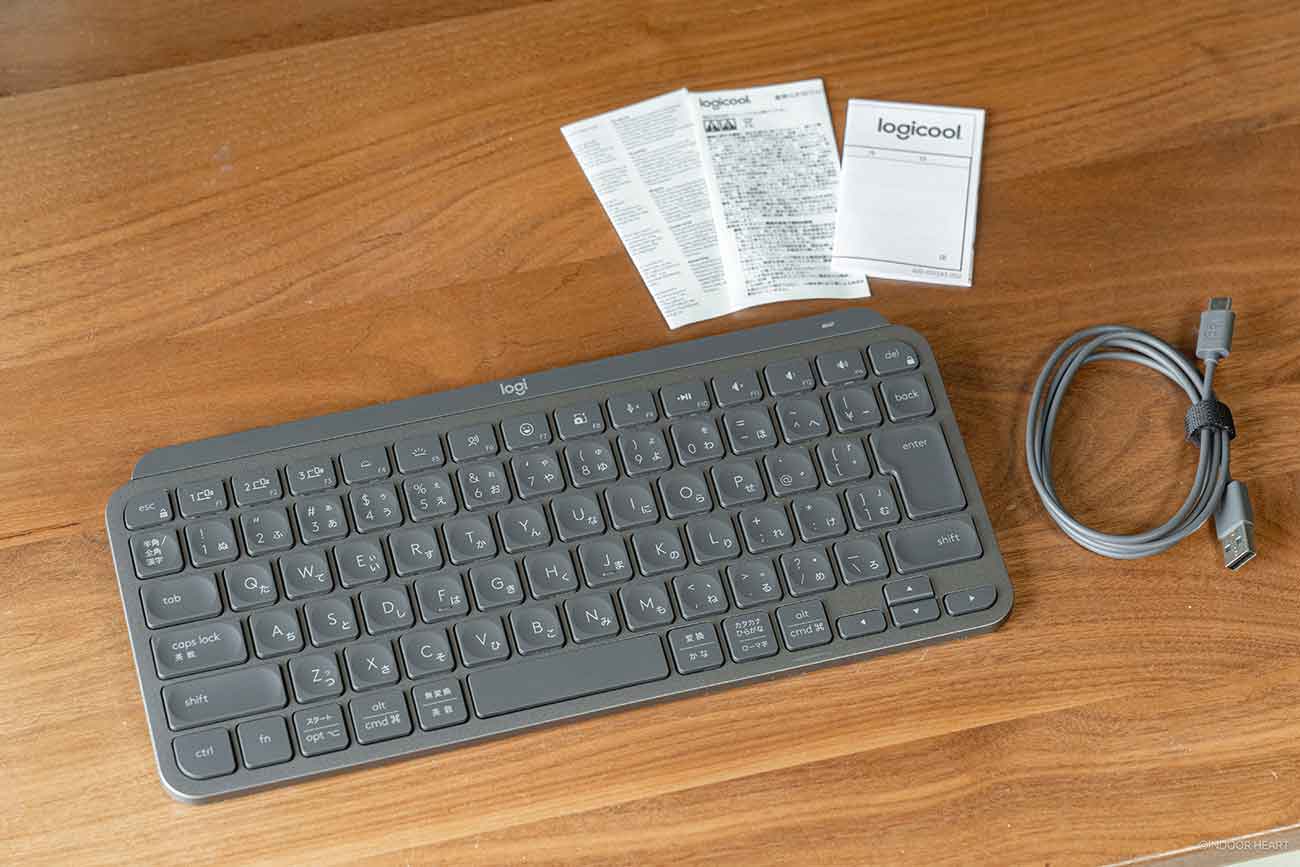
パンタグラフ式キーボードが欲しくて購入。単三電池2本で動く大昔のマジックキーボードの打鍵感とそっくりなのがお気に入りです。伝わりづらい例えですみません。
薄いペチペチキーボード、なんとなく好みなんですよね。
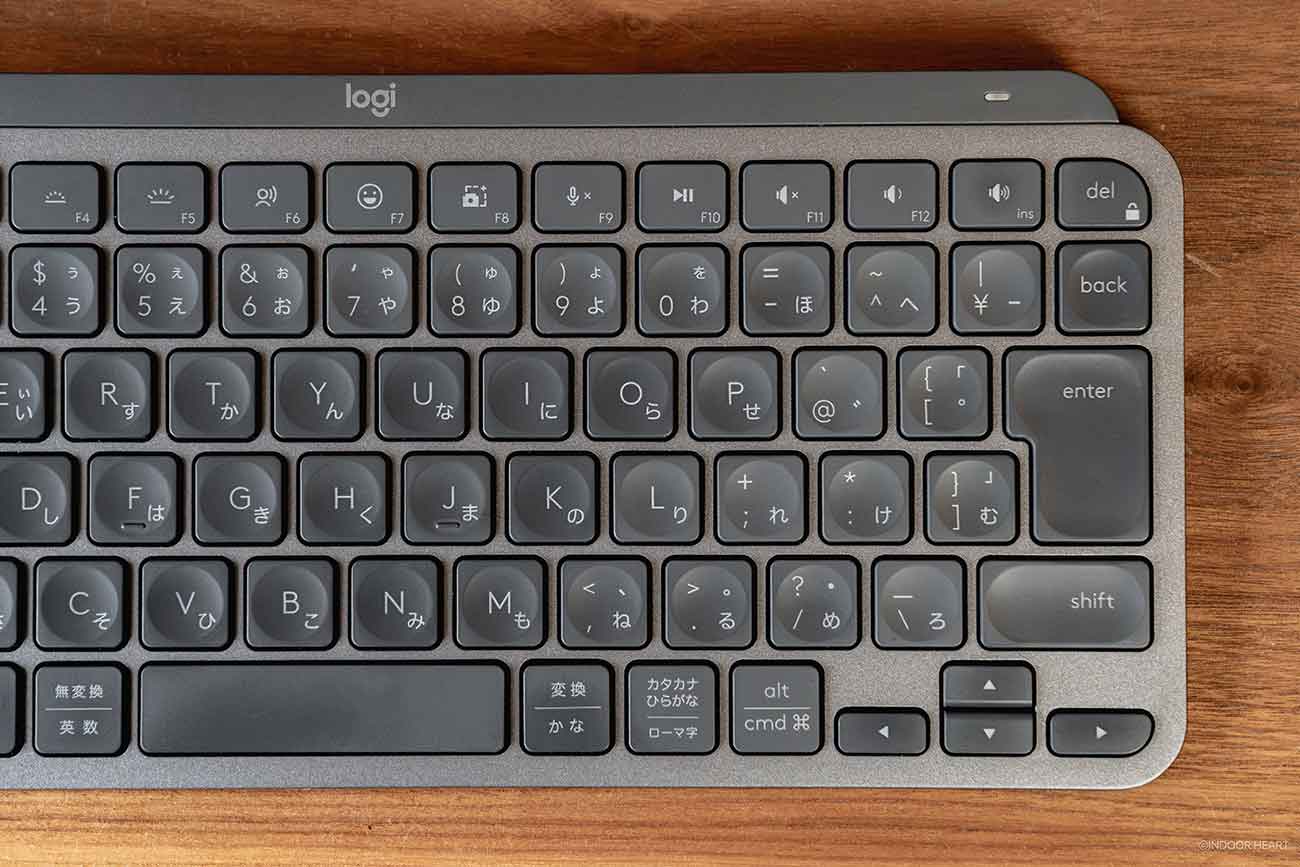
ロジクールのマウス「MX Master 3S」と合わせて、USBレシーバーの「Logi Bolt(ロジボルト)」経由でワイヤレス接続しています。
やはり「Logi Bolt」接続のほうがPCスリープ復帰時の再接続が早いなど、いろいろ利便性が高いです。
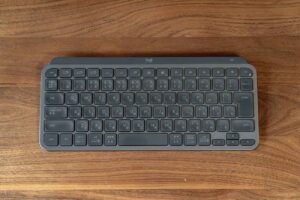
ちなみにMX KEYS miniを購入する前に、同様のパンタグラフ式キーボードとして「Keychron B1 Pro」を購入しました。
しかし、ちょっと仕様上の問題があって返品した話も一緒において置きます。
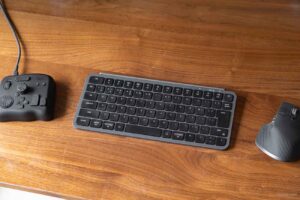
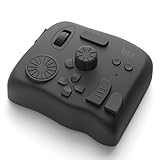
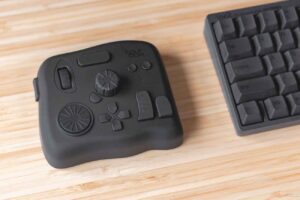
左手デバイスの「TourBox Elite」。ご提供いただいたもので、便利でずっと使い続けています。
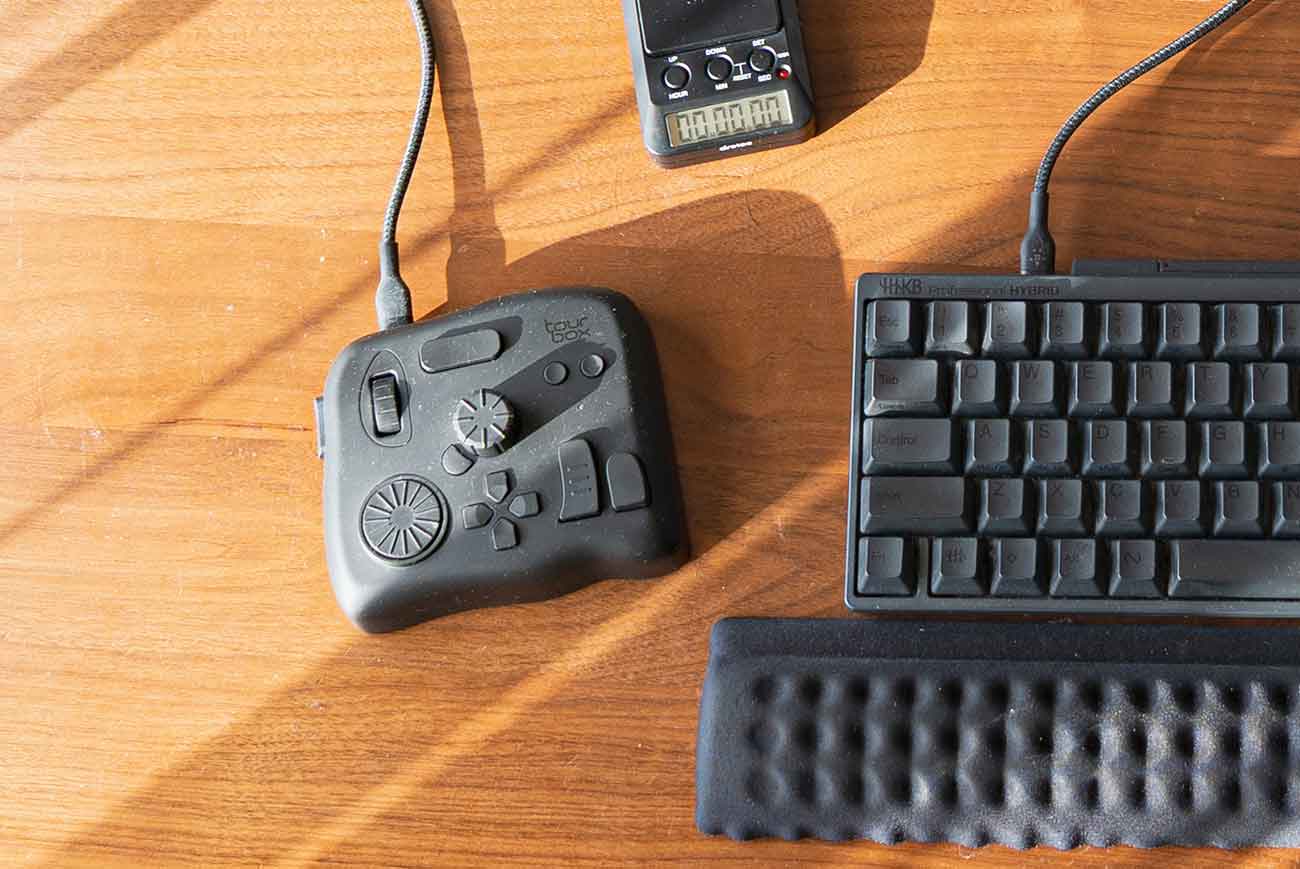
絵描きが使うデバイスのようなイメージがあるかもしれませんが、絵を描かない僕でもブログ記事作成・画像や写真の編集・動画編集などで便利に使えています。
キーボードショートカットでもいいけど、そのショートカットキーをワンボタンで繰り出せるのが左手デバイス。毎日の作業がほんのちょっとだけ便利になります。
ワイヤレス接続も可能ですが、有線接続で使っています。ケーブルがちょっと邪魔ですが、電池残量を気にせず使えるストレスフリーさに魅力を感じます。
作業内容によって必要性が分かれるデバイスです。
TourBox Eliteはちょっとお高めなので、まずは数千円で買える簡単な左手デバイスを導入して、自分にとっての必要性を確かめてみるのもアリかもしれません。
デスク上に置いているモノ・グッズいろいろ。
▼タップで該当箇所に飛びます。
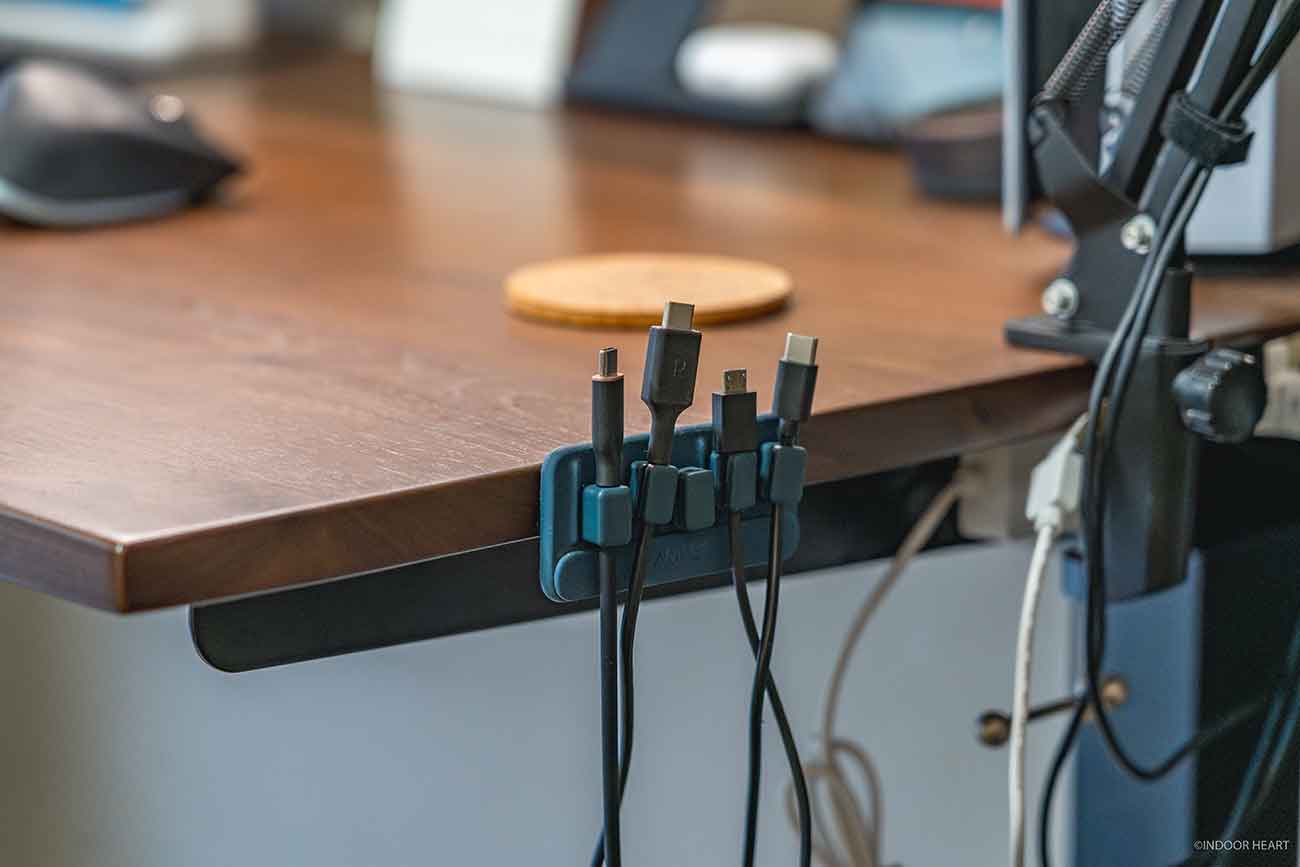
ごちゃつく充電ケーブルをまとめる、Ankerのケーブルホルダー「Magnetic Cable Holder」を購入。
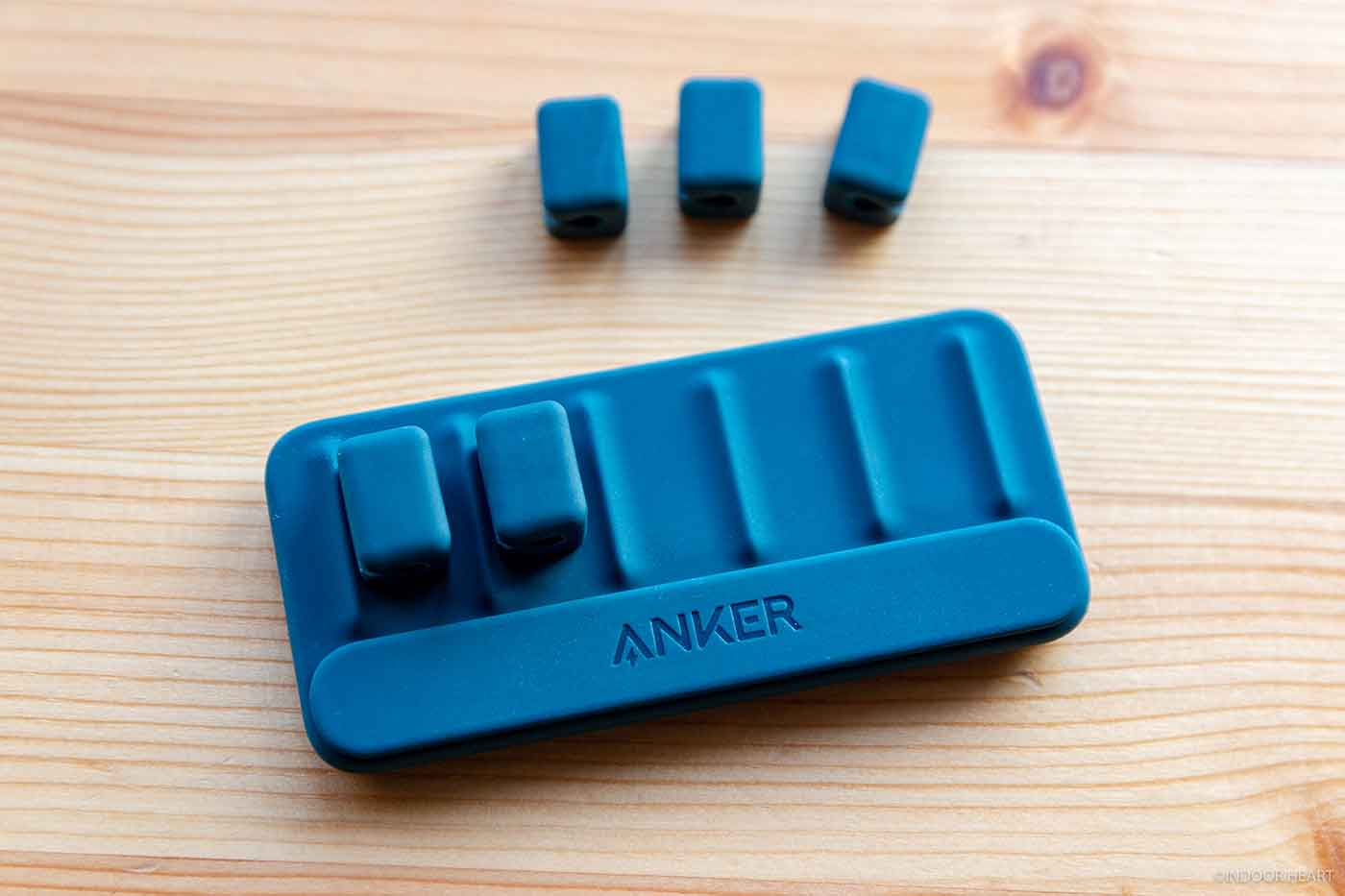
スマホの充電はもちろん、iPad mini・一眼カメラ・アクションカメラ・ワイヤレスキーワード・マウスなどなど、充電が必要なデバイスは結構多いです。ワイヤレス充電が増えてきても、ケーブルはまだまだ必須なので購入しました。
マグネット式で使いやすいですね。ケーブルをうまく整理できます。このようにデスクの端にくっつけています。
ブラック
ホワイト
iPhone・AirPods・Apple Watchの3台を同時充電できるアイテム。
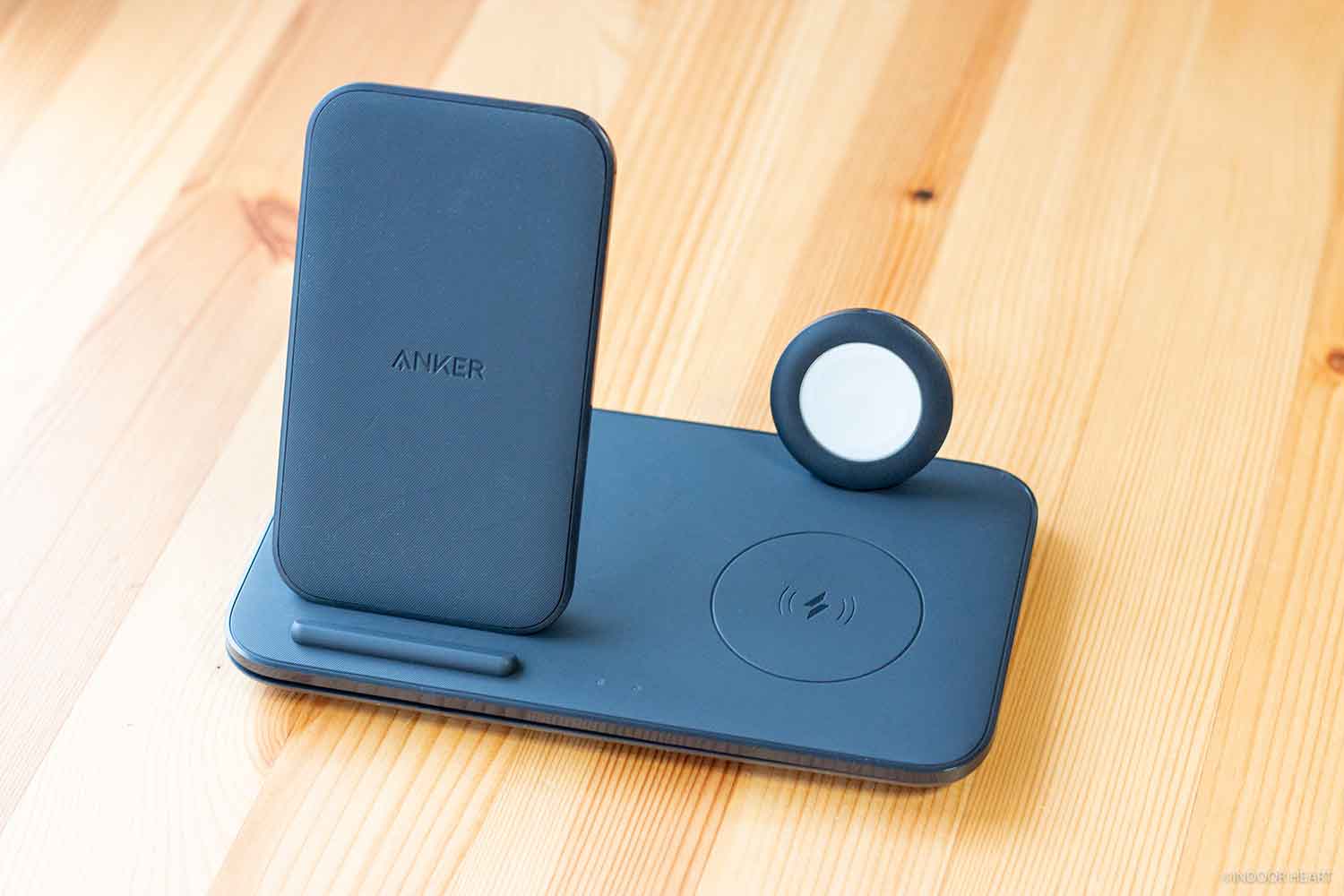
2021年に購入してから使い続けています。なかなかコンパクト。デスク上で場所を取らずに3台を充電できるのが気に入っています。
ただ、僕は惰性で使い続けていますが、今からこの製品を購入するのは避けたほうがいいです。
理由は2つ。1つ目は「USB-A」のApple Watch充電ケーブルが必要だから。2つ目は、スマホのワイヤレス充電のスピードが遅いから。
つまりこれから似たようなものを購入するなら、「USB-C」のApple Watch充電ケーブルが使えて、かつiPhoneユーザーならMagSafeに対応した製品を選ぶのがいいと思います。
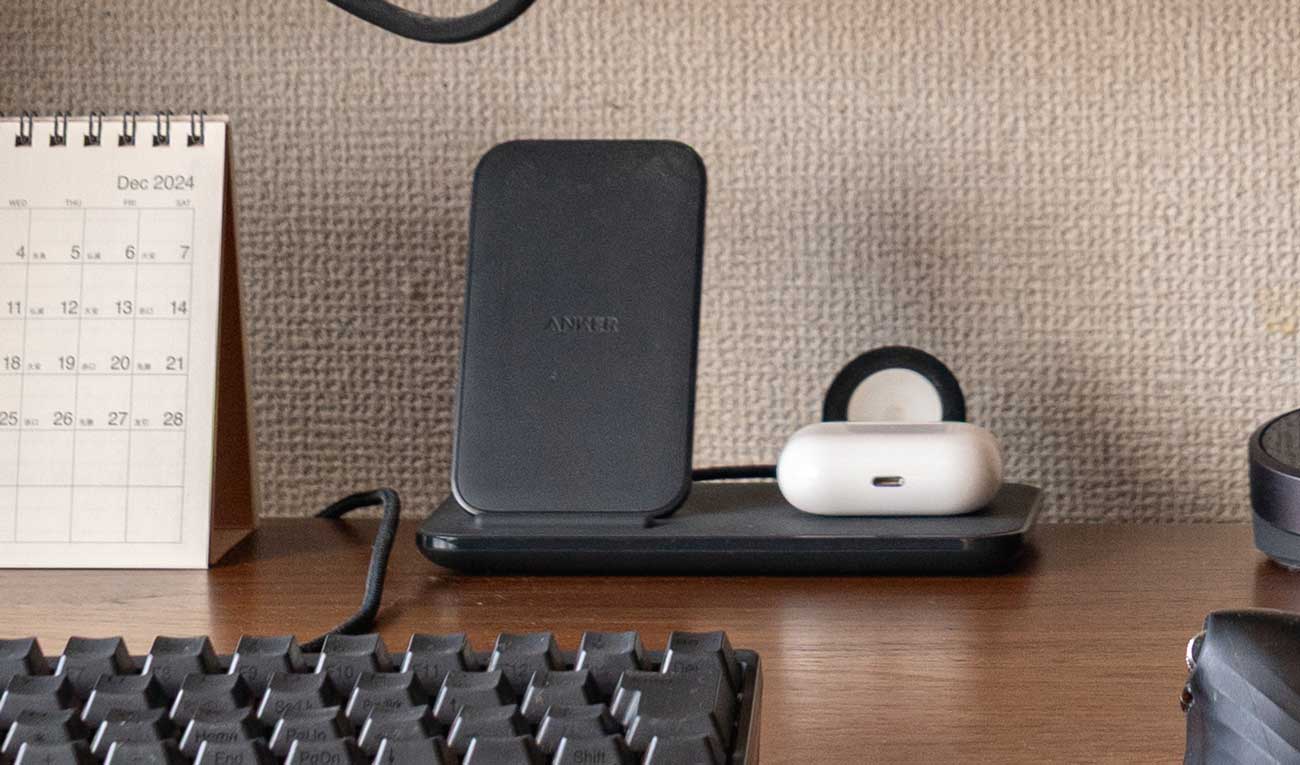
いろいろ書きましたが、3 in 1充電ステーション自体はとても便利なアイテムです。
各メーカーからさまざまな製品が出ているので、ワイヤレスイヤホンやApple Watchを使っているならデスクに1つ置いておくと充電場所がまとまってすっきりします。
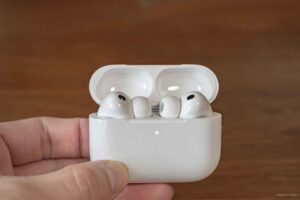
2019年10月に初代AirPods Proを購入してから6年。AirPods Pro 2を見送って、2025年10月ついにAirPods Pro 3に買い替えました。
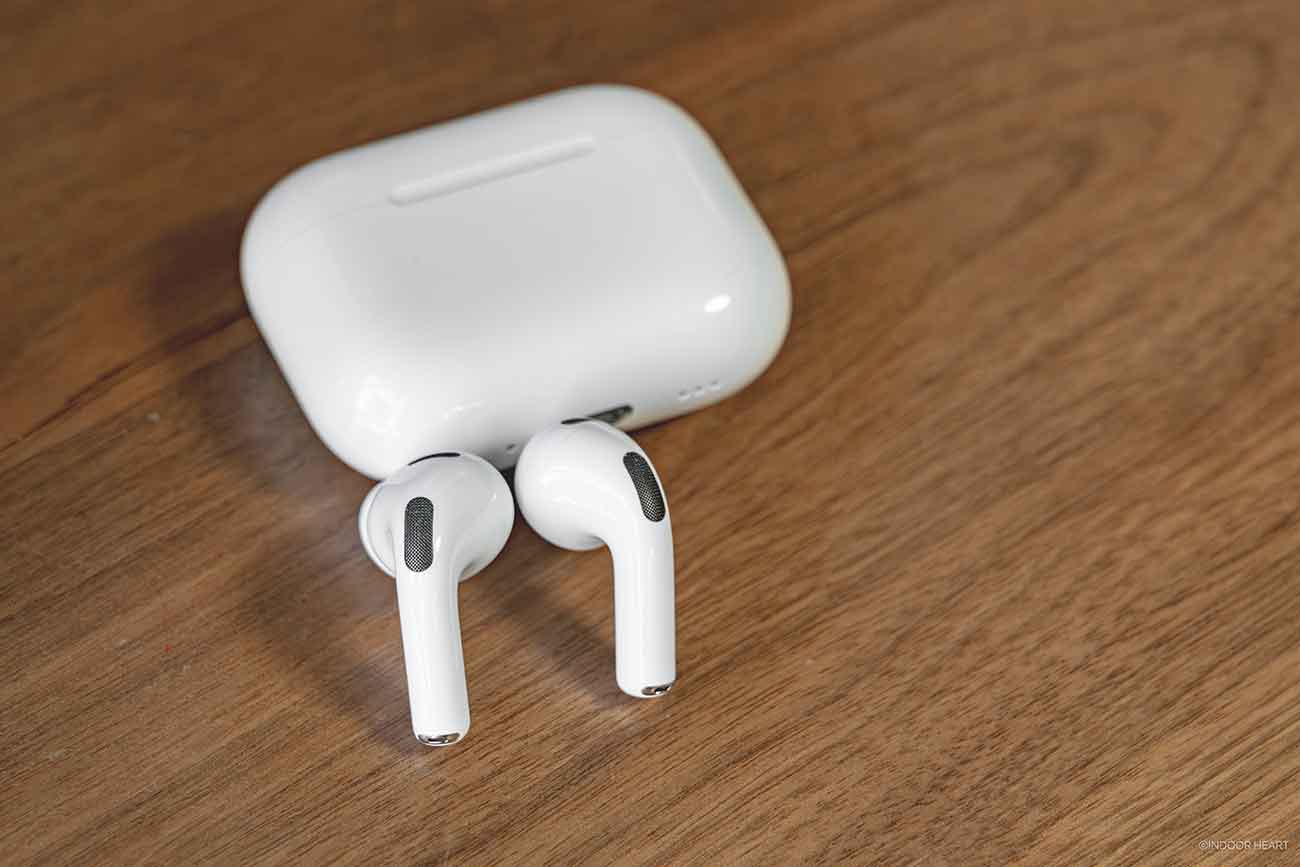
素晴らしいですね。ノイズキャンセリングが強くなったのが嬉しいです。
個人的には、ノイズキャンセリングイヤホンがあると作業に集中しやすいように感じます。音楽などは聞かず、ただ無音のままノイズキャンセリングをONにしているだけです。高級耳栓になってしまっている……。もちろん電車内やカフェでもノイキャンは役立ちますし、そのままシームレスに音楽が聴けるのが便利。最近はPodcastもよく聴いています。
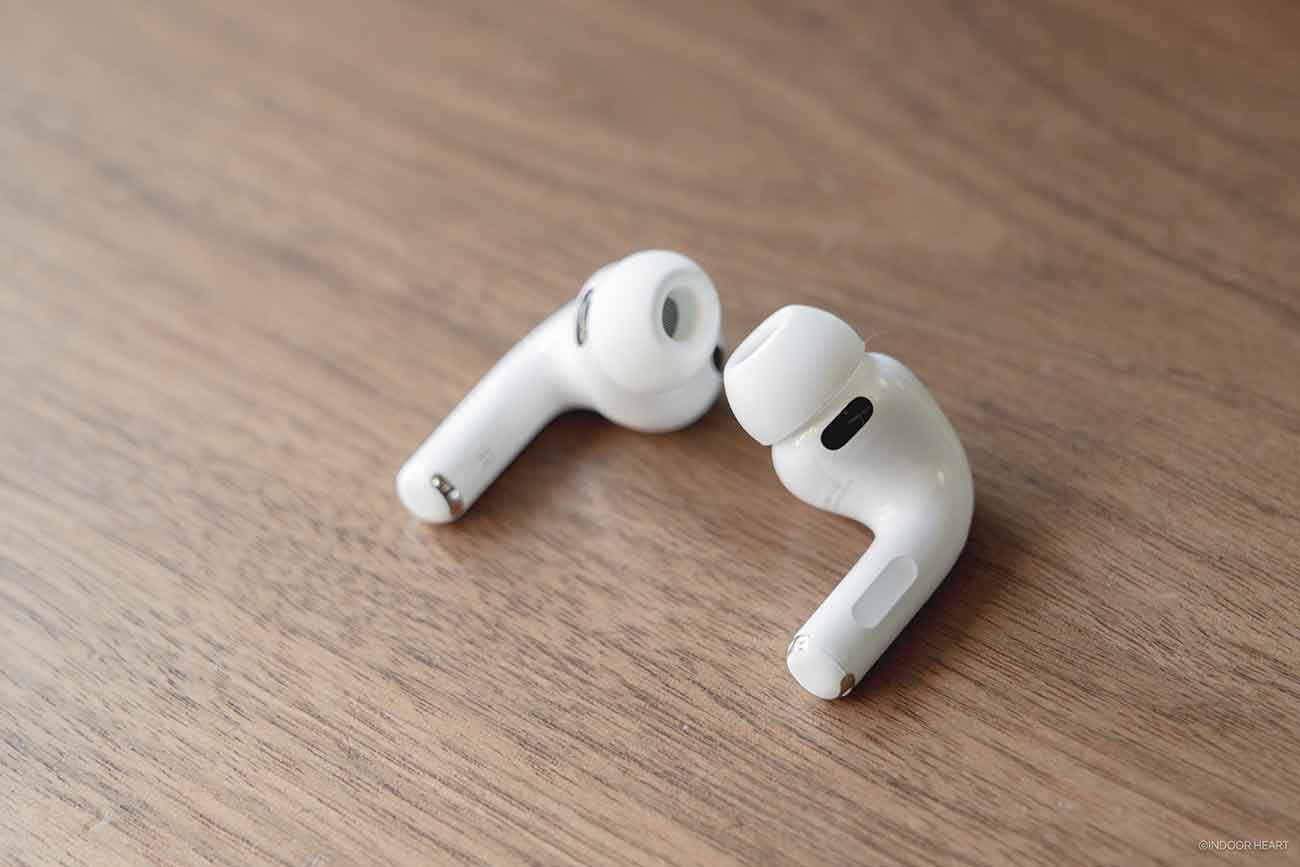
個人的に音質にはそこまでこだわりがないので(音質も十分良いと思うけど)、どちらかと言えば、ノイキャンの強さやApple製品との連携などの使い勝手を重視してAirPods Proシリーズを選んでいます。

QCYさんからご提供いただいたノイズキャンセリングヘッドホン。
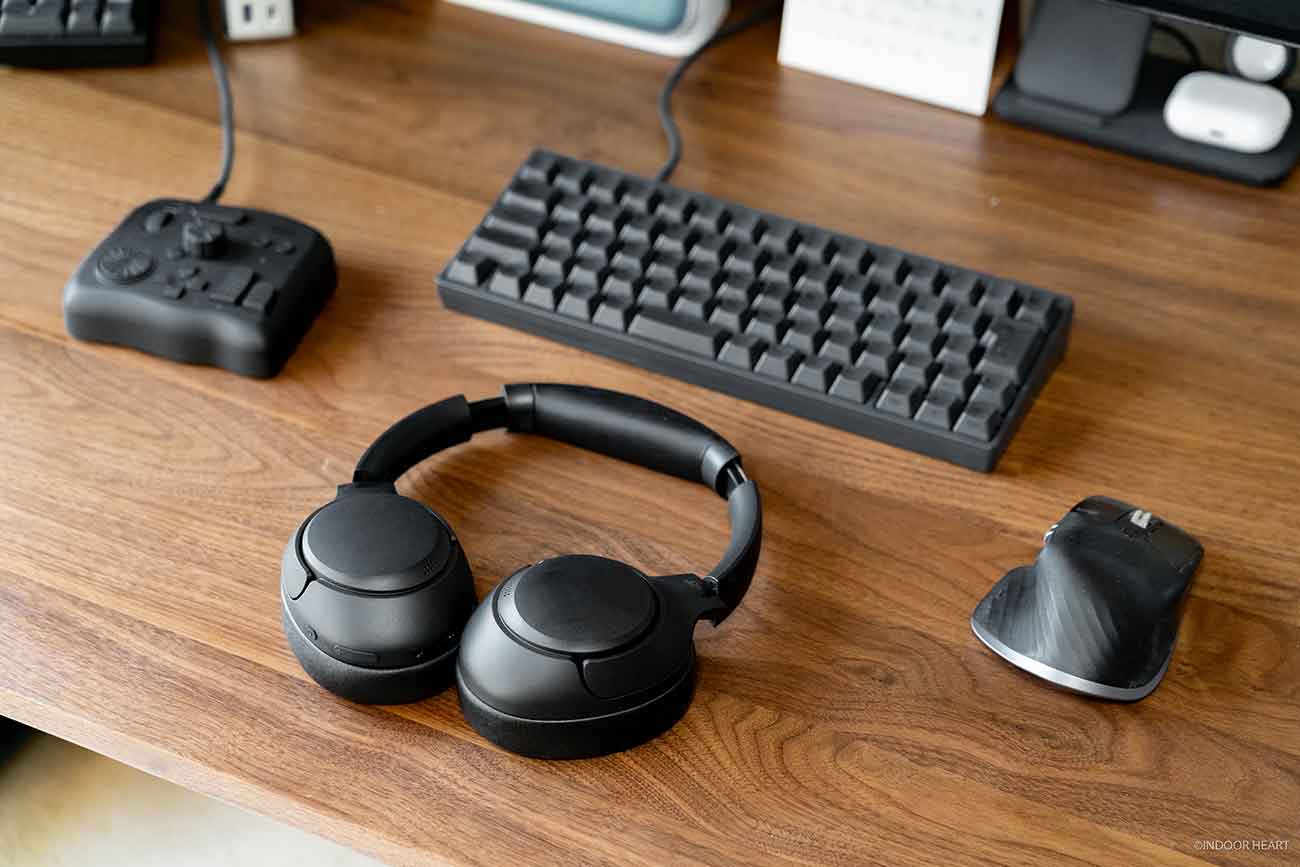
いつもAirPods Proをつけていると耳が痛くなることがあるので、ときどきヘッドホンも使っています。
ノイズキャンセリングが強めで、余計な装飾がないマットブラックなミニマルさが良い感じです。
LとRを一瞬で見分けられる、けどノイズにならない大胆なL/Rプリントも好印象。
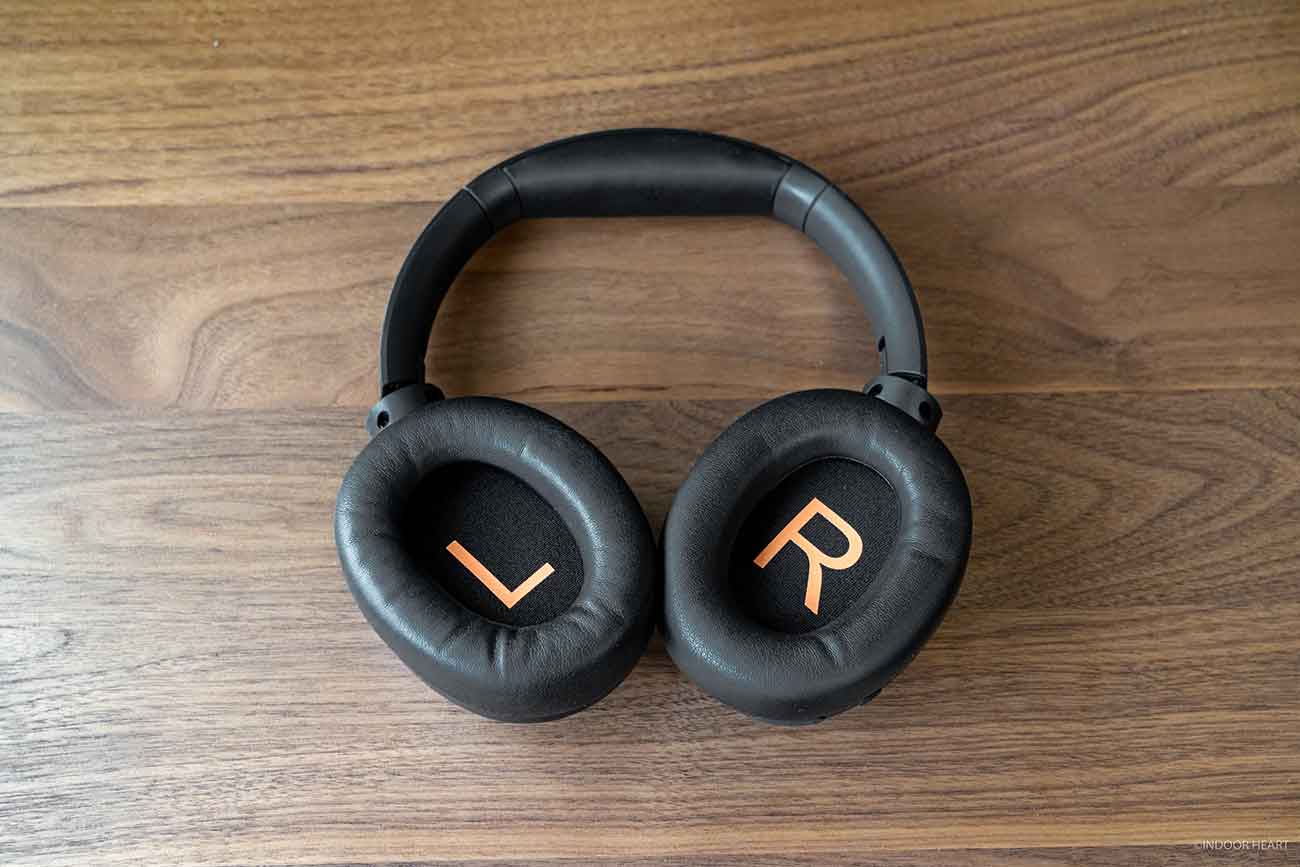
価格は6,000円台、セールで5,000円切るぐらいにしては、音質も必要十分だと思います。
個人的には上述したノイキャンなどの使い勝手がいい点が気に入っています。
デスクの片隅にヘッドホンを引っ掛けて収納できるアイテム。
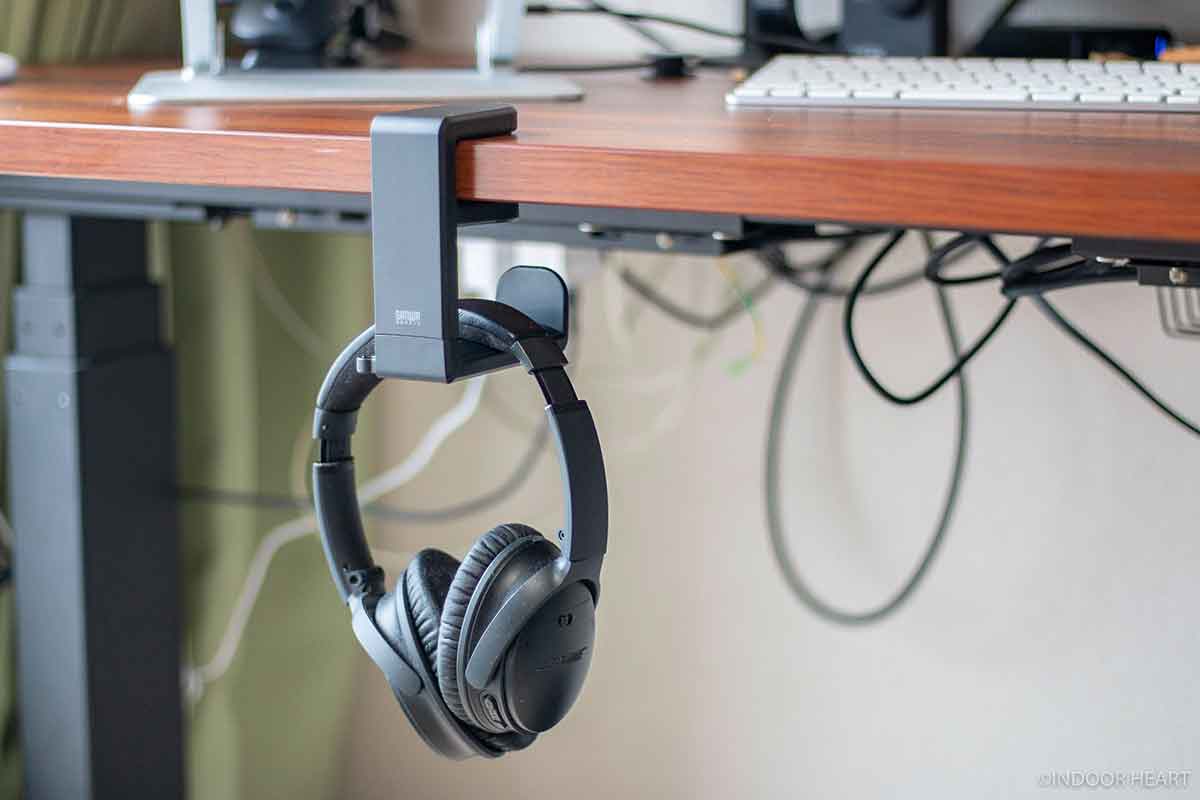
ひとつ上の「AirPods Pro 3」の見出しでも書きましたが、個人的にはノイズキャンセリング系のイヤホン・ヘッドホンが手放せません。
デスクでの作業中は、AirPods Pro 3のほかにQCY「H3」をつけることが多いです。
それらのヘッドホンを引っ掛けておけるのが、このヘッドホンフックです。
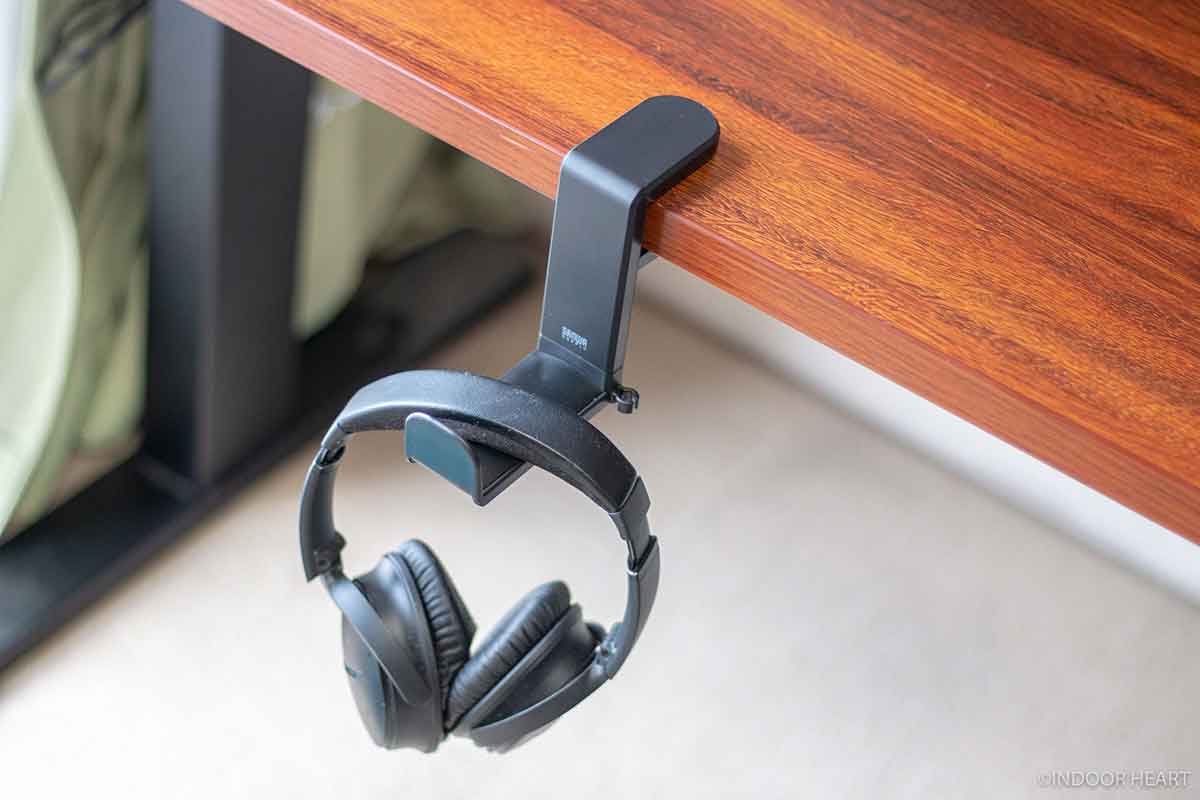
デスク天板に挟むだけで簡単に取り付けられます。デスクの端っこにつけておけば邪魔にもなりません。
コンパクトな「卓上タイマー兼ストップウォッチ」です。
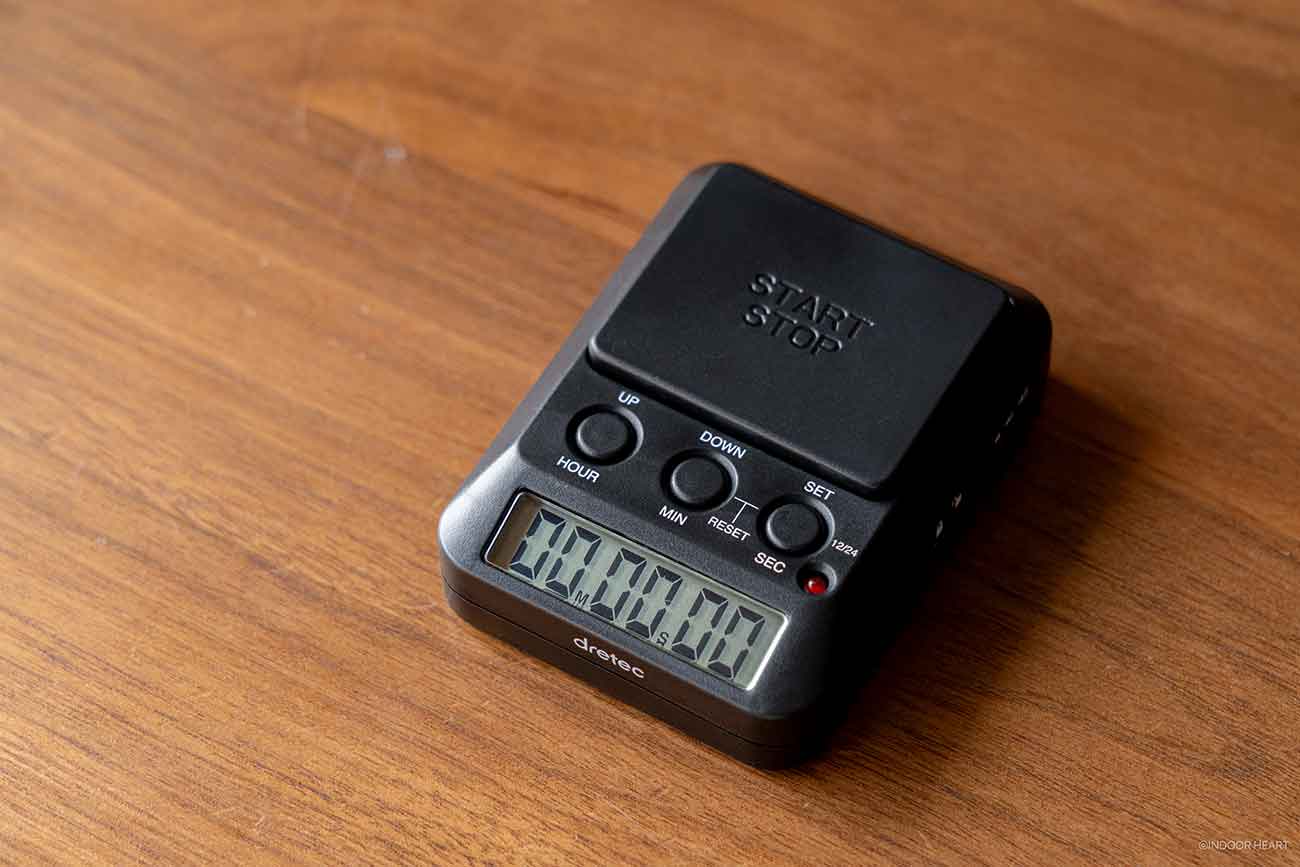
大きなボタンをバシッと叩いて、計測スタート&ストップ。ただそれだけ。
25分を計測するポモドーロにも使えます。
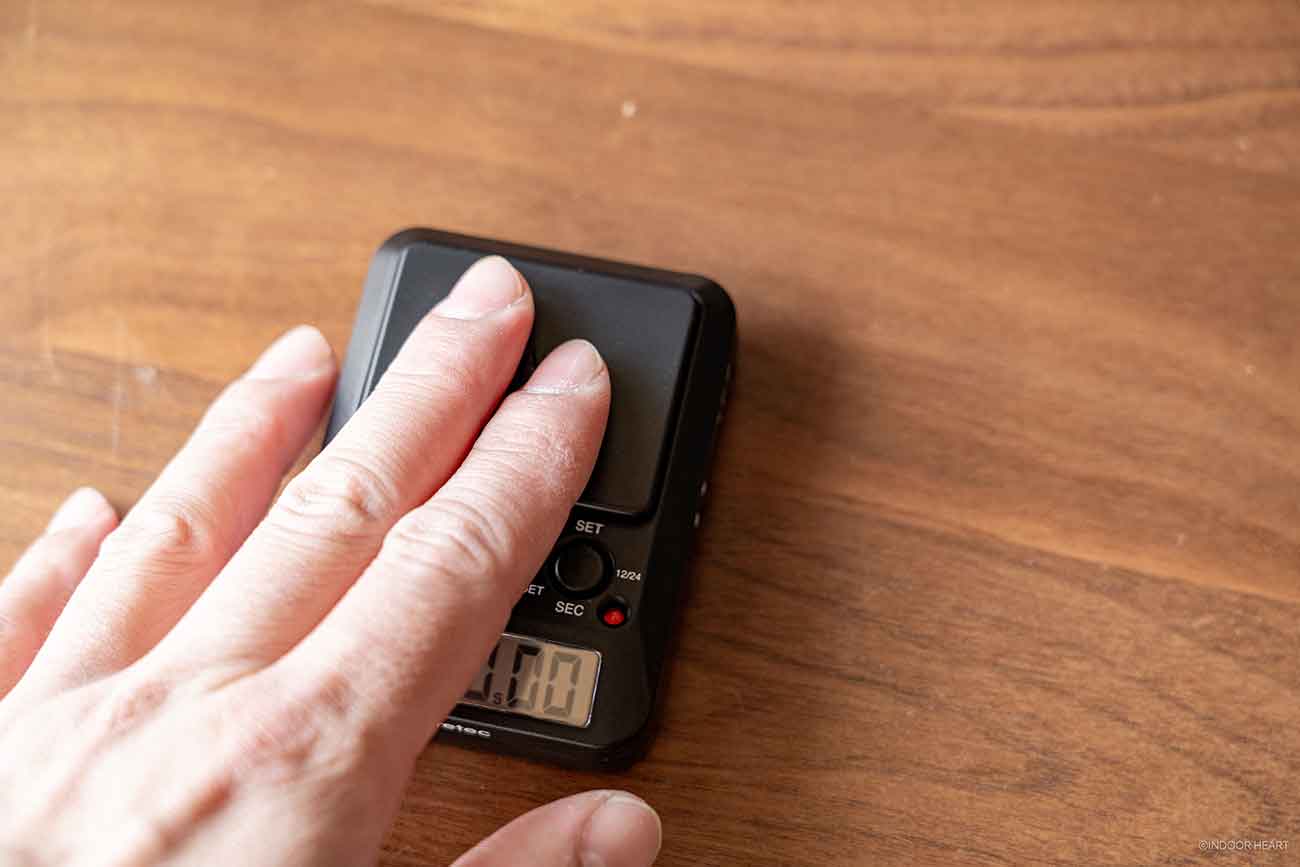
スマホにもタイマー・ストップウォッチアプリが入っていますが、ロックを解除してアプリを起動してスタートボタンを押す、という手順が面倒くさいなと思っていました。
このようなシンプルな物理デバイスがあると手軽ですね。

コンパクトな卓上カレンダー。無印良品で390円。
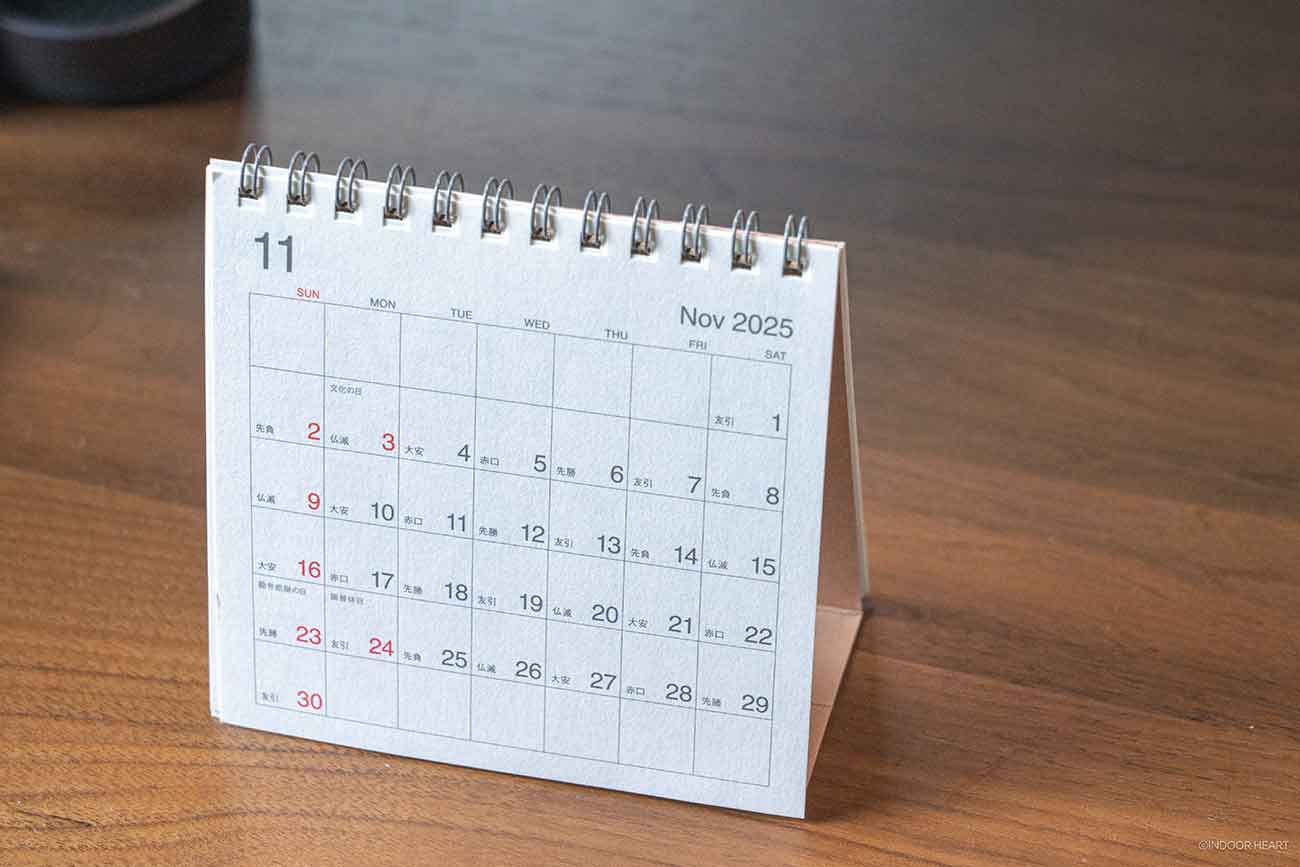
単純に日付を確認するためだけに置いています。何かを書き込むことはありません。
スマホやPCのカレンダーアプリを見ればいいのですが、日付ってすぐにパッと確認したくないですか?「カレンダーアプリを開く」というひと手間がわずらわしくて、デスクに卓上カレンダーを置いています。
何かと便利で毎年このカレンダーを買い替えています。
>> バガス入りペーパー日曜始まり六輝カレンダー | 無印良品
いまだに紙の手帳を使っています。
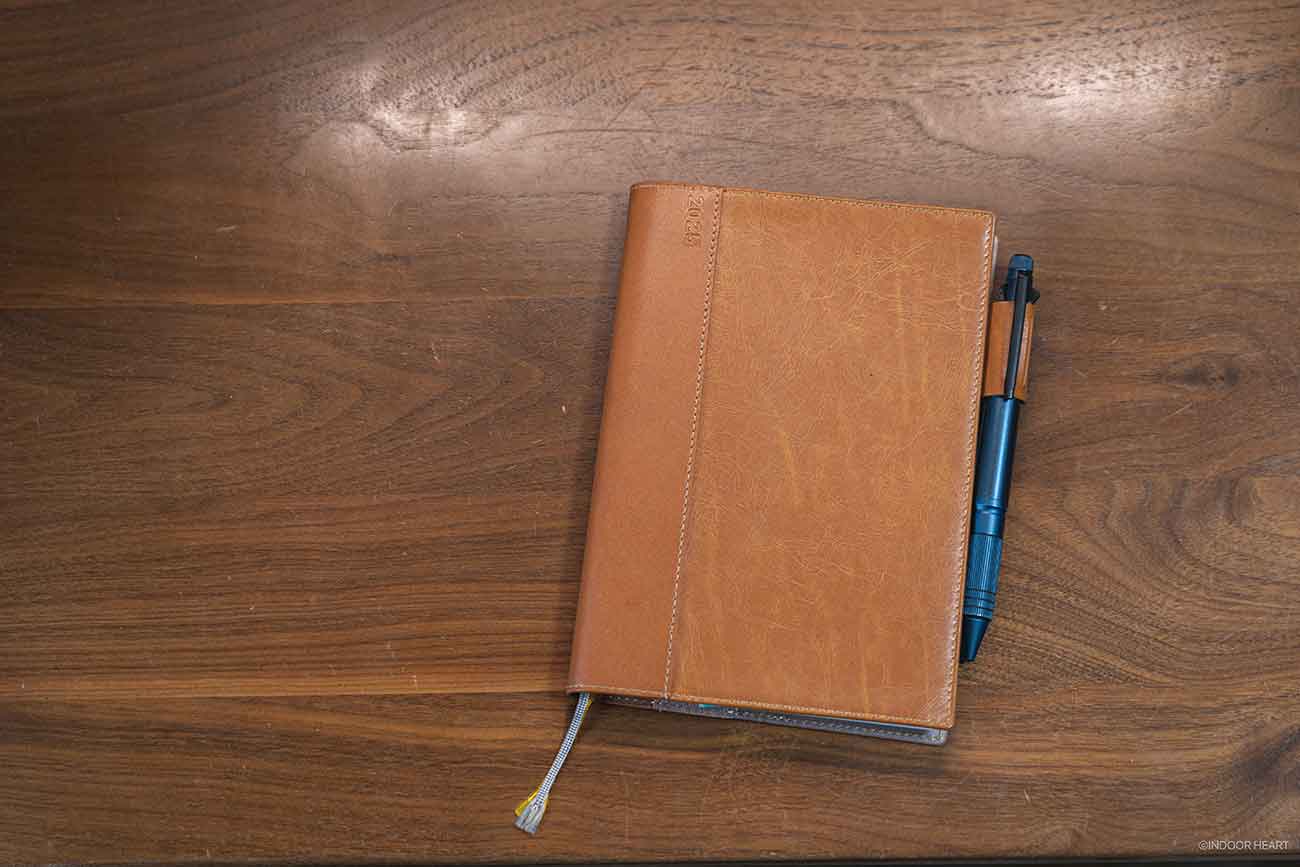
ToDo管理はもうずっと課題ですね。今は一旦デジタルToDoアプリにToDoを入れて、今日やるToDoを手帳の今日の日付に書き出す、といったことをやっています。
紙にToDo書き出すのは、終わったときに横線でガッと消すのが爽快だから。終わったToDoが消えずに、見えたままなのもいいですね。完了ToDoが一目瞭然なので、 何と言うか、やった感が出ます笑。やった感、結構大事。

やっぱり紙に手書きしたい。iPadなどのタブレットではなく、紙。
ということで、A4のルーズリーフとファイルを使っています。
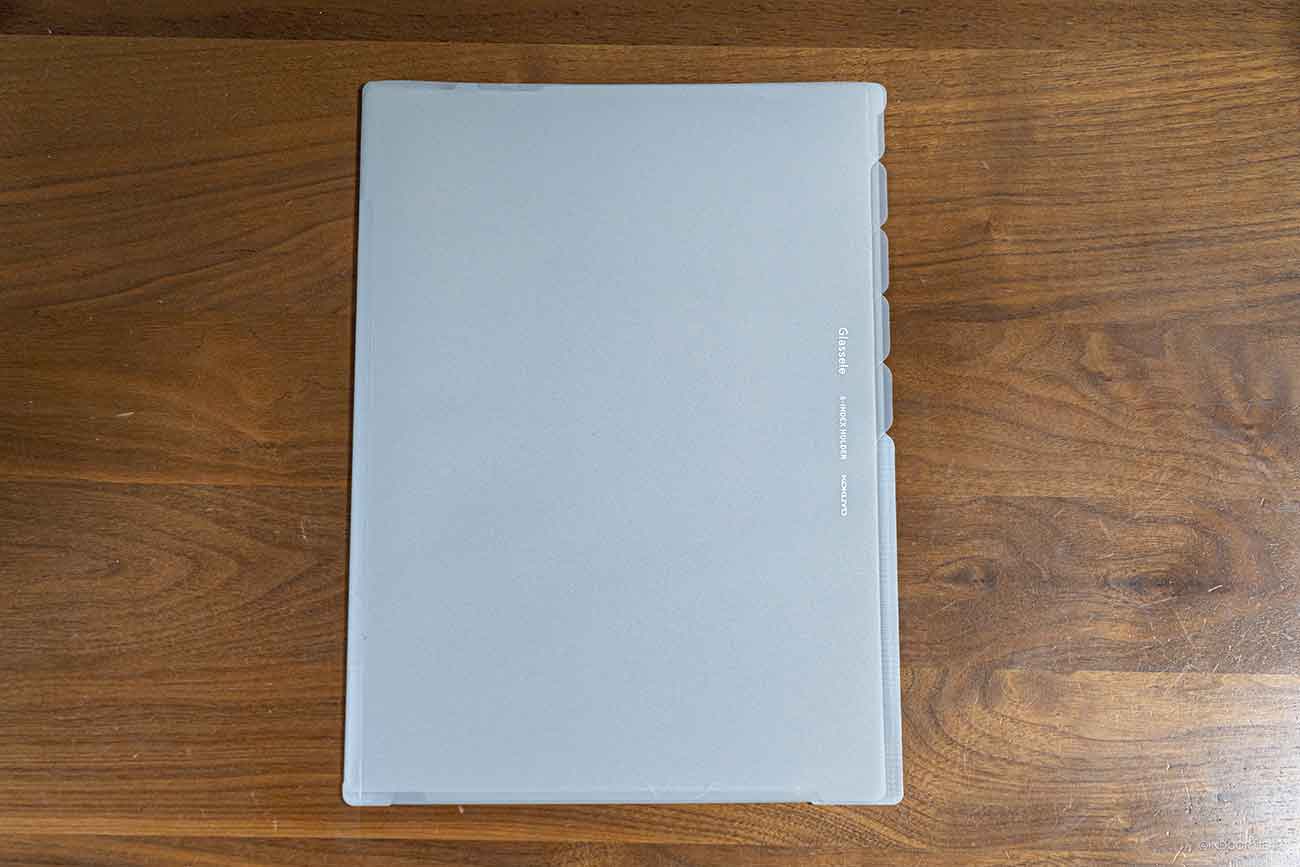
ファイルは、コクヨの「Glassele」。色はベージュを購入したけど、ややグレー寄りかも。5つの仕切りが付いたファイルです。要するに5つのクリアファイルがくついたような構造。
そこに無地のA4ルーズリーフを入れています。
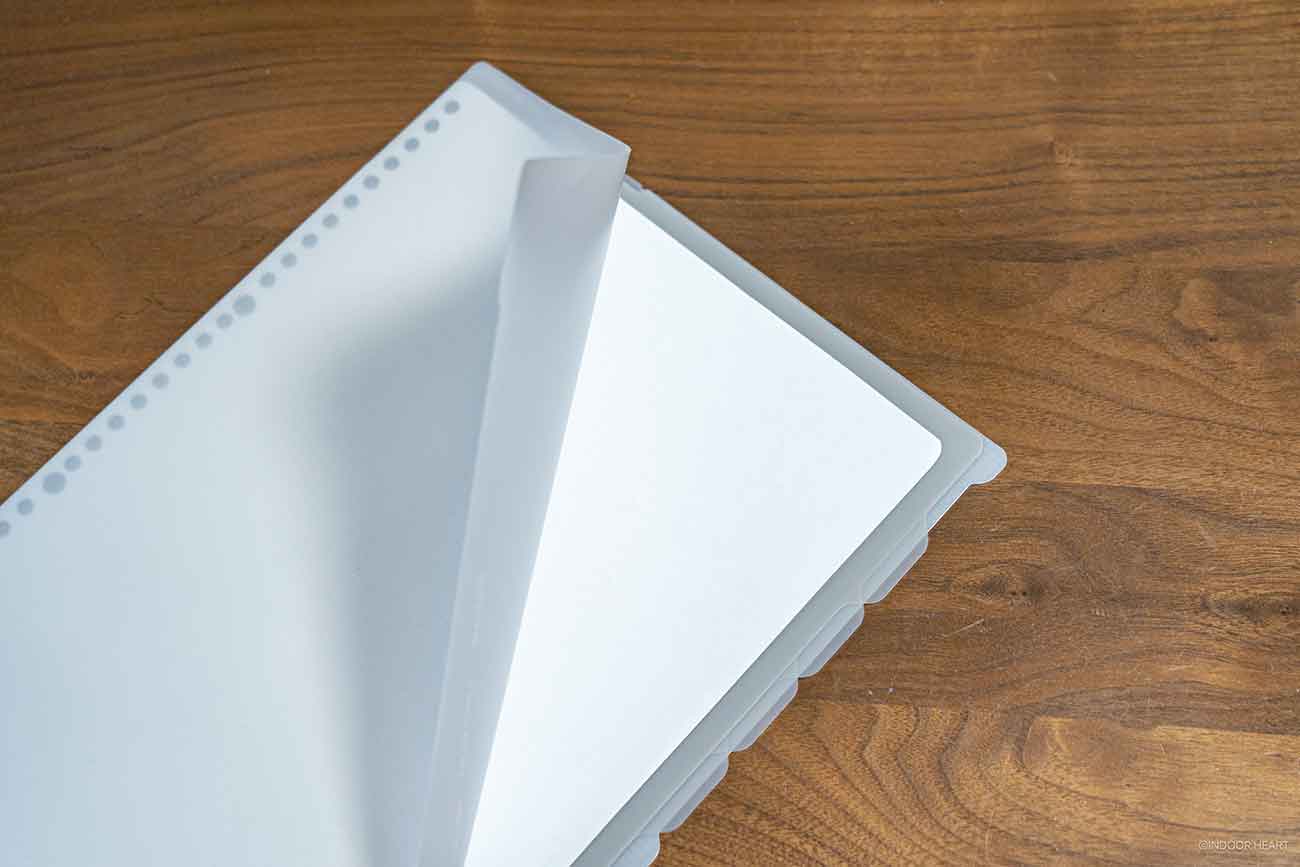
学生向けキャンパスノートはB5であり、みなさんが学生時代に使っていたルーズリーフも、おそらくB5です。
こちらはA4。ひと回り大きい。勘のいい人はお気づきだと思いますが、A4というサイズは「ゼロ秒思考」から来ています。やっていることもゼロ秒思考で書かれていることです。
また昨今は、ジャーナル・ジャーナリングと呼ばれる習慣もよく耳にします。Appleも「ジャーナル」というアプリをリリースしたほど。
ゼロ秒思考とジャーナルの違いは、ここでは触れません(正直、違いがよくわかっていない笑)。いずれにせよ、紙に書き出すのは本当に良い習慣だということ。
以前は、あの有名な高級ノート「モレスキン」に書いていたこともあるのですが、僕が貧乏性すぎて使わなくなりました。どうやら「ちゃんときれいに書かなきゃ」みたいな無意識が自分の中にあるようで、書くときに身構えてしまう笑。モレスキン、モノは良いしカッコいいけど高すぎるよ。その点、A4ルーズリーフは100枚で約400円。ガシガシ書けるのは断然こっちです笑。ガシガシ書くことこそ重要だ。

記事冒頭でも触れましたが、 2025年11月末に引っ越しました。
荷物を搬出したあとの写真があるので、記念に載せておきます。
まずデスク全体像。左側に大きめの窓があり、日当たりがいい部屋です。晴れた日は気持ちよくて最高でした。
▼ビフォー(荷物搬出前)
そして引っ越しの荷物を搬出したあと。実は和室。
▼アフター(荷物搬出後)
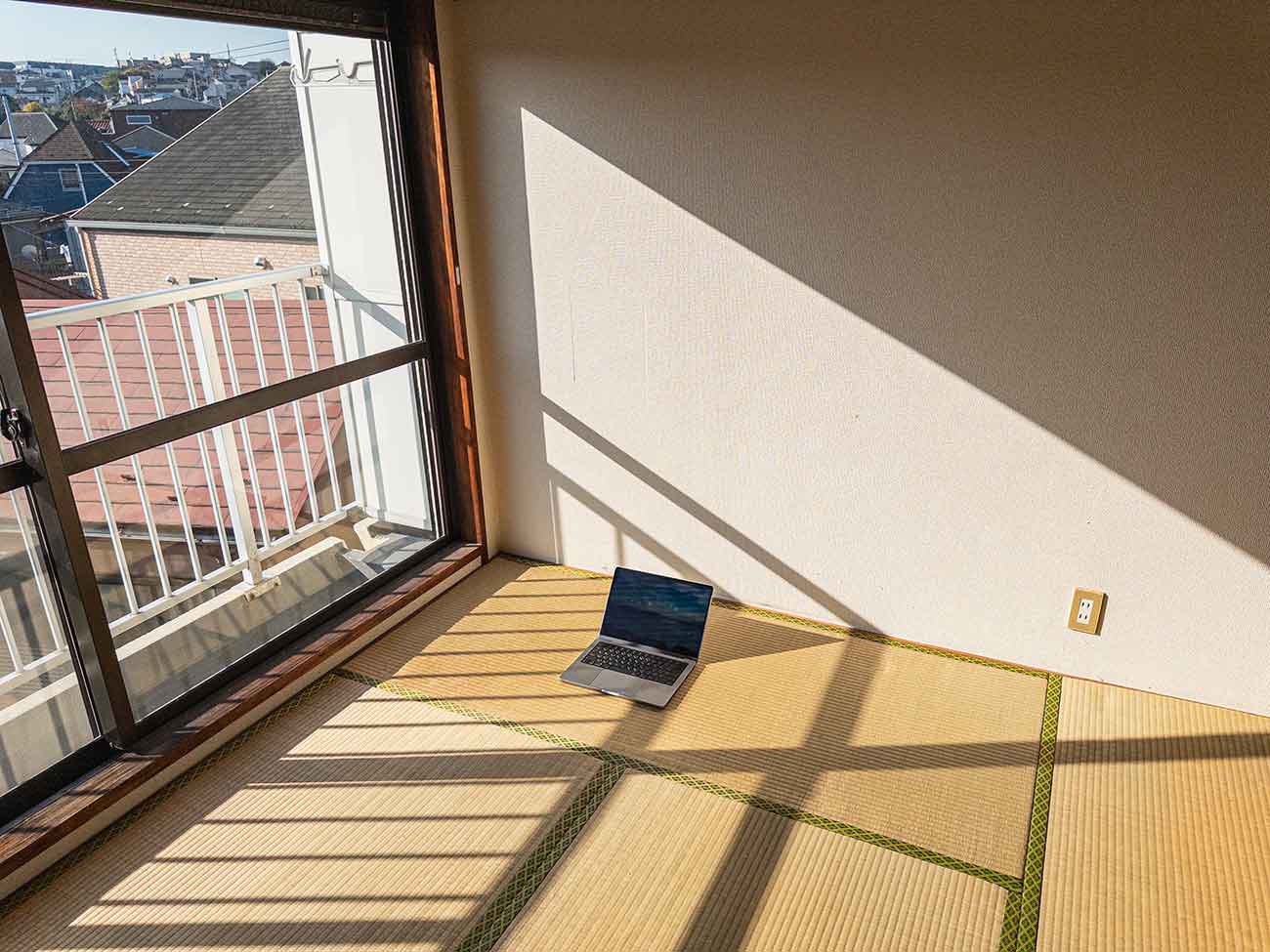
畳の上に防カビ・防ダニカーペットを敷いていました。5〜6年ぐらい敷きっぱなしでしたが、風通しがよい部屋ということもあり、畳に目立ったダメージはありませんでした。
畳の上にカーペットを敷くのは、一般的に推奨されません。ただ、和室にデスクを置かざるを得ない場合、風通しがよくて湿気がたまらない部屋に防カビ・防ダニカーペットを敷くならば、なんとかなるかもしれません。
そして、引っ越し後のデスク環境がこちら。
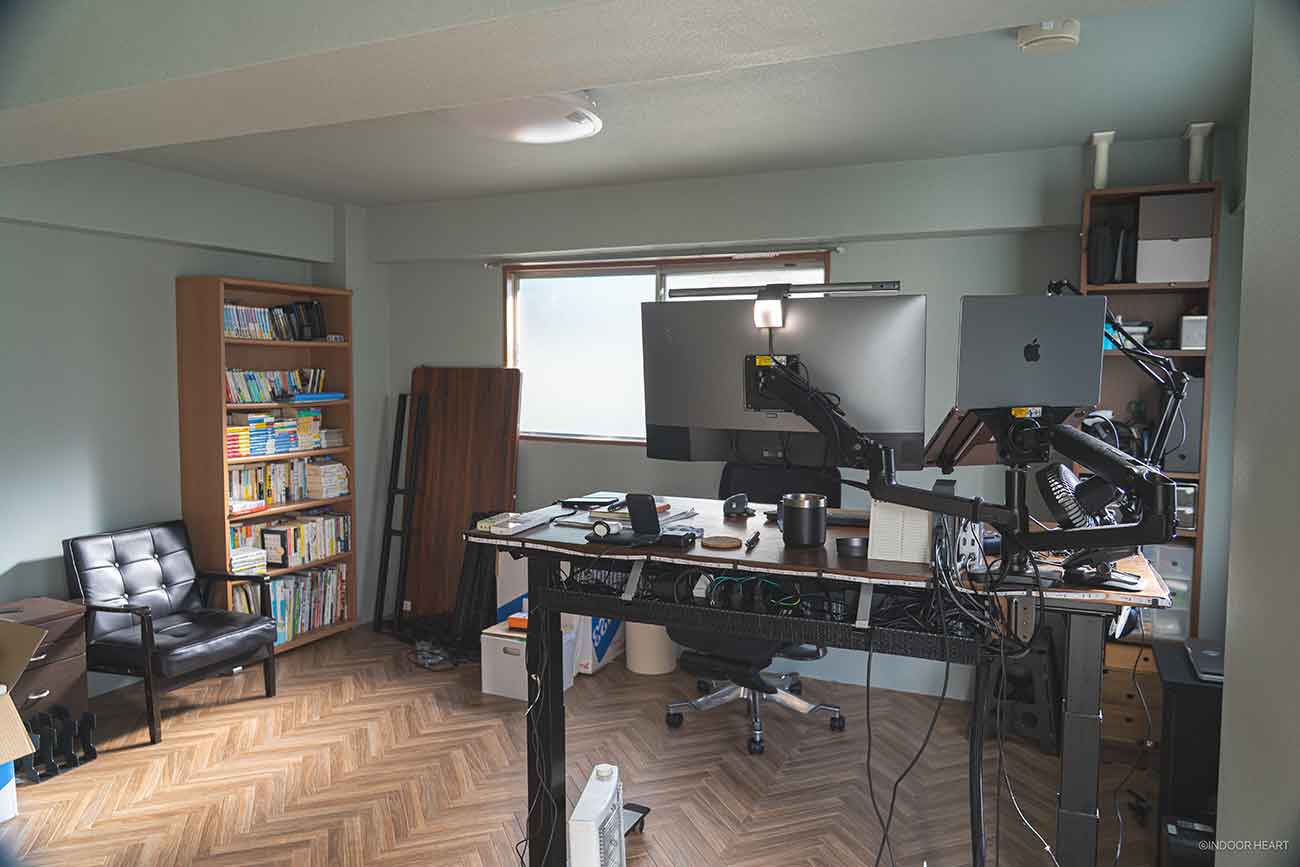
この部屋にアイランド型で設置したデスクとグッズ周りは、以下の記事で詳しくまとめました。
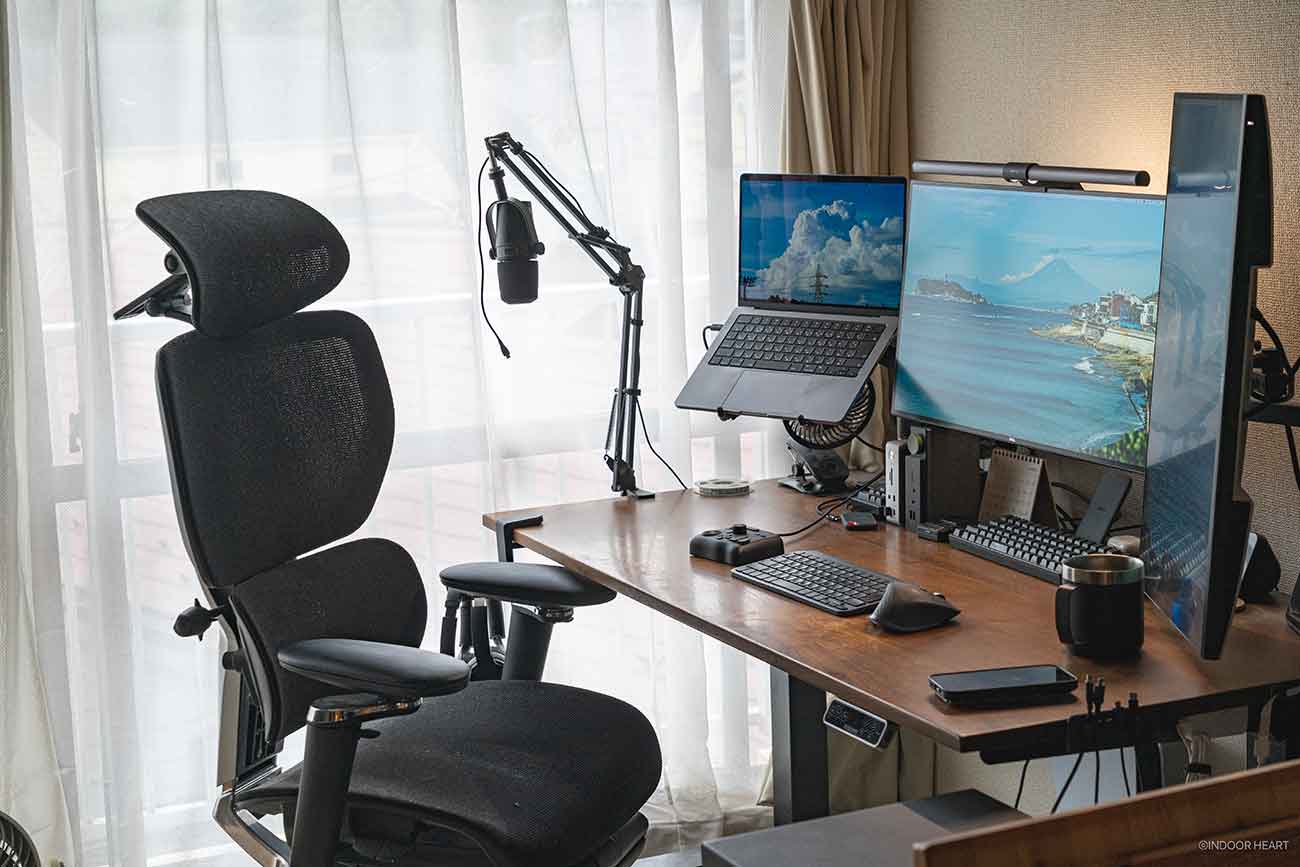
2025年11月末まで使った、思い出のデスクでした。
自分で言うのもあれですが、良いデスクでした。この部屋とこのデスクから、僕のデスク人生(?)は始まりました。
特に部屋が良かった。大きめの窓に面した日当たりの良い部屋は、精神衛生上とても良かった。毎朝、気持ちよくデスクに向かえます。大事なことです。
そんなわけで、引っ越し後のデスク環境と部屋についても現在執筆中です。デスク自体や持っているアイテムはほぼ同じですが、部屋と考え方は変わりました。
特に引っ越しのとき、自分の荷物の多さに辟易してから、ちょっとミニマリストっぽい考え方になってきました笑。デスクもミニマルに、シンプルにしたい欲が今は強めですね。とにかく基本捨てたい。断捨離ハイで新居のデスクを組み立て中です。
デスク周りアイテムやベストバイも。