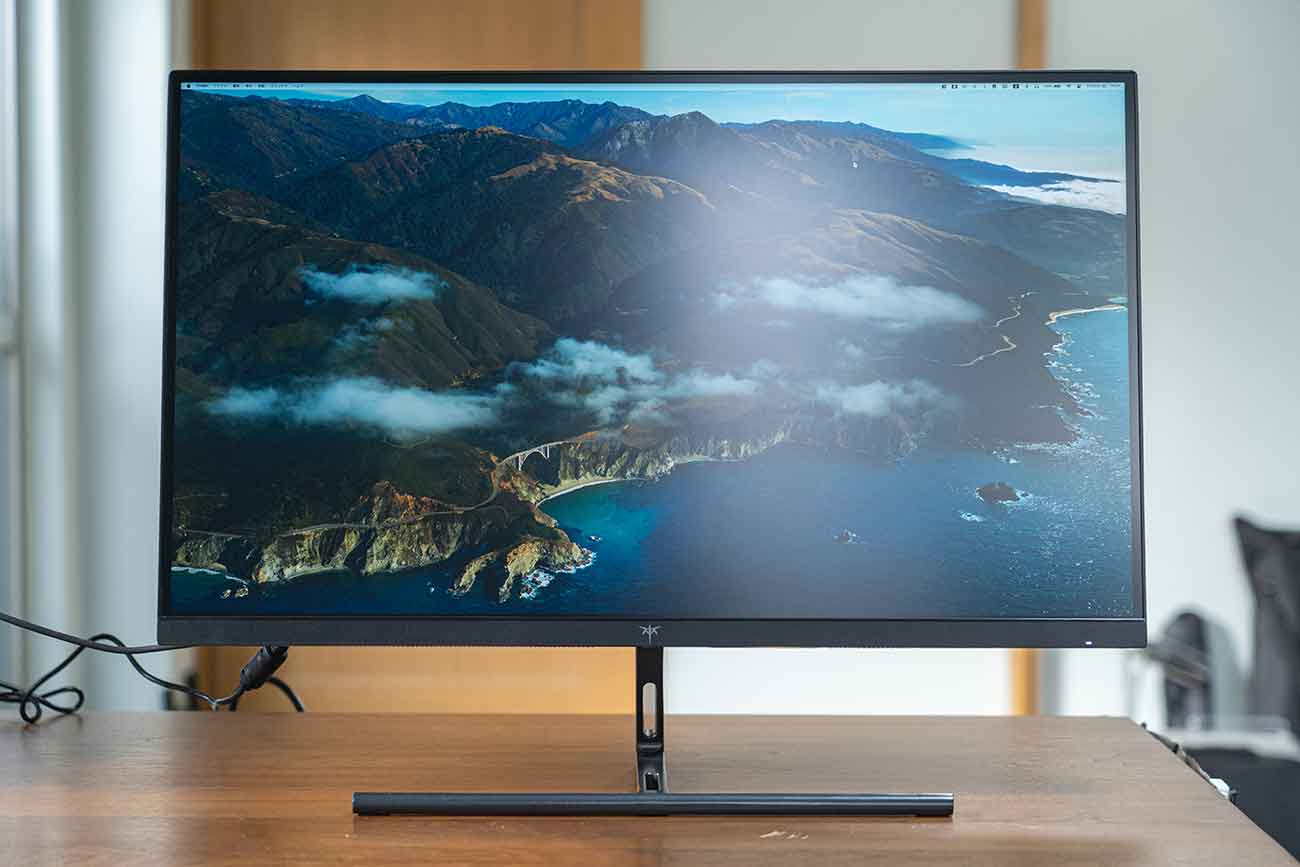
Key To Combat(略称KTC、@ktc_jp_gaming)さんから、27インチ5Kモニター「H27P3」をご提供いただきました。
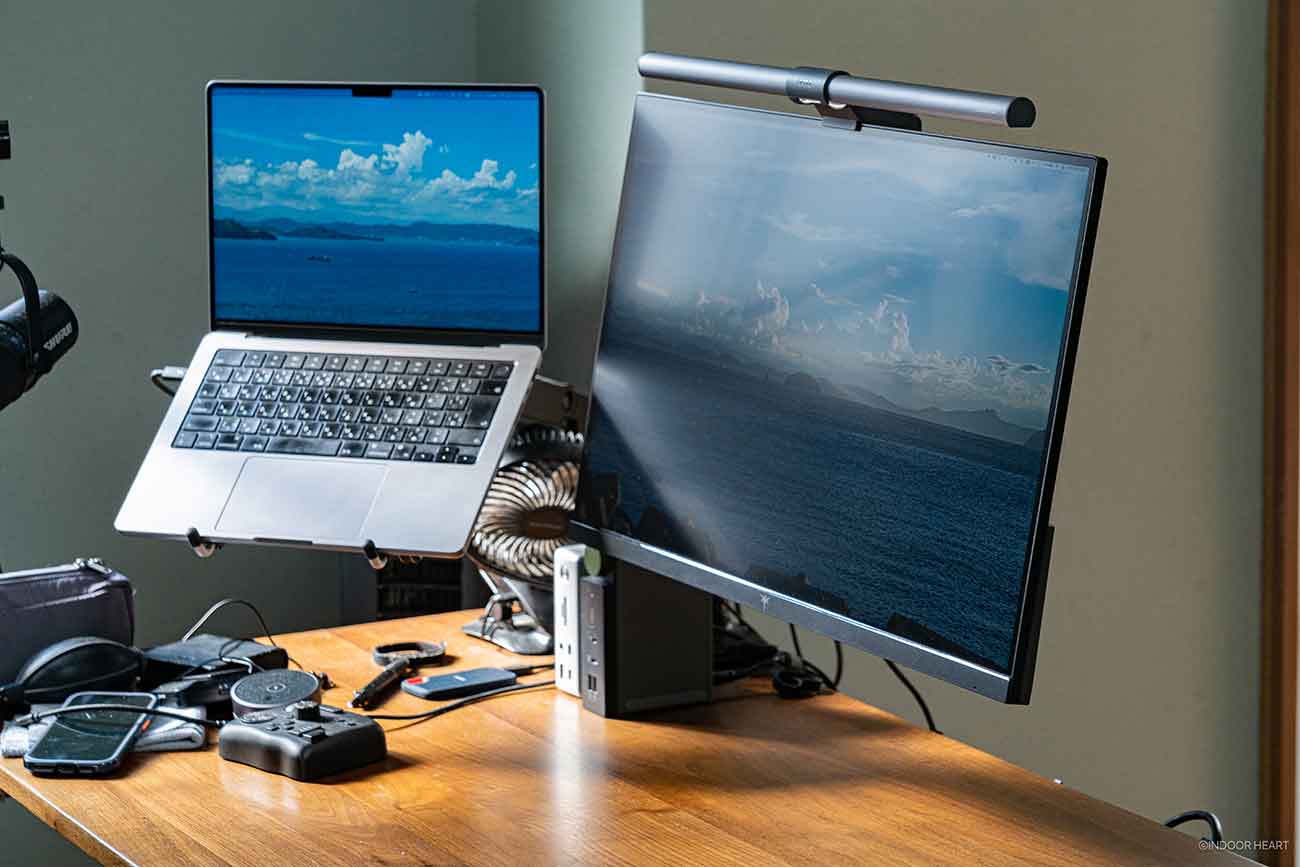
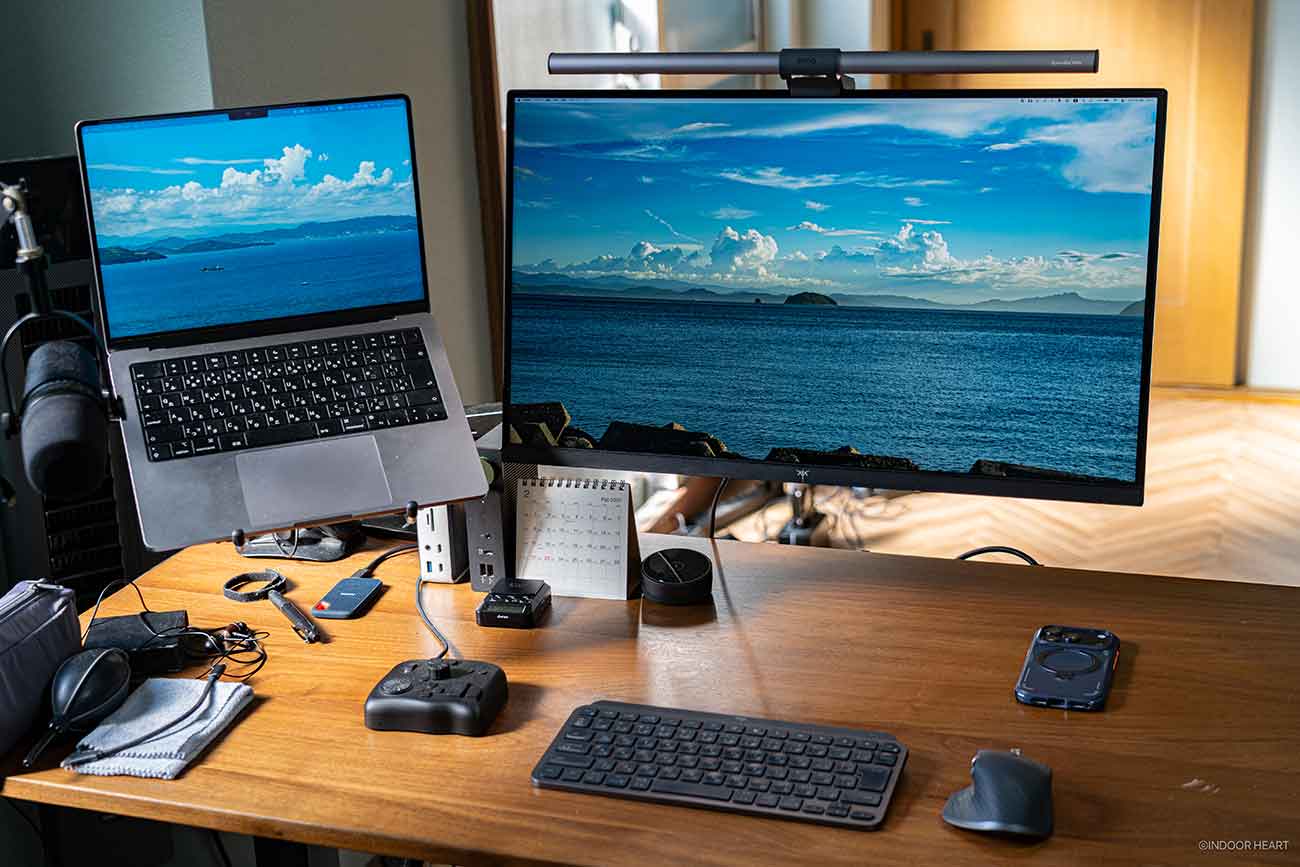
Macと接続してメインデスクに設置して使っています。3週間ほど使った感想をまとめます。
27インチで5K解像度(5120×2880)だとピクセル密度がとても高くなり、めちゃくちゃきれいです。目が喜んでる。特にテキストが精細なのが最高です。
解像度をWQHD(2560×1440)以下に落とすと、リフレッシュレートが最大120Hzになる仕様もいいですね。息抜きのゲームも楽しくなるはず。PS5でもちゃんと120Hz出ました。
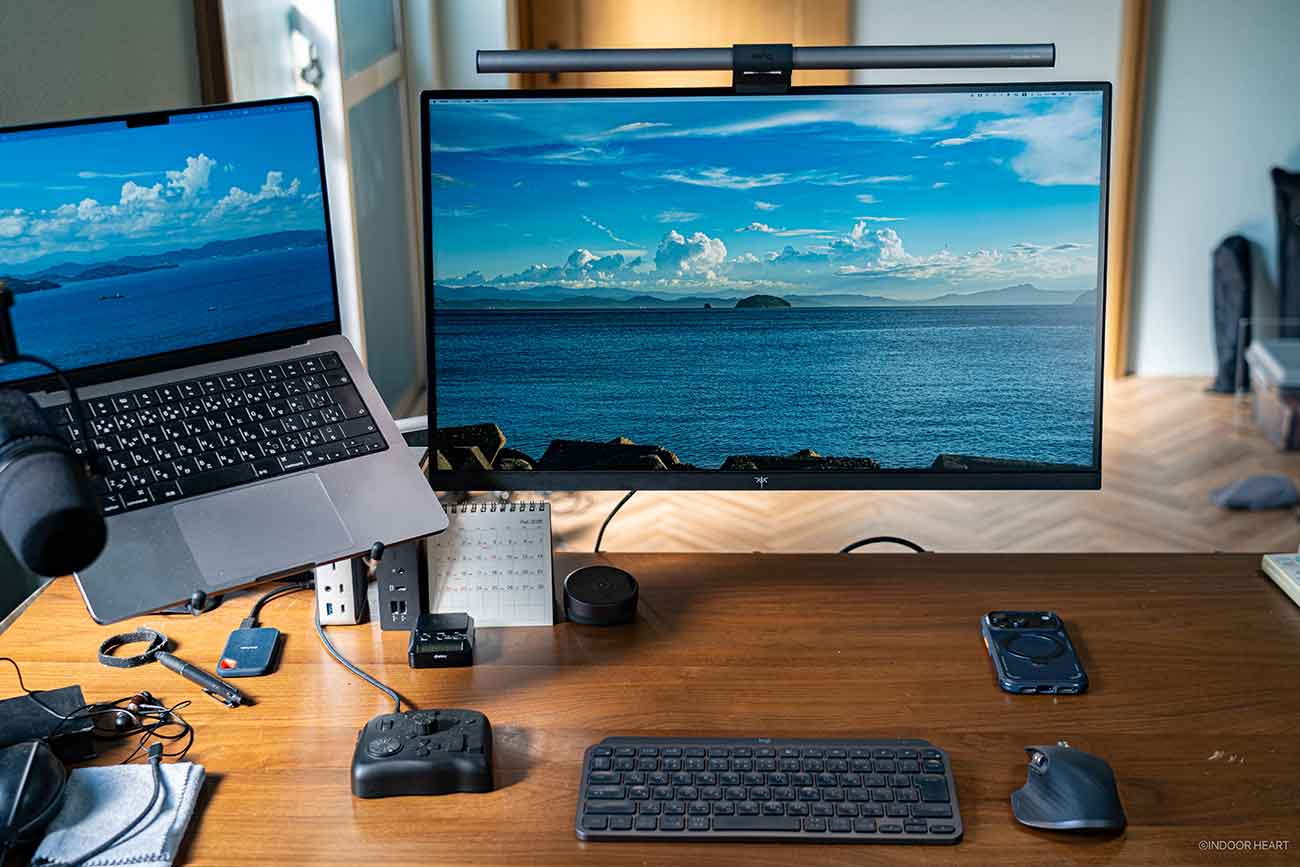
それでいて価格は8万円台。27インチ5Kだと10万円前後の製品が多いなか、8万円台はお手頃なほう。
ただ、知らずに購入すると後悔しそうなデメリットもあったのでまとめます。このあたりが気にならない人は、コスパ重視で5Kを導入できるはずです。
これまでDellの27インチ4Kモニターを約5年使ってきた経験からすると、27インチ5Kはシンプルに上位互換であり、解像度がさらに精細になりました。5Kすごい!このあたりの変化もまとめました。
- 5Kで文字クッキリ見やすい
- 120Hzもサポート(WQHDで)
- 本体が薄い・軽い
- 背面にUSB-Aポート2個
- ジョイスティックでメニュー操作しやすい
- USB-Cケーブル1本で接続可能
- HDMIは規格が「2.0」なので5K出力できない
- スタンドがやや不安定かも
- 5K/60Hz と WQHD/120Hzの切り換えがちょっと手間
- 電源アダプタがでかい
- VESAマウントが「75×75」。しかも下部にある
- USB-C充電は最大65W
- 背面テカテカ & ゲーミング感のあるロゴ
- イヤホンジャックの音量調整はモニターのメニューから
- 背面USB-Aポートを3.0にすると解像度が4Kに制限される
- USB-CかDPケーブルで5Kモニターを接続する人(HDMIではなく)
- 家庭用ゲーム機(PS5・Nintendo Switch 2等)でゲームする人

※本記事は製品提供で制作しています。内容は筆者の実使用にもとづく感想で、メーカーから記載内容の指定は受けていません。
▼このモニターを置いているデスク環境まとめ記事もよければどうぞ。

筆者情報(タップで開く)

KTCの27インチ5Kモニター「H27P3」
KTCとは
Key To Combat(略称KTC)は、1995年に中国・深センで設立されたディスプレイメーカー。
(KTCと聞くと京都の工具メーカーが思い浮かびましたが、もちろん別)
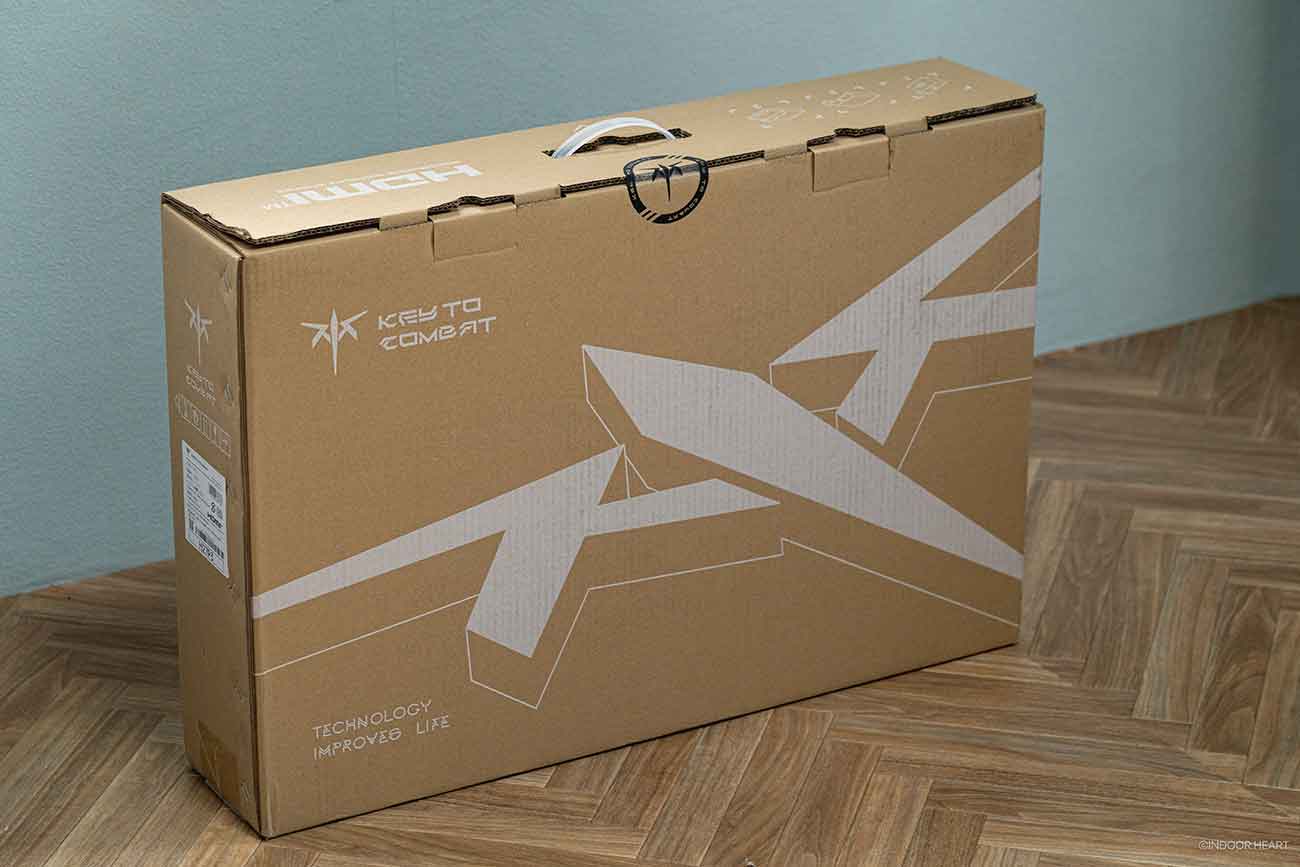
高リフレッシュレートのゲーミングモニターを中心に展開しています。
今回は5K/60HzとWQHD/120Hzを切り換えられる「H27P3」をレビュー。ゲーミング感のある箱で届きます。
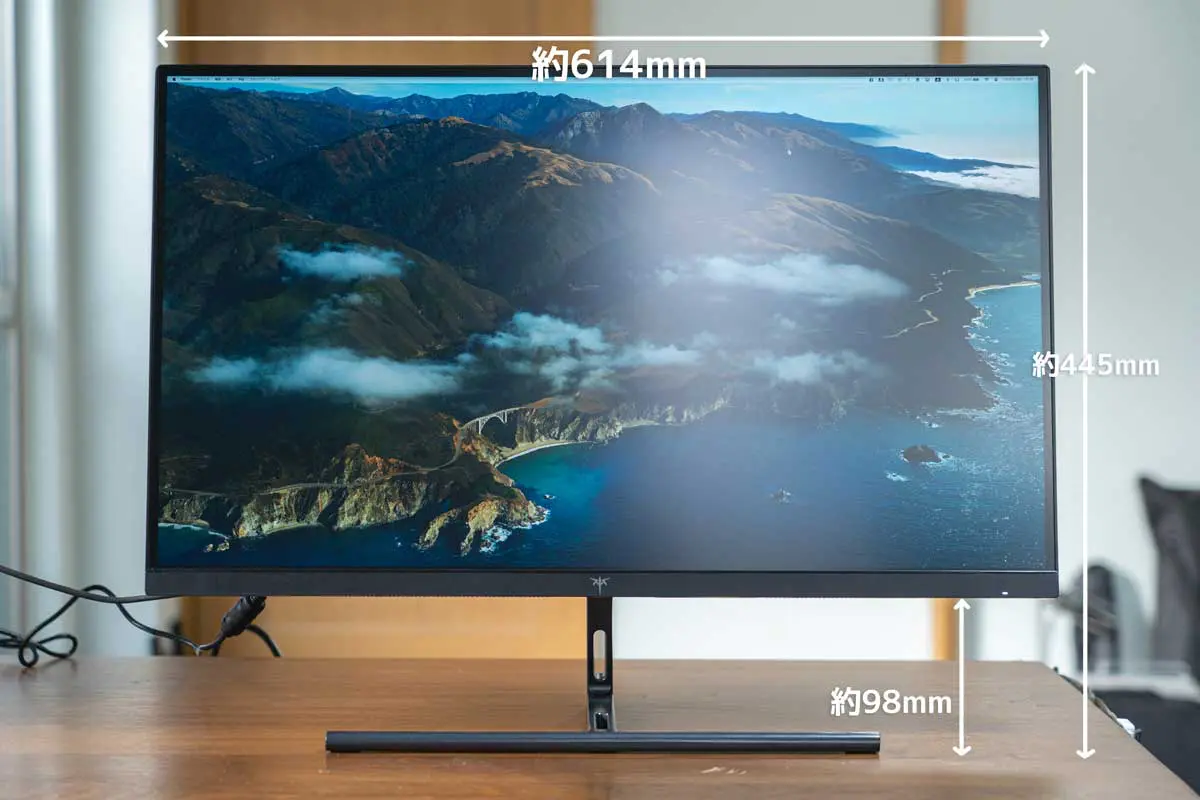
デザインとサイズ感
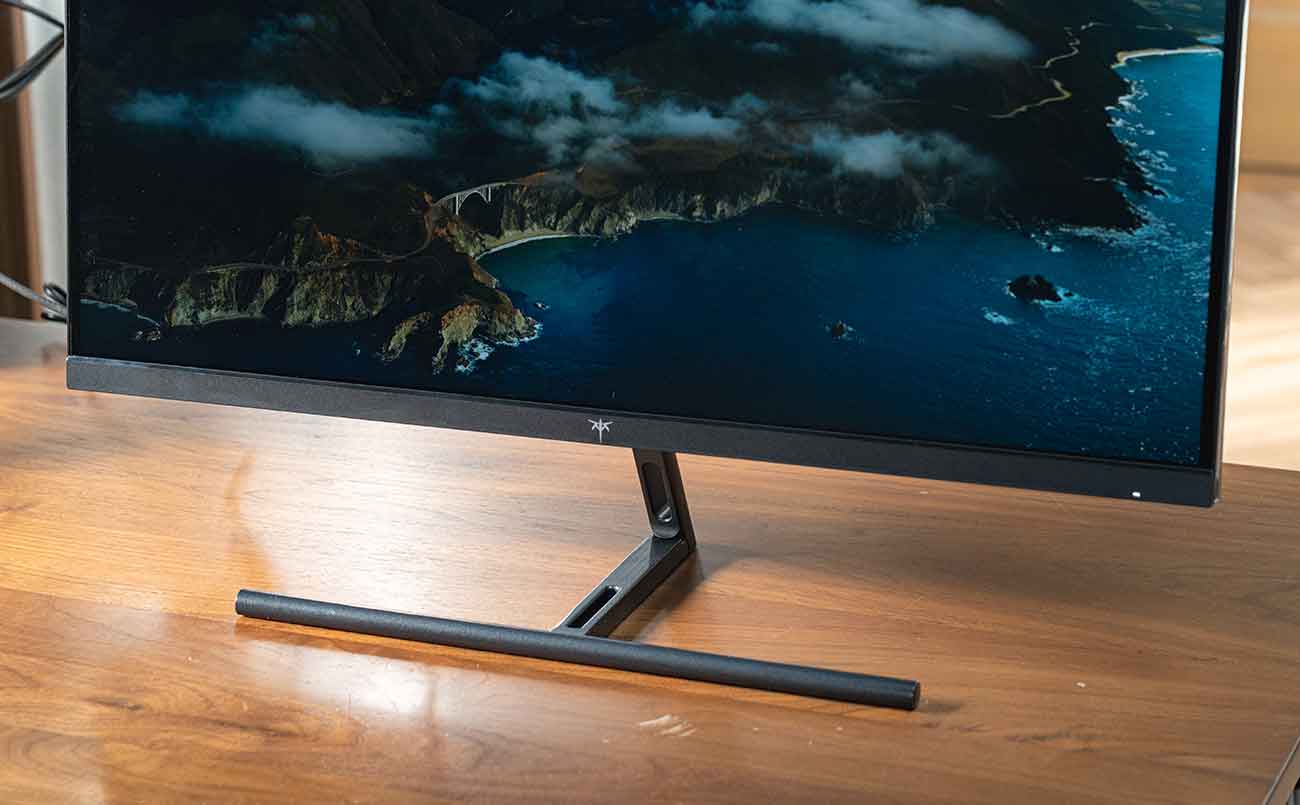
ロゴにゲーミング感があるものの、全体的にはスッキリしたデザイン。
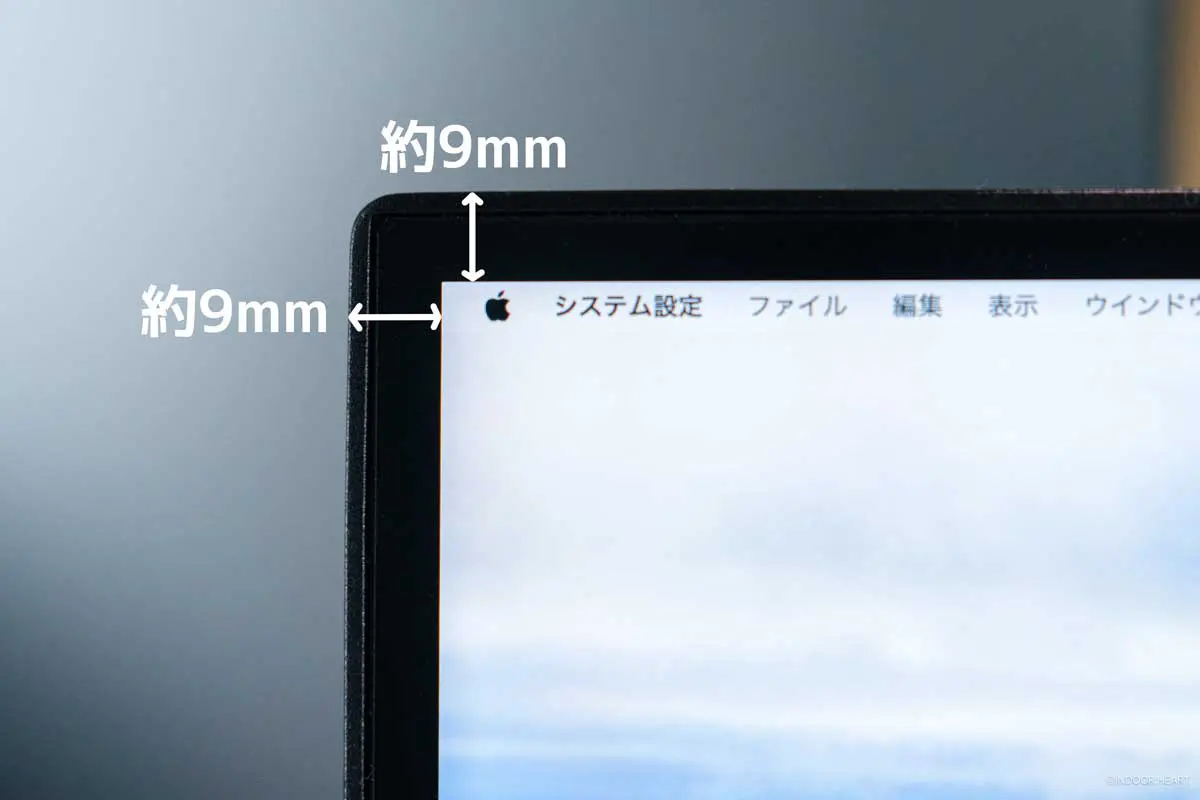
ベゼルは約9mmぐらいでした。
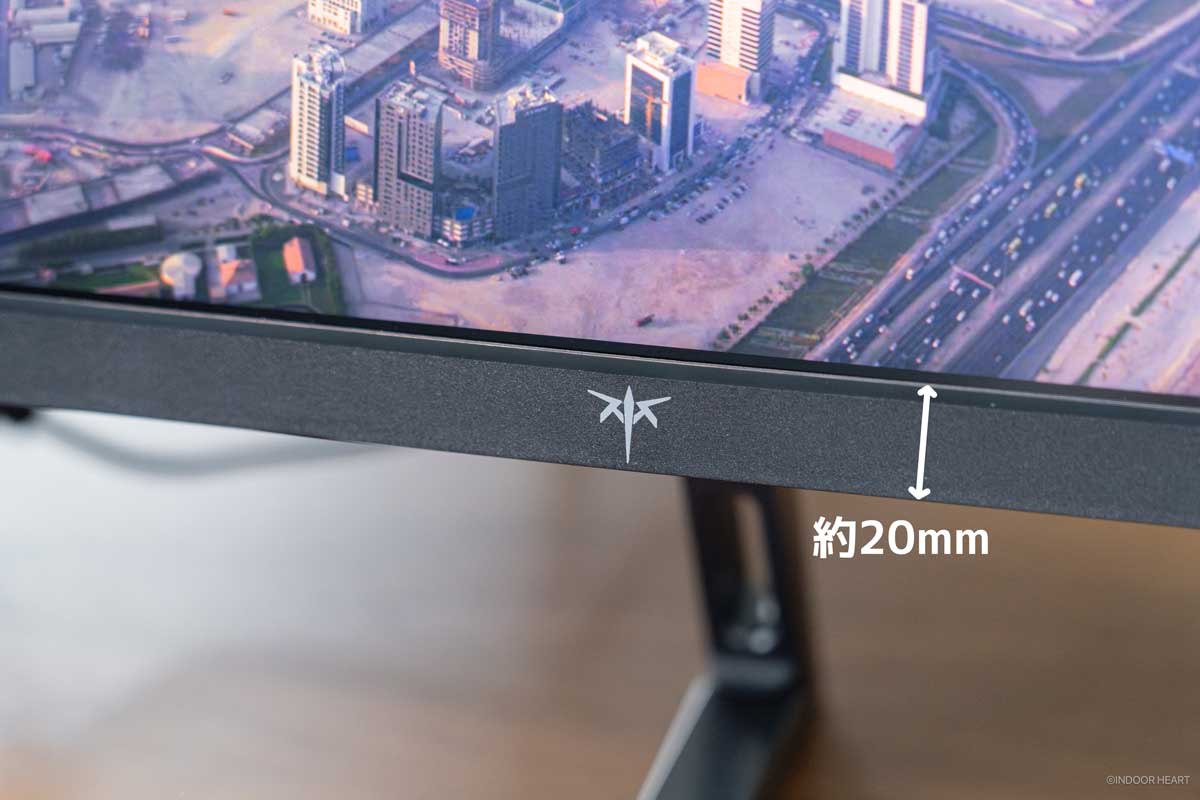
モニター下部にはロゴ。このプラスチック部分のベゼルは約20mmぐらい。
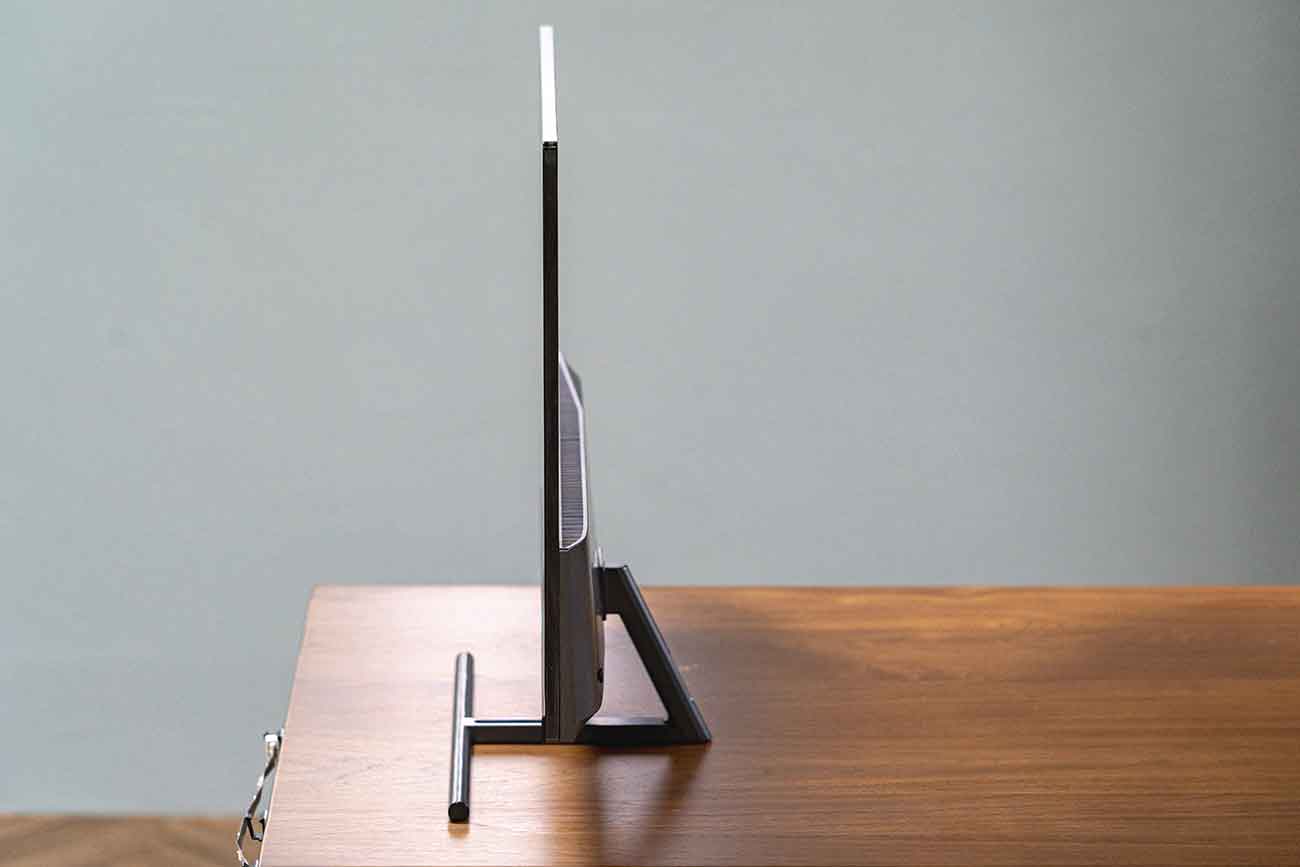
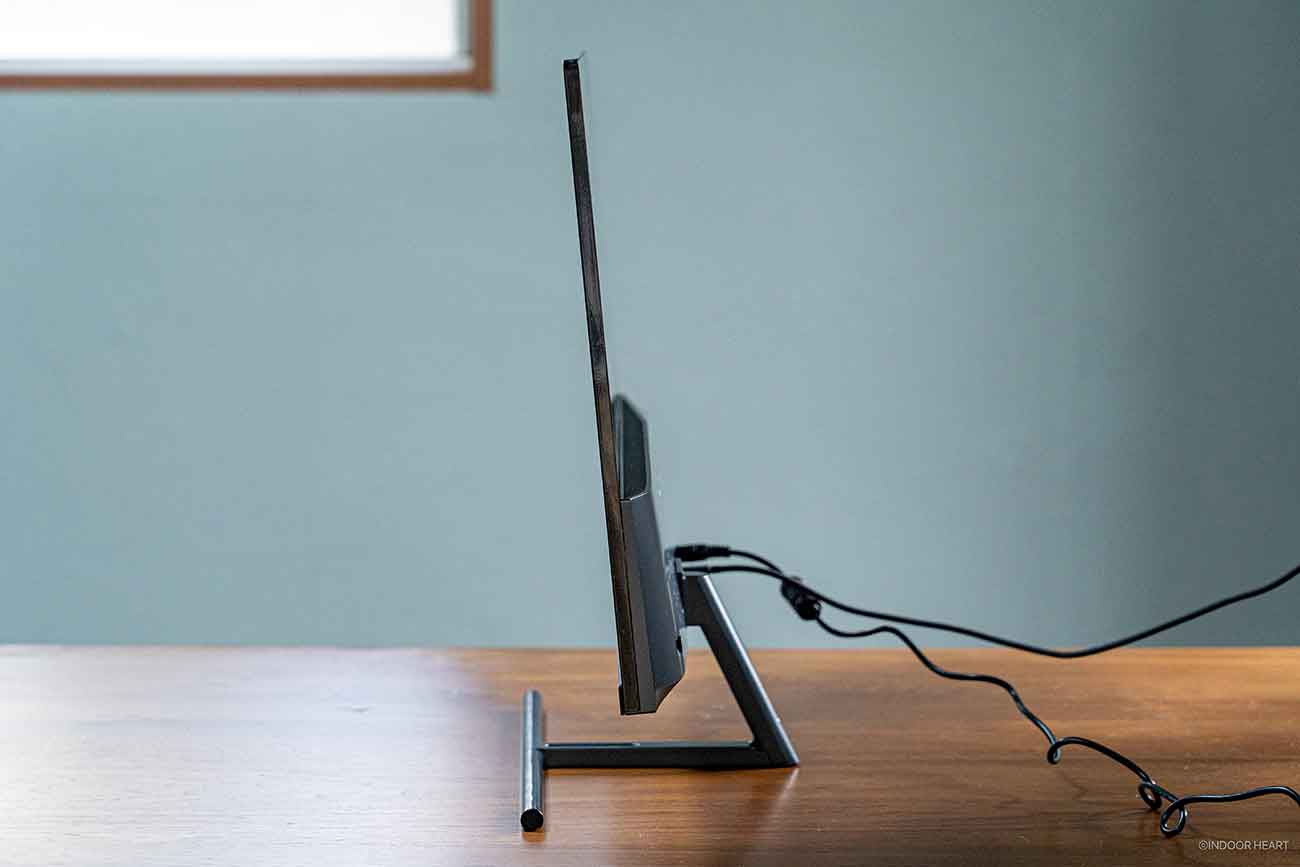
そして側面。薄い!
最薄部で約9mmでした。
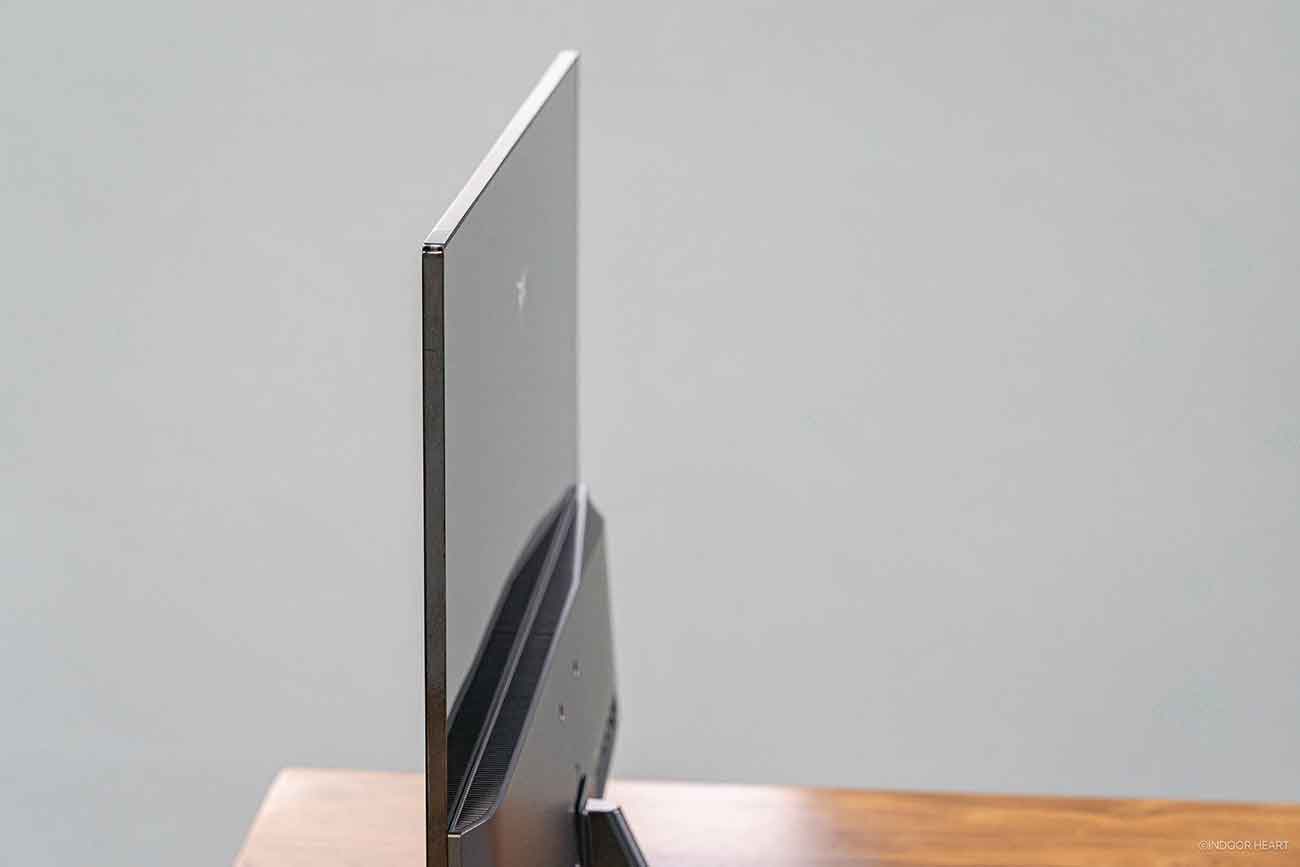
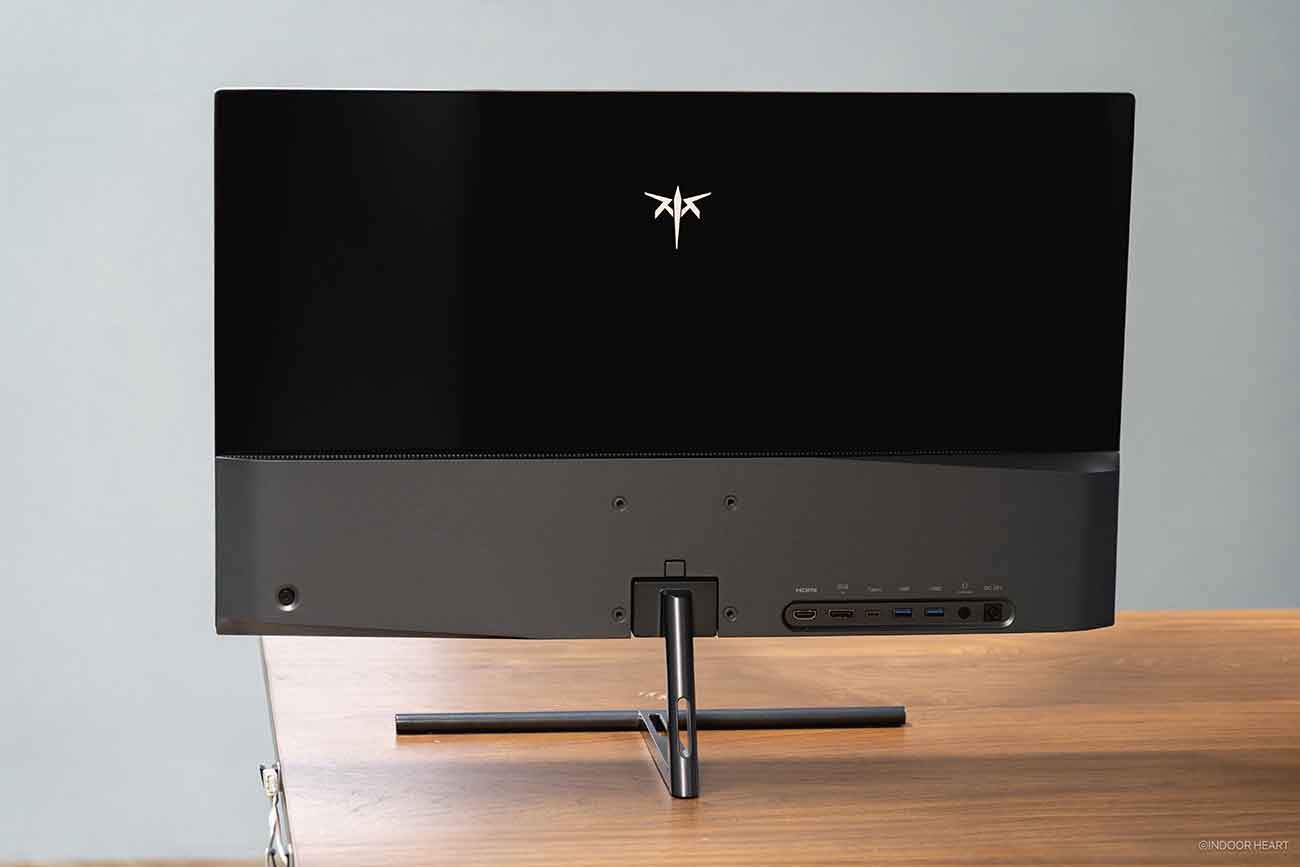
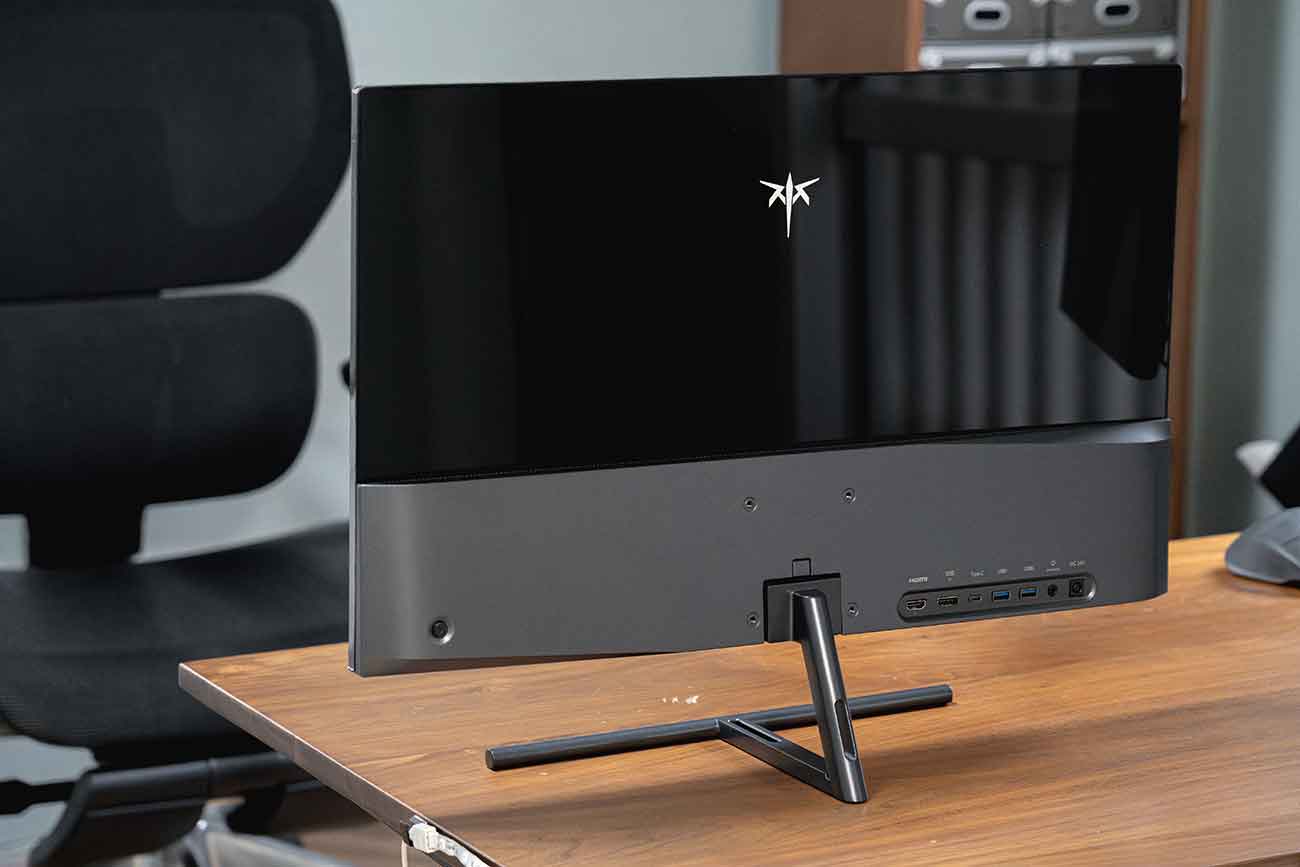
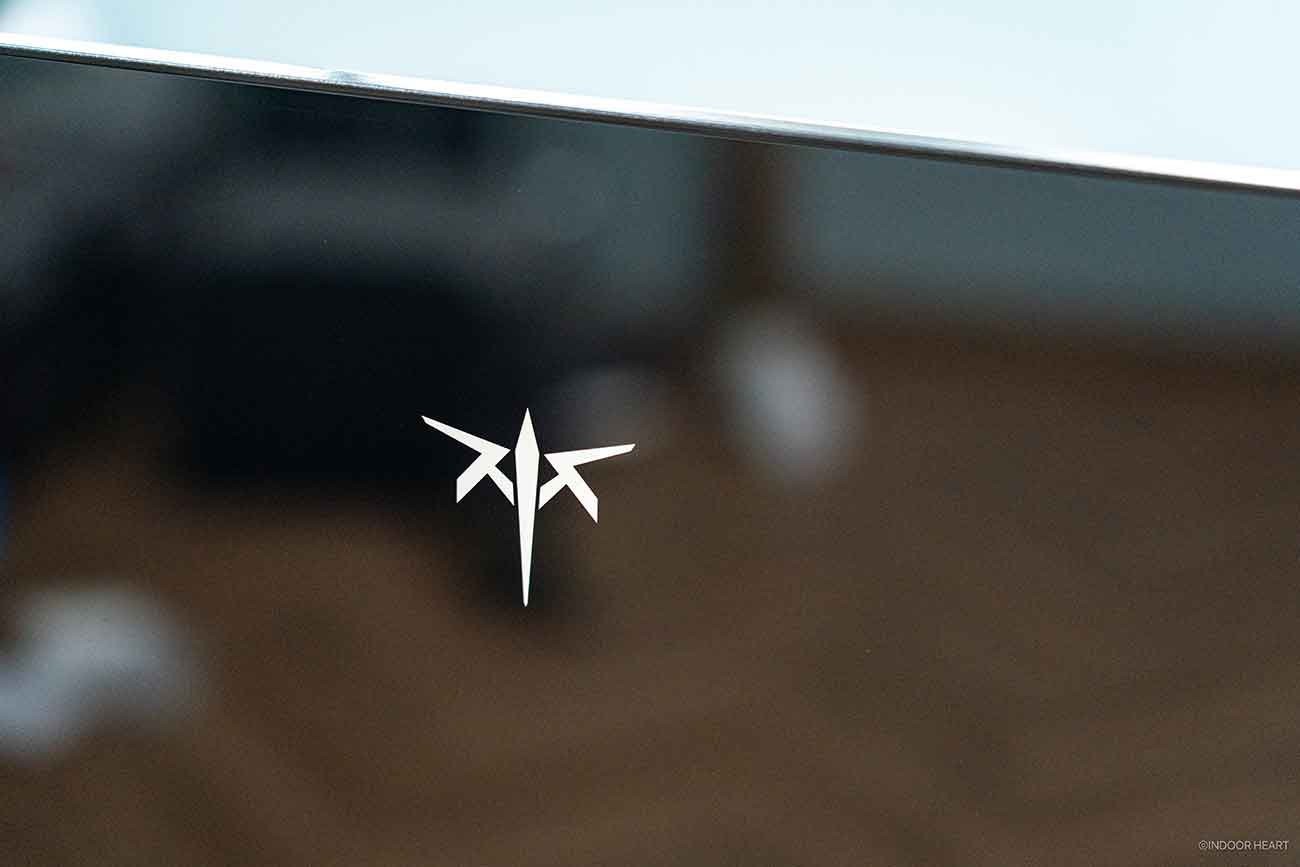
背面の上部はテカテカ。自分が写り込まないように撮影していますが、角度によってはかなり反射します。
電源を入れると、背面のロゴが光る仕様です。
スタンドと可動部
スタンドがスタイリッシュ。こんなに細いスタンドは滅多にないですね。
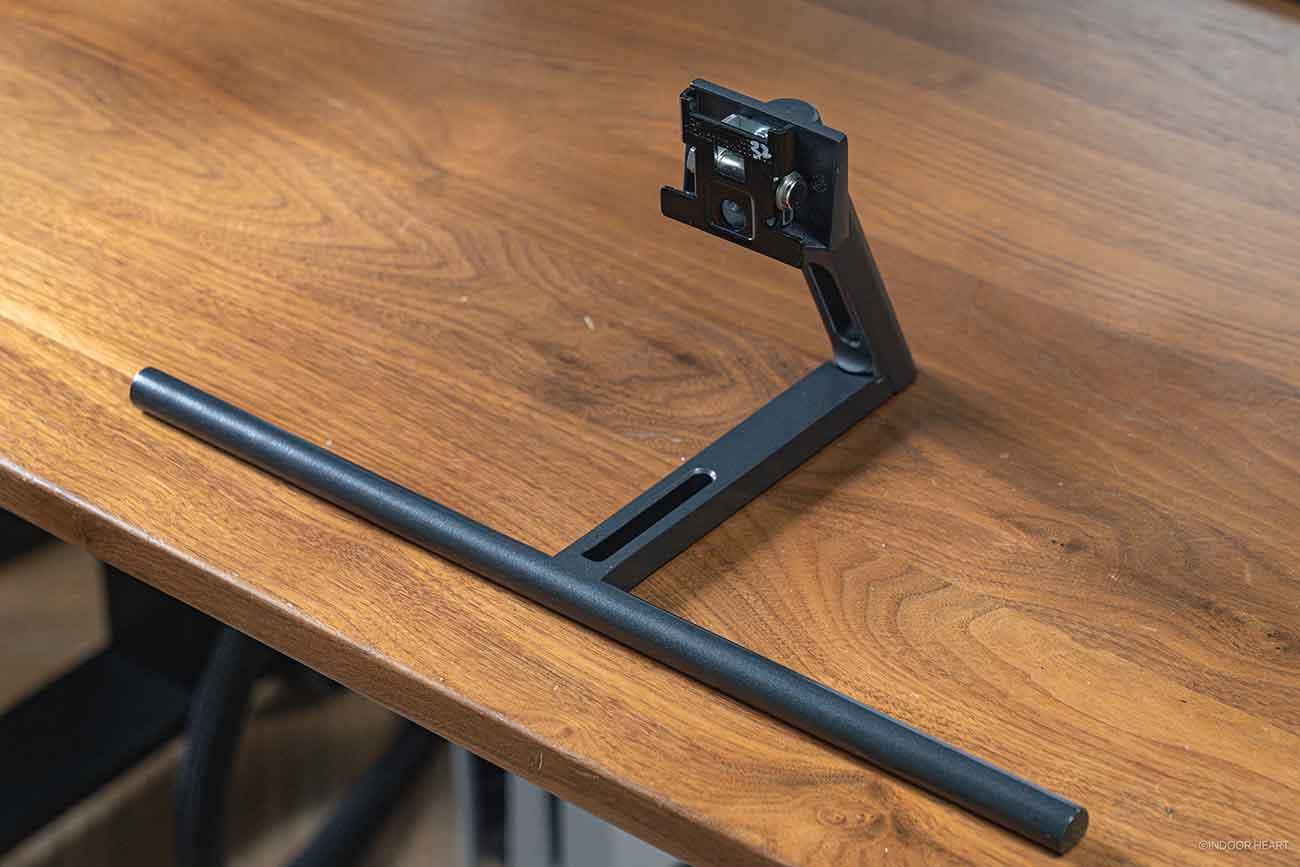
金属製です。
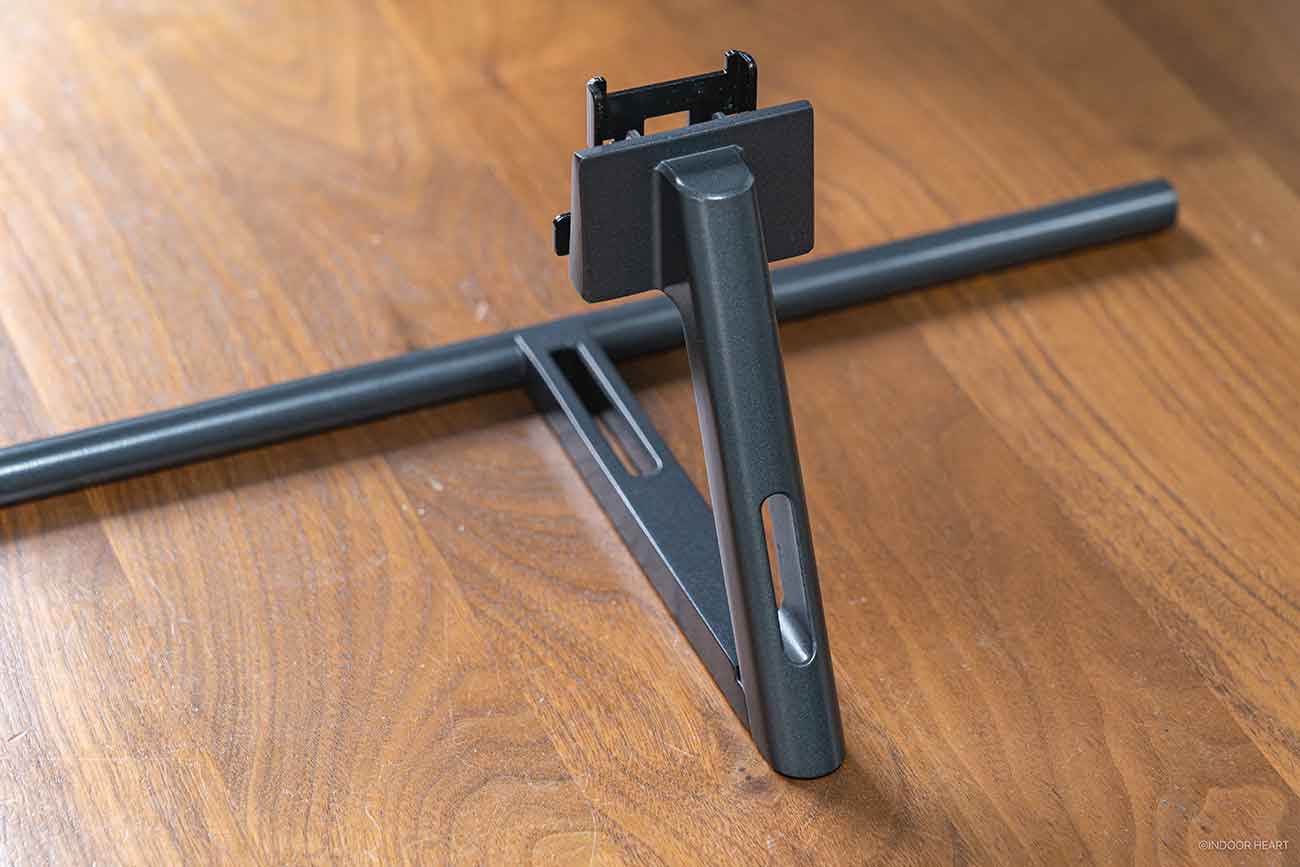
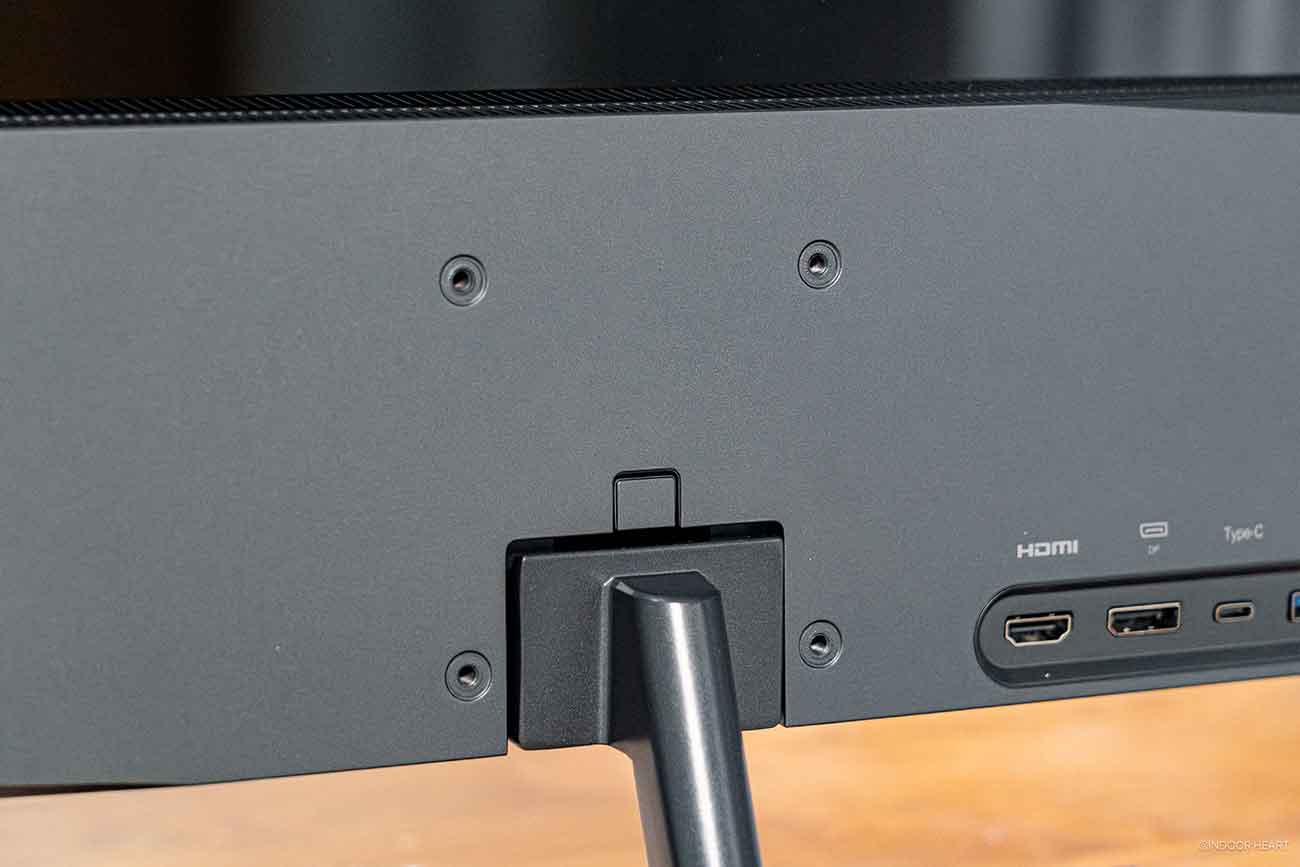
スタンドとモニターの接続部分。ちょっと浮いているように見えますが、問題なく接続できています。
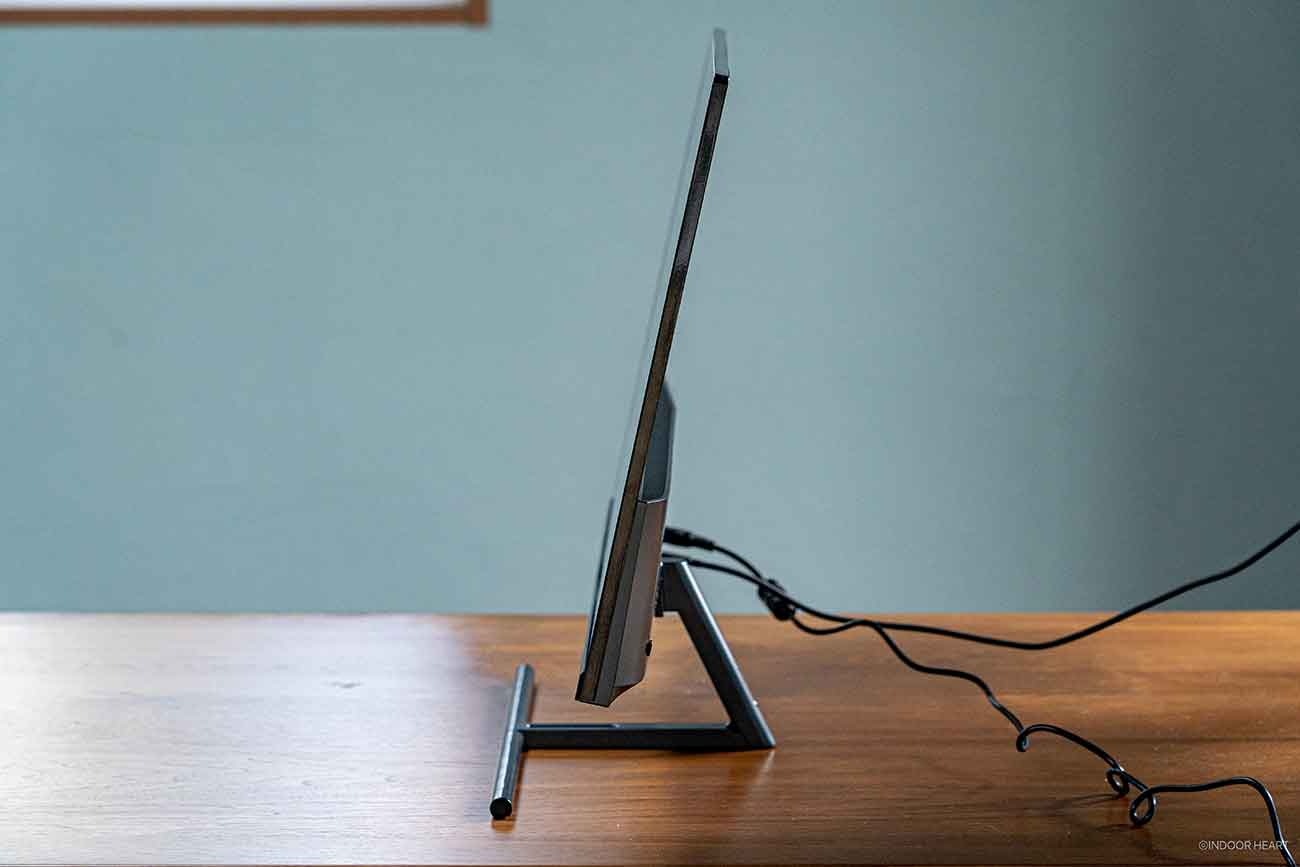
スタンド部分の調整は、チルト(傾き)調整のみ可能。
高さ調整・左右の首振り・縦置きはできません。
背面(ポート類・VESA・ジョイスティック)
背面の左側にはメニュー操作用のジョイスティック、中央にはVESA(75×75)、右側にはポート類がまとまっています。
- 左側:操作用ジョイスティック
- 中央:VESA(75×75)
- 右側:ポート類
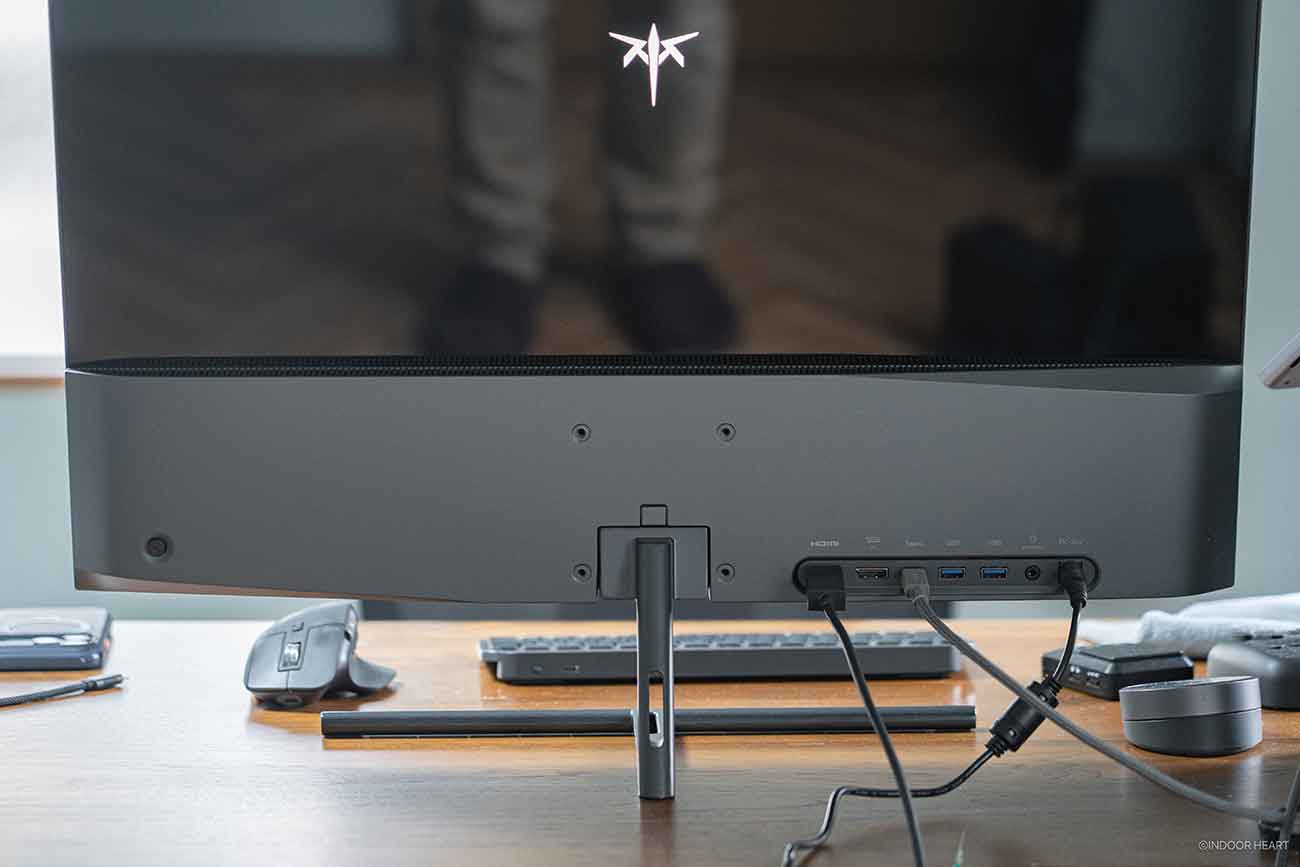
ポート類が下部にあるモニターも多いですが、「H27P3」は背面にあります。アクセスしやすくていいですね。
ただ壁ぴったりに置きたい人にとっては、ケーブルが飛び出る形になるのでちょっと邪魔かも。
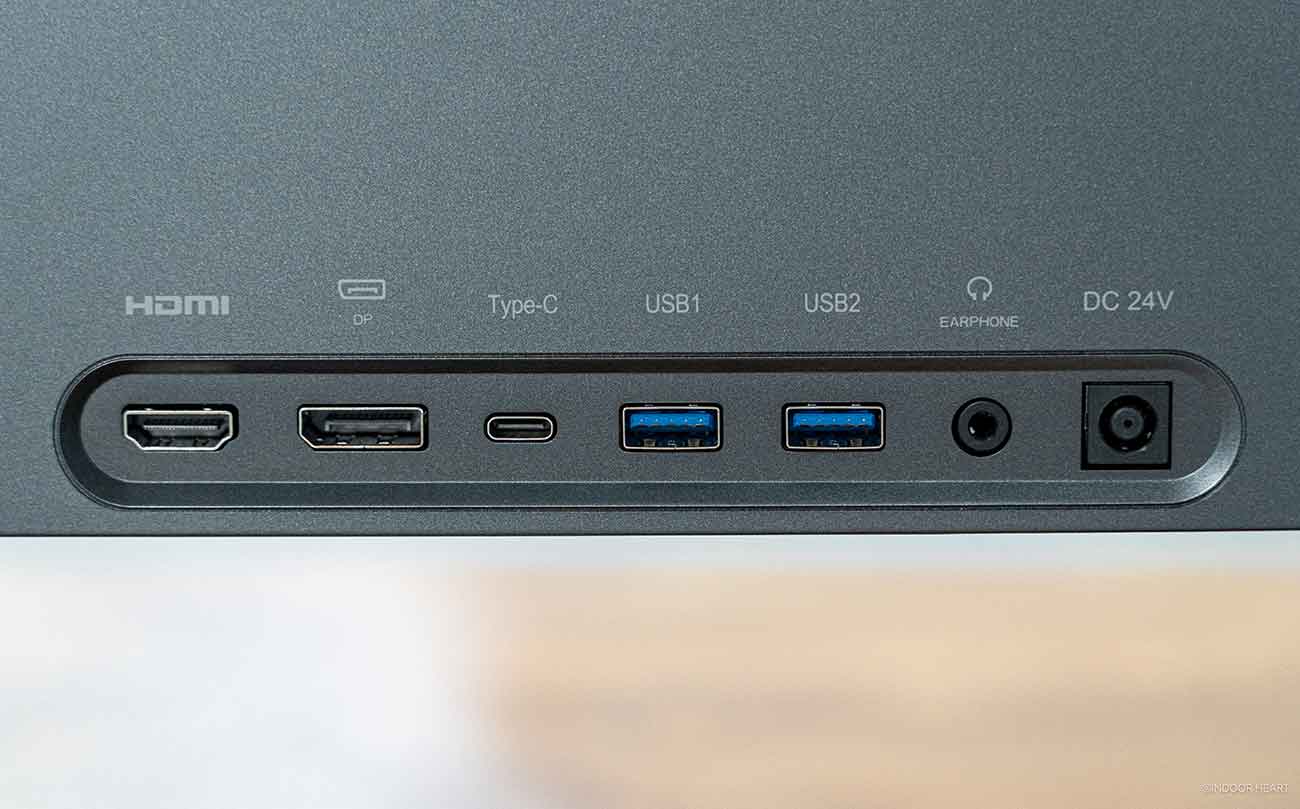
ポートは以下7つです。
- HDMI 2.0
- DisplayPort 1.4
- USB Type-C(映像出力&充電)
- USB-A × 2
- イヤホンジャック
- 電源
操作はジョイスティック
モニターのメニュー画面は操作しづらいもの、というのが相場だと思っていました。
今回初めてジョイスティック搭載モニターを触りましたが、これは操作しやすいですね。
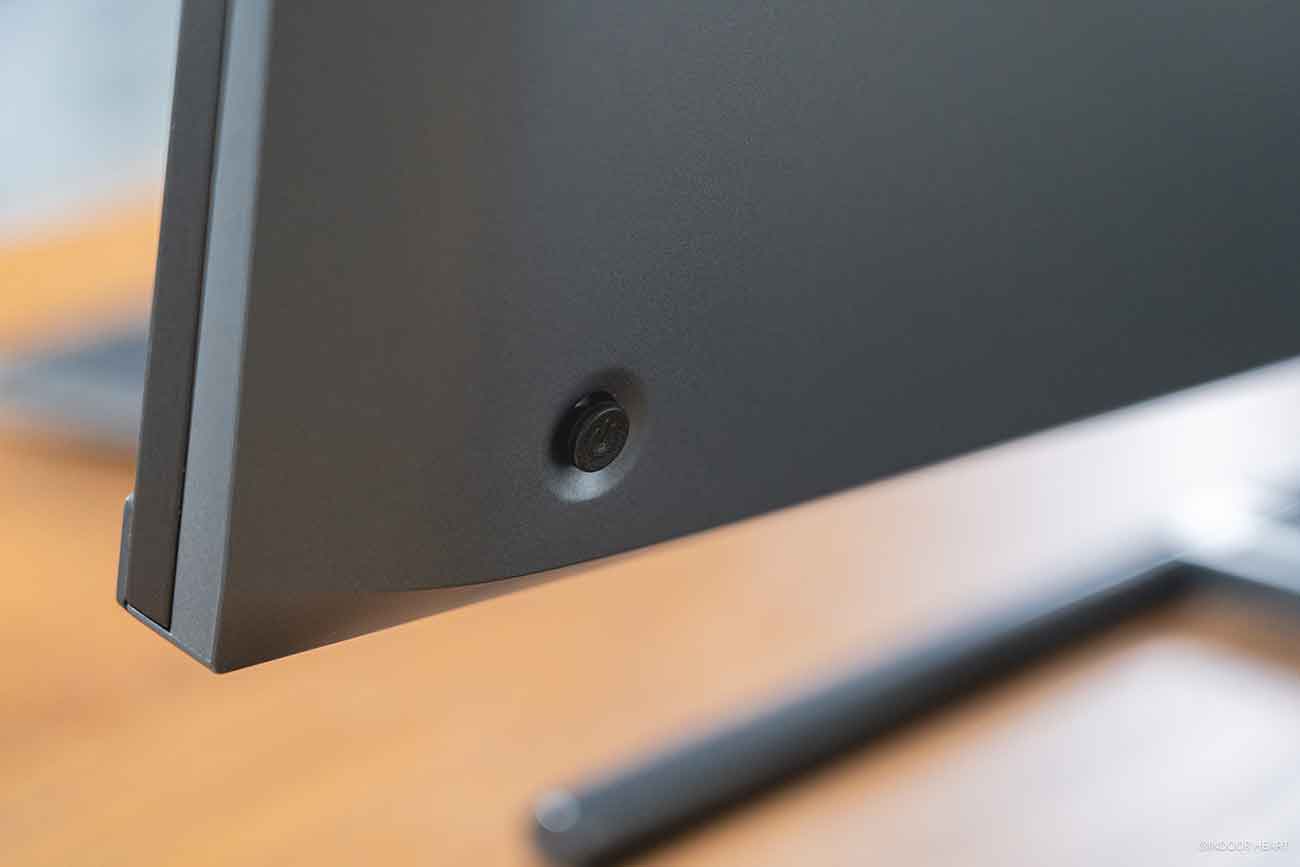
モニターの前から手を回すことになりますが、なかなかスムーズに操作できます。
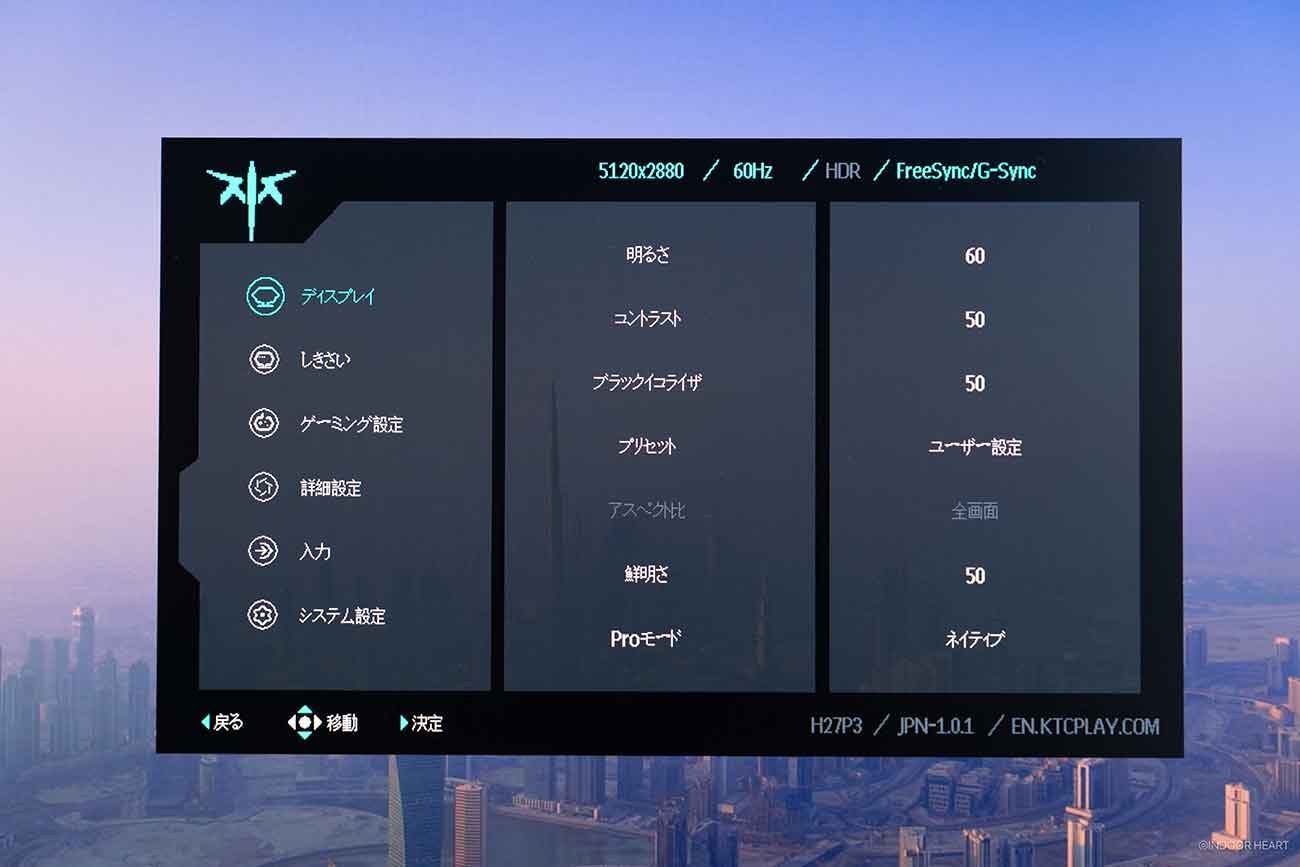
モニター内のメニューは以下のような感じ。
付属品
- スタンド
- 取扱説明書
- 電源アダプタ+コード
- USB Type-Cケーブル
- HDMI 2.0ケーブル
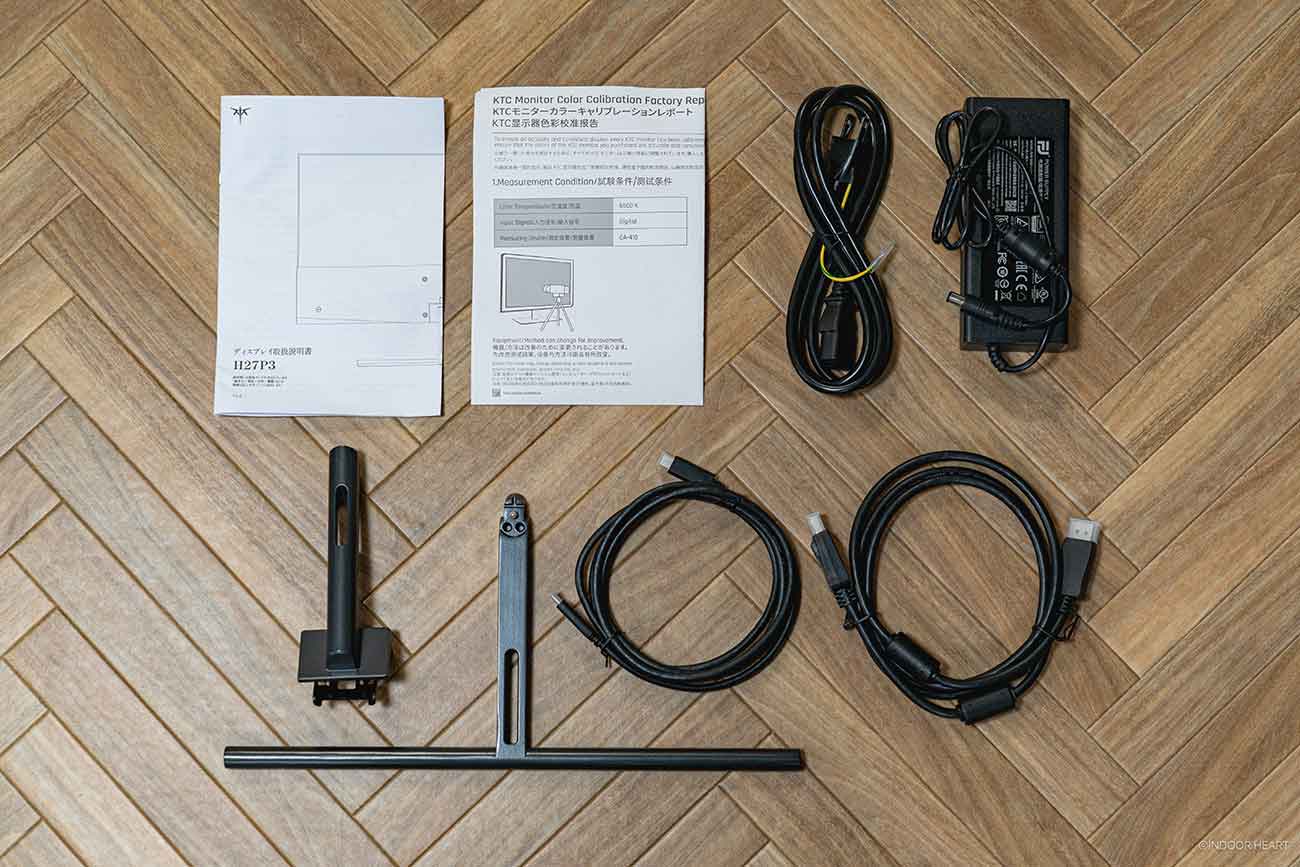
後述しますが、電源がデカいです。ドッキングステーションみたいな電源アダプタがついてきます。
スペック
| 製品名 | KEY TO COMBAT(KTC)H27P3 |
|---|---|
| 画面サイズ | 27インチ |
| パネル | IPS(BOE製IPSパネル) |
| 解像度 / リフレッシュレート | ▼デュアルモード ・5K(5120×2880)@60Hz ・WQHD(2560×1440)@120Hz |
| アスペクト比 | 16:9 |
| 表面処理 | 非光沢 |
| 最大輝度 | 500 cd/m² |
| コントラスト比 | 2000:1 |
| HDR | HDR400(DisplayHDR 400相当) |
| 色域(カバー率) | ・99% DCI-P3 ・99% Adobe RGB(広色域) |
| 色域(ボリューム) | ・sRGB 135% ・DCI-P3 108% ・Adobe RGB 116% |
| 色深度 | 10.7億色(8bit+FRC) |
| 色精度 | 平均 ΔE<2(出荷前ハードウェアキャリブレーション) |
| 可変同期 | Adaptive Sync 対応 |
| 端子 | ・HDMI 2.0 × 1 ・DisplayPort 1.4 × 1 ・USB Type-C × 1(映像入力+最大65W給電) ・USB 3.0 × 2 |
| 端子別の目安 | ・DP:5K@60 / WQHD@120 ・USB-C:5K@60(PD65W)WQHD@120 ・HDMI:4K@60 |
| スタンド調整 | チルト |
| VESA | 75×75mm |
| アイケア | ・ブルーライト低減 ・フリッカーフリー(DC調光) |
| 保証 | 3年保証(+12ヶ月交換サービス表記あり) |
| 付属品 | ・電源ケーブル ・DPケーブル×1 ・Type-Cケーブル×1 ・スタンド / ベース ・電源アダプター ・取扱説明書(日本語)/ クイックスタートガイド / 保証書 |
| 購入 | ・Amazon ・楽天市場 ・Yahoo!ショッピング |
KTC「H27P3」の5K解像度を使った感想・レビュー
H27P3の最大の魅力、5K解像度。
これまで27インチフルHDと27インチ4Kを使ってきた経験から、27インチ5Kの感想をまとめます。
- 218ppiでMacBook Air並にきれい
- 作業領域は基本的に4Kと同じ
- 4Kより精細だと目でわかるが劇的な変化ではない
- でも5Kを知ってしまうと4Kには戻れなくなる
ピクセル密度は約218ppi
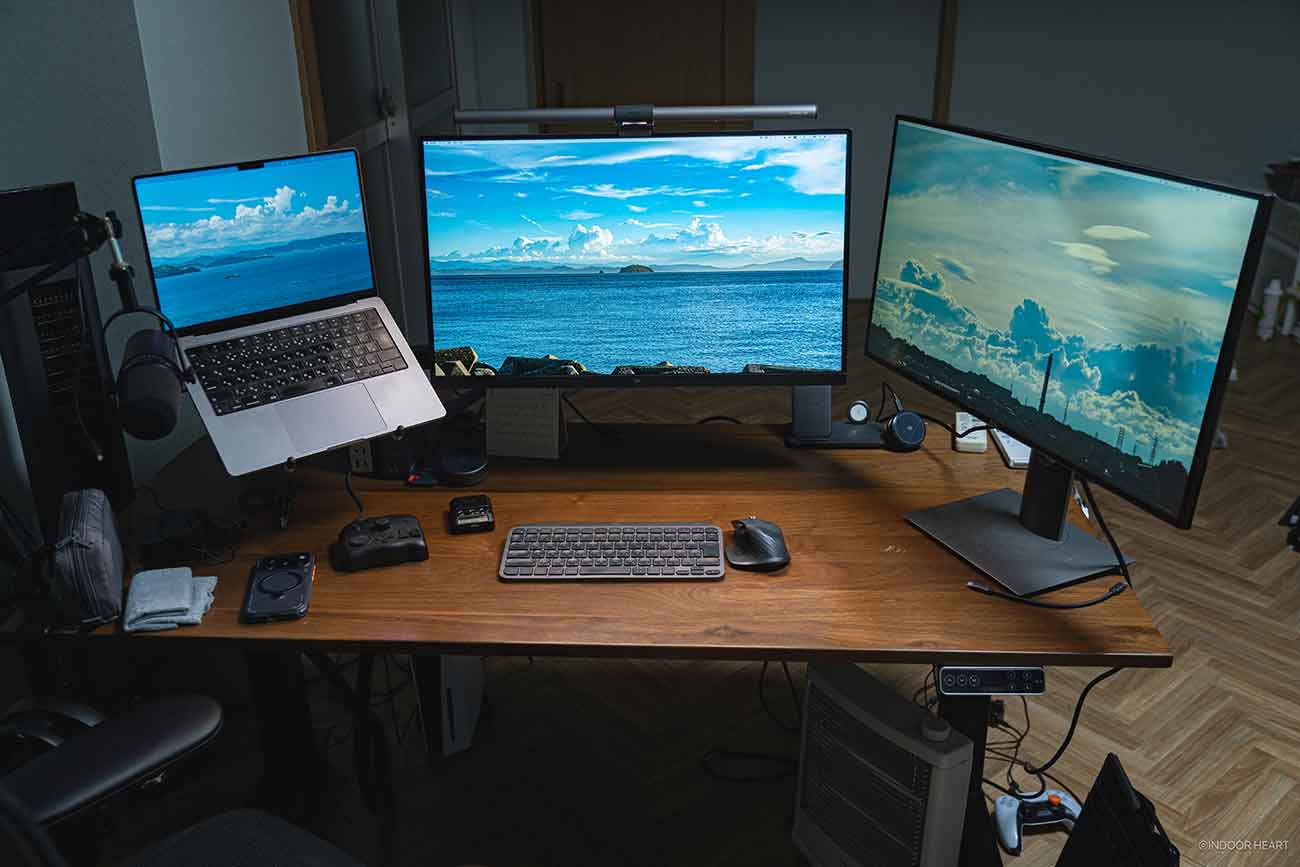
サイズはともに27インチ
| デバイス / モニター | 解像度 | ピクセル密度 | 備考 |
|---|---|---|---|
| 27インチ5K(KTC H27P3 ) | 5120 x 2880 | 218 ppi | MacのRetina相当 |
| 27インチ 4K | 3840 x 2160 | 163 ppi | 標準的な4K |
| 27インチ WQHD | 2560 x 1440 | 109 ppi | コスパ良い |
| 27インチ フルHD | 1920 x 1080 | 82 ppi | 安いがドット目立つ |
| 31.5インチ 4K | 3840 x 2160 | 140 ppi | 大画面の4K |
| MacBook Air 13インチ | 2560 x 1664 | 224 ppi | Liquid Retina |
| MacBook Air 15インチ | 2880 x 1864 | 224 ppi | Liquid Retina |
| MacBook Pro 14インチ | 3024 x 1964 | 254 ppi | Liquid Retina XDR |
| MacBook Pro 16インチ | 3456 x 2234 | 254 ppi | Liquid Retina XDR |
| iMac 24インチ | 4480 x 2520 | 218ppi | 4.5K Retina |
| Apple Studio Display 27インチ | 5120 x 2880 | 218 ppi | 5K Retina |
27インチ5Kモニターのピクセル密度は「218ppi」です。
これはApple Studio Display(27インチ)や、現行モデルの24インチiMacと同じ。
MacBook Airのピクセル密度にもかなり近いです。画面と目の距離が変わってくるので単純比較はできませんが、めちゃくちゃきれいじゃないですか? MacBook Airを持っている人は、その画面の美しさのまま27インチになったところを想像するとイメージしやすいかもしれません。
27インチ4K「163ppi」から5K「218ppi」に変えると、ピクセル密度は約33.7%アップ。
4K → 5Kってなんとなく大した差はなさそうに感じるかもしれませんが、約34%アップと聞くと意外とパワーアップしたように見えますね笑
もはや5Kの「218ppi」という数字を見ると、4Kの「163ppi」が微妙に見えてきそうですらあります。もちろん、ppiが画面の美しさのすべてではありませんが、ppiは比較しやすいですね。
5Kモニターは実際どれぐらいの疑似解像度で使うか
4Kモニターを使っている人ならわかると思いますが、ドット・バイ・ドットの4K(3840×2160)で使うことは少なめなように、5K(5120×2880)もそのまま使うことは少なめかと思います。
5K(5120×2880)でYahooのトップページを表示するとこんな感じ。左右の広大すぎる空白。なによりテキストが小さすぎて読めません。

5Kモニターで選択できる疑似解像度は以下。
14インチMacBook Pro(M2 Pro:macOS Sonoma)と接続しています。
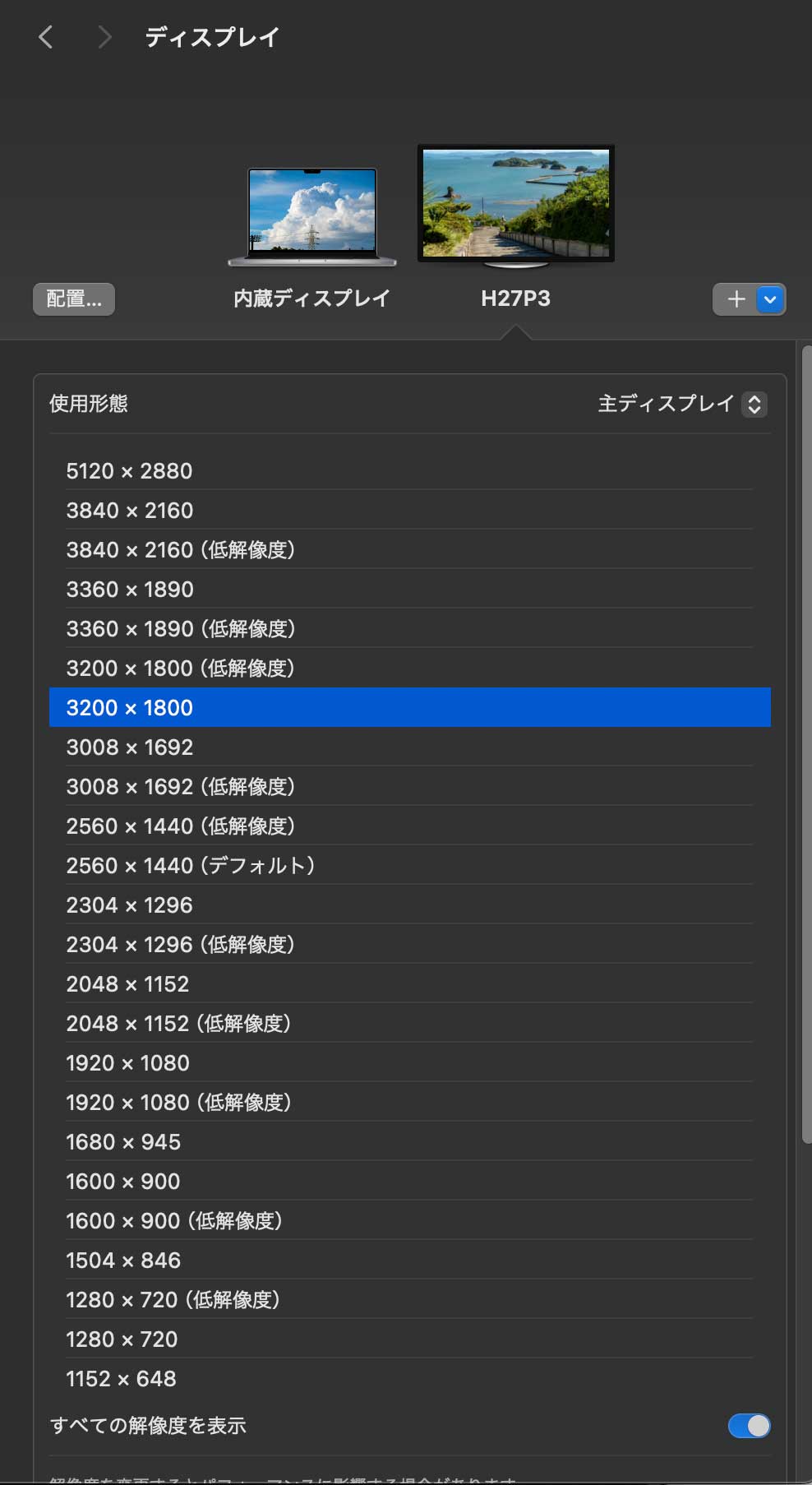
以下あたりが使いやすい解像度です。個人的には「3200×1800」か「3360×1890」で迷っています。
- 3360×1890
- 3200×1800
- 3008×1800
ちなみに27インチ4Kモニターでも、同じ疑似解像度が選べます。同じ疑似解像度を選ぶと、作業領域の広さも同じです。
5K(5120×2880)解像度を使わない限り、作業領域の広さは27インチ4Kも5Kも同じですね。
色味
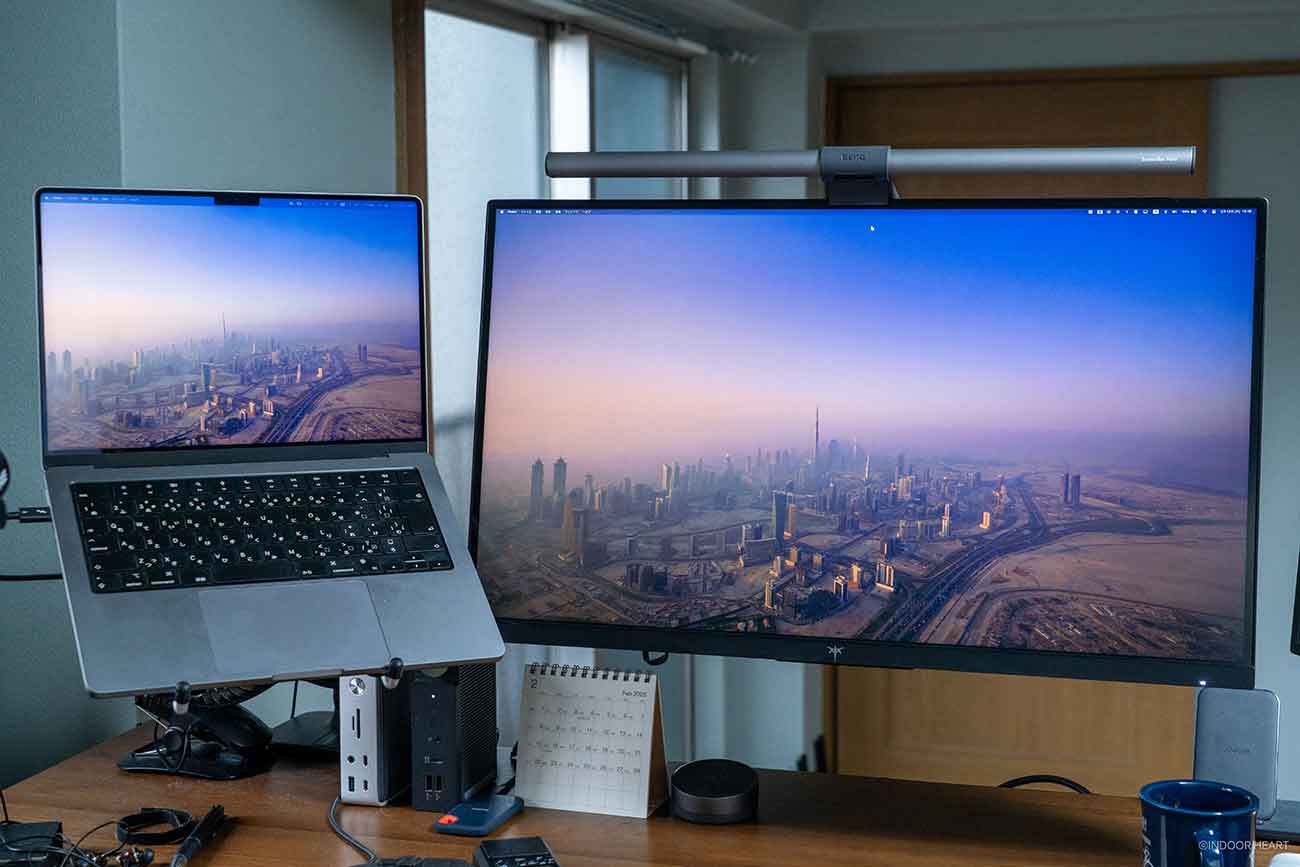
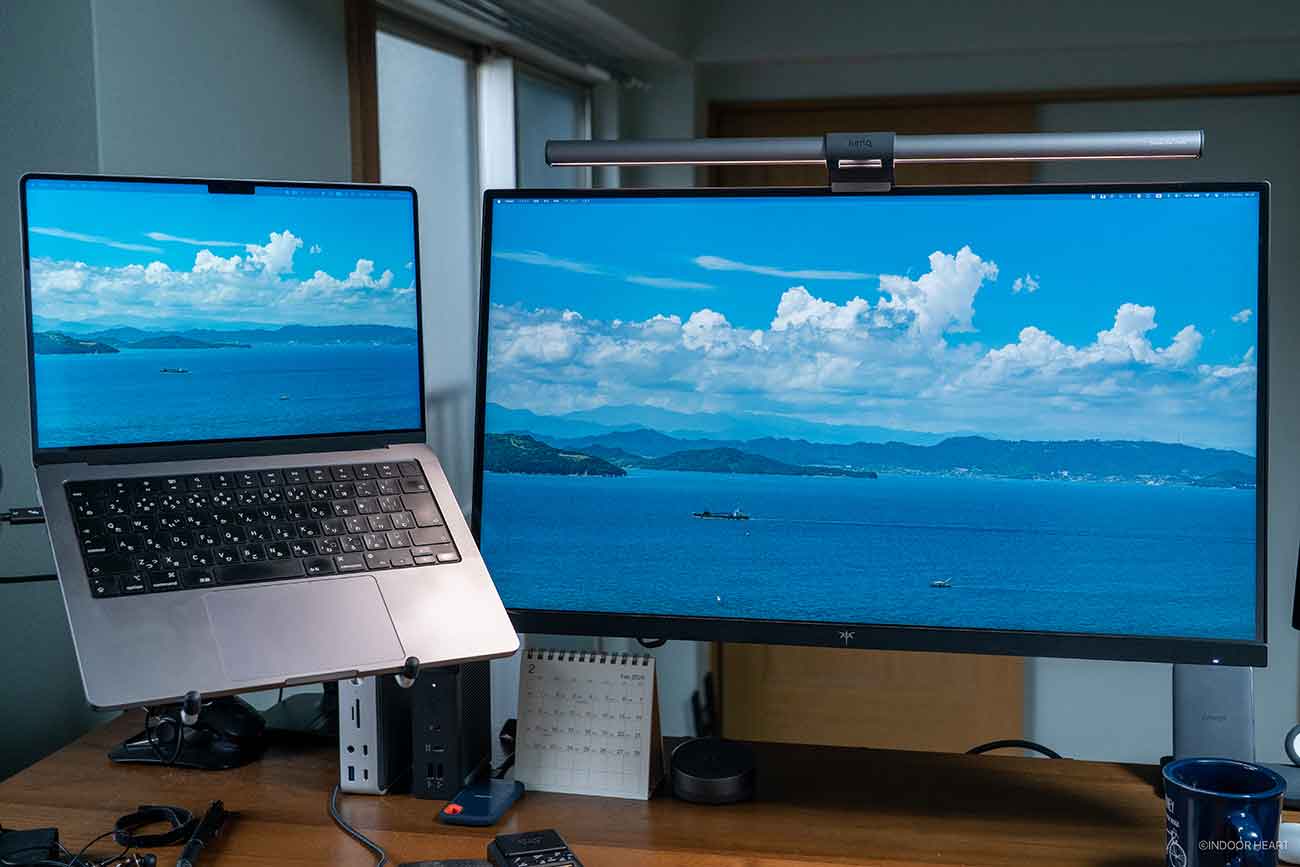
H27P3の色味について。14インチMacBook Proを並べて比較してみました。
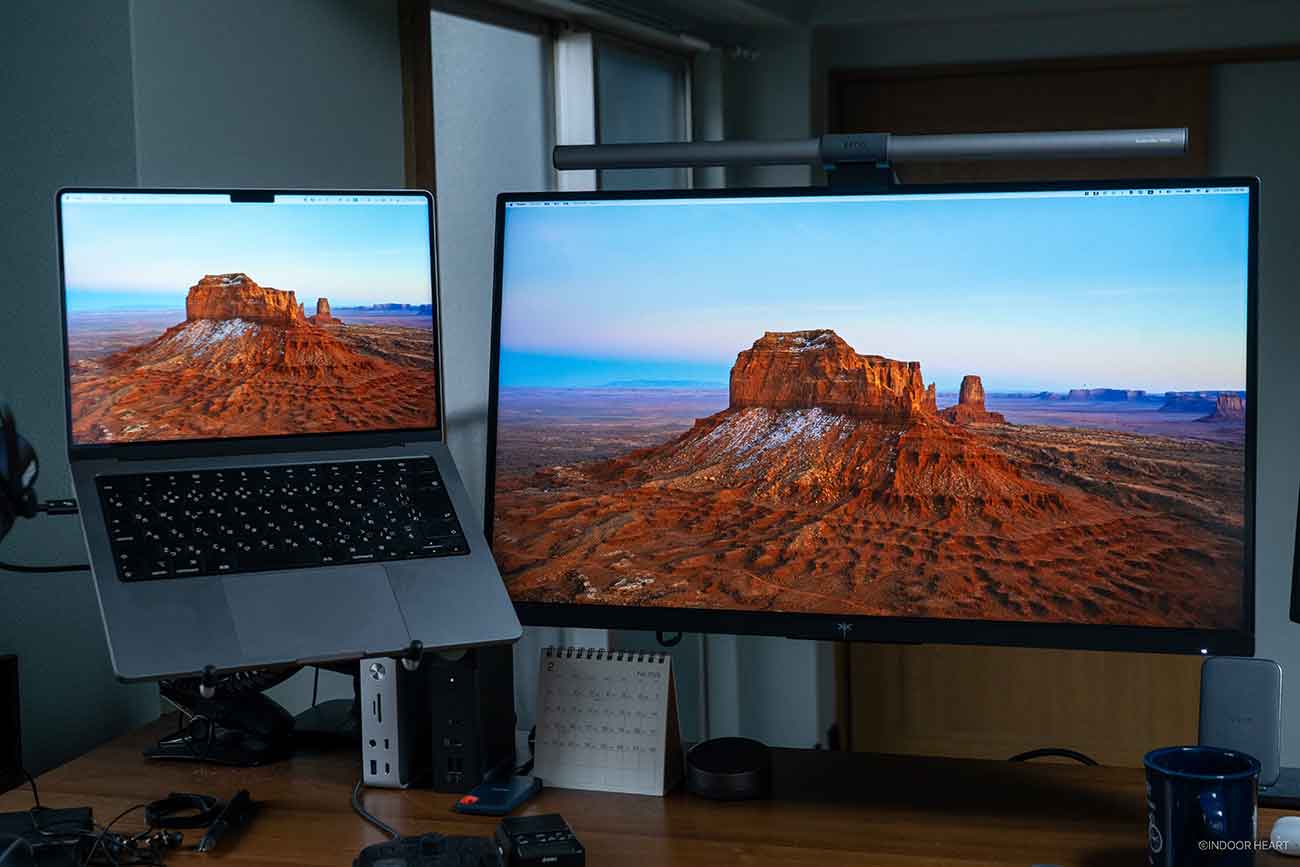
モニターのメニューから明るさやコントラスト、ガンマ値などを調整できます。
手っ取り早くMacの色味に近づけるなら、おそらくDCI-P3にするのが良いと思います。
Apple製品はDisplay P3(P3系)の色域に対応しており、モニターをDCI-P3にするとP3系の色域になって、MacBookの発色に近くなりやすいわけですね。
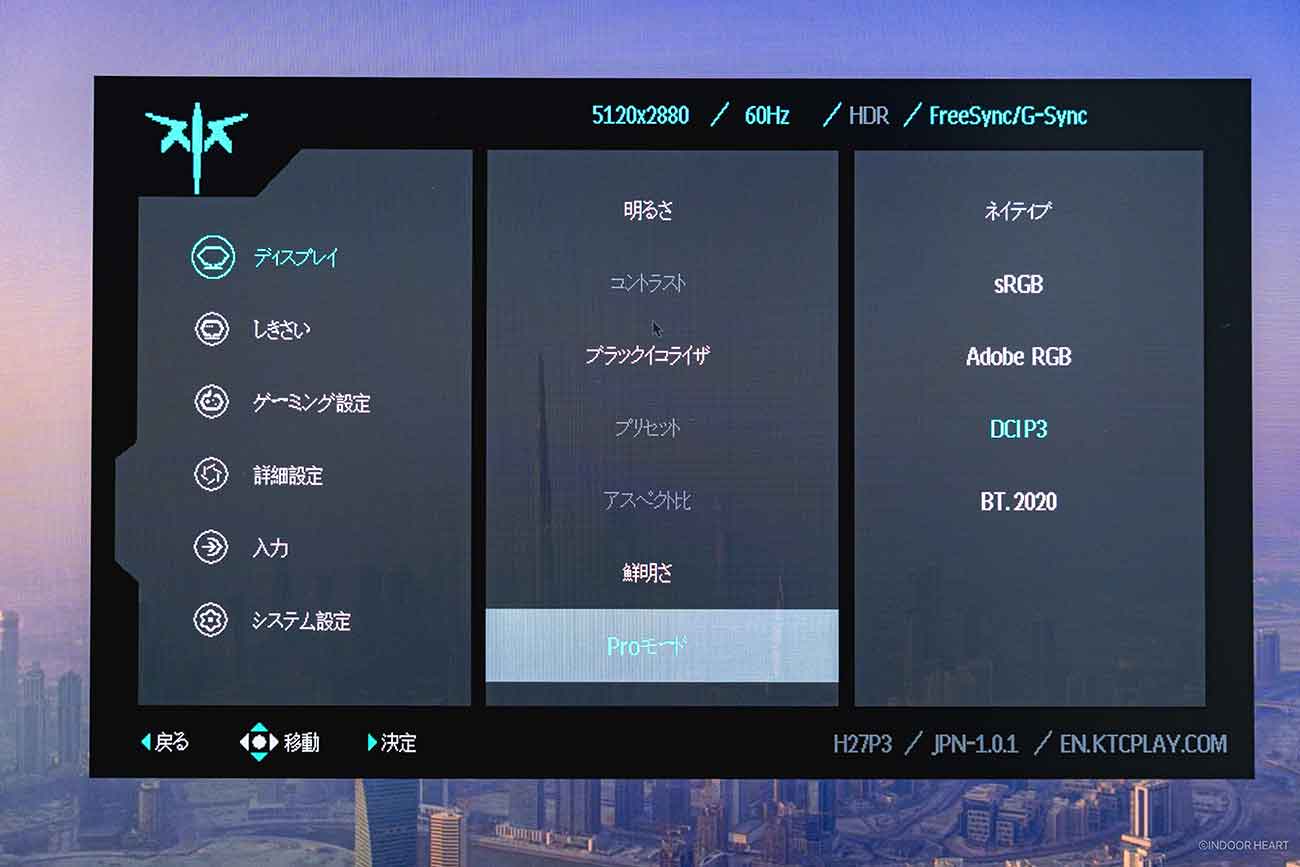
趣味で写真・動画編集するぐらいであれば、特に問題はないと思います。
趣味ですがSONY α7Cで写真を撮っています。特にこれといった問題はなく十分満足できる色味でした。
27インチで4Kと5Kを比較
27インチ4K(163ppi)から、今回の27インチ5K(218ppi)に変えました。
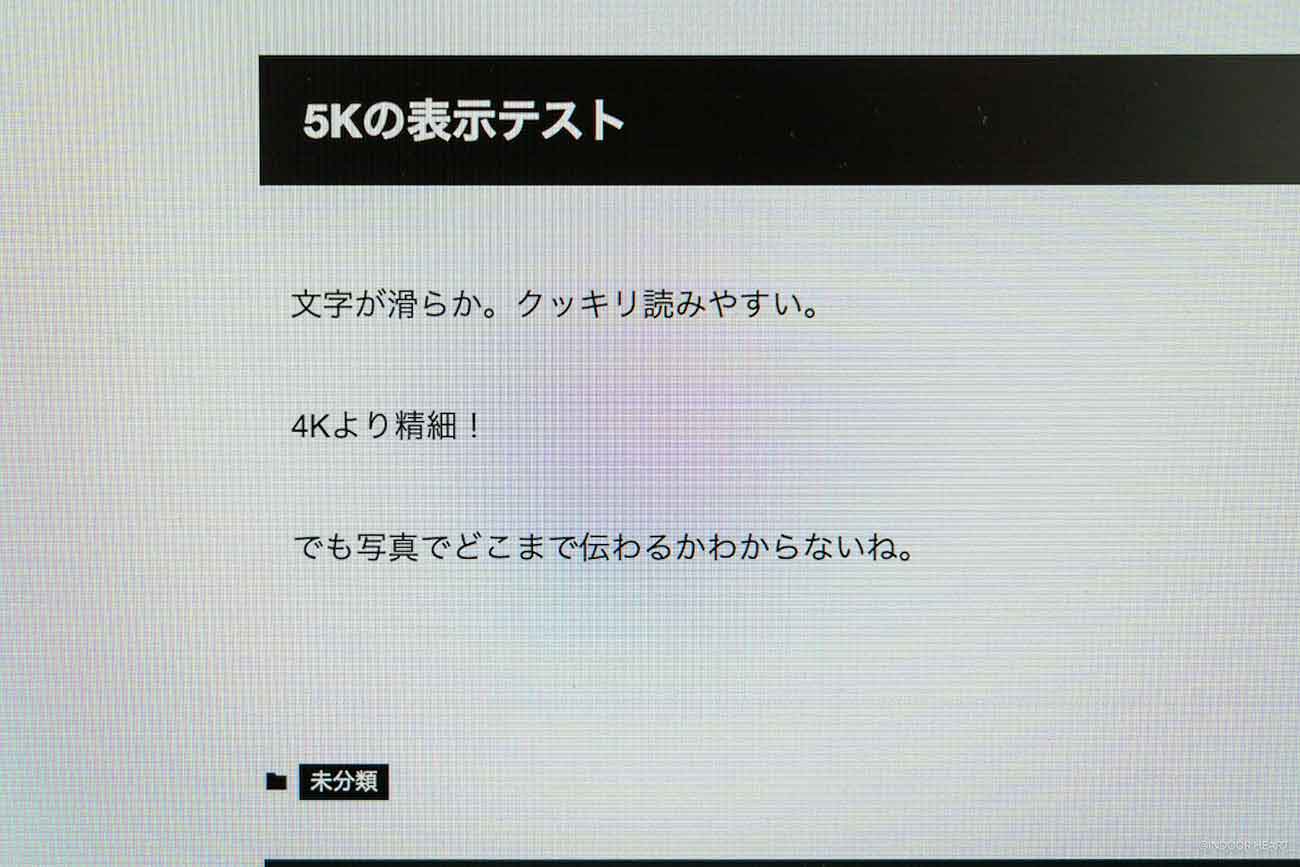
毎日パソコンを見続けていて目薬とブルーベリーサプリが手放せない30代男性(僕)の疲れ目でも、4Kと5Kの違いがわかります。
特に、テキストを見ると変化がよくわかります。さらにキリッと、クッキリと精細になりました。個人的にはめちゃくちゃ嬉しいです。クッキリ精細になるということは、目に優しく、目が疲れを感じにくいということでもあります。毎日モニターを見続ける人ほど、解像度アップの恩恵をじわじわ感じられるはずです。
ちなみに僕のモニター遍歴は以下。ずっと27インチを使ってきました。
- 27インチフルHD
- 27インチ4K
- 27インチ5K
4Kから5Kにすることで間違いなく文字や線が滑らかに見えるようになりますが、感動度合いは、さすがに「27インチフルHD → 27インチ4K」に乗り換えたときほどではありません。
フルHDから4Kに変えたときは感動しました。ppiが約2倍(200%)ですからね。今まで何を見せられていたんだと思ったレベルで世界が変わりました。フルHDはドットが粗すぎてもう見ていられません。フルHDを使っているなら、今すぐ4Kか5Kに変えることをおすすめしたいです。
4Kがすでに十分きれいなので、無理して5Kに変えるほどではないです。ただもし4Kモニターを数年使ってガタが来ているなら、次は5Kをおすすめしたいです。もうちょっと上の世界があります。
また作業領域は基本的に4Kと同じなので、作業効率が上がるかどうかは微妙。フルHDから4Kに変えたときは作業領域が広くなった、つまり1画面に表示できる情報量が上がったことにともない、効率も上がりました。しかし、27インチの4Kと5Kは作業領域が基本的に同じなので、効率が上がるかどうかは微妙です。もちろん5K解像度(5120×2880ピクセル)を使えば作業領域は広くなるけど、さすがに文字が小さすぎて辛いかと。(テキストが見やすくなるだけで効率も上がると言えなくもないけど……もうここから先は作業効率とは何か、みたいな話になりそうなのでこの話は終わり!)
まとめると、27インチ4Kから27インチ5Kに変えると、明らかにきれいで見やすくなります。27インチフルHD → 27インチ4Kに変えるほどの感動はないにしても、知ってしまうと元には戻れない変化です。完全に高精細になので。4Kも全然悪くないけど、5Kを知ってしまったらもう戻れない。そんな感じです。
5Kモニターを使うときの注意点
- PCが5K出力できるスペックか(特にデュアルモニターにする場合、5K出力可能か)
- ドッキングステーション側が5K出力に対応しているか
当然ですが、そもそも5K出力できるPCスペックが必要です。よほど古いでなければ、1台のモニターに5K出力はできると思いますが。
意外と忘れがちなのが、2台以上のモニターに出力するとき。PC側のスペックが足りず5K出力できない場合があります。
さらに盲点っぽいのが、ドッキングステーション経由で映像出力する場合。ドッキングステーション側が5Kの映像出力に対応している必要があります。4K/60Hzが上限のドッキングステーションもありそうなので、スペックを確認しておいたほうがいいです。
ドッキングステーション経由で2台のモニターに出力(デュアルモニター)する場合も、帯域などに注意したほうがいいかもしれません。長くなりそうなので詳しくは直下の「ドッキングステーション経由で5K含めたデュアルモニターにすると4Kに落ちる場合あり」 でまとめました。
またこのモニターに限った話ですが、搭載されているHDMIポートが「2.0」なので、HDMI経由では5K出力できません。このモニターで5K出力する場合は、USB-CかDisplayPort 1.4で接続する必要があります。(HDMI 2.1だったら5K出力できたのですが……)
ドッキングステーション経由で5K含めたデュアルモニターにすると4Kに落ちる場合あり
ドッキングステーション経由で5K+4Kのデュアルモニター環境を構築すると、帯域の問題で「強制的に5Kが4K解像度に落ちる」場合があります。
例えば以下のような環境。
- Anker PowerExpand Elite 13-in-1(Thunderbolt 3)
- KTC「H27P3」(5K)→ ドックにUSB-C接続
- DELL「U2720QM」(4K)→ ドックにHDMI接続
- M2 Pro MacBook Pro → ドックにUSB-C 1本接続
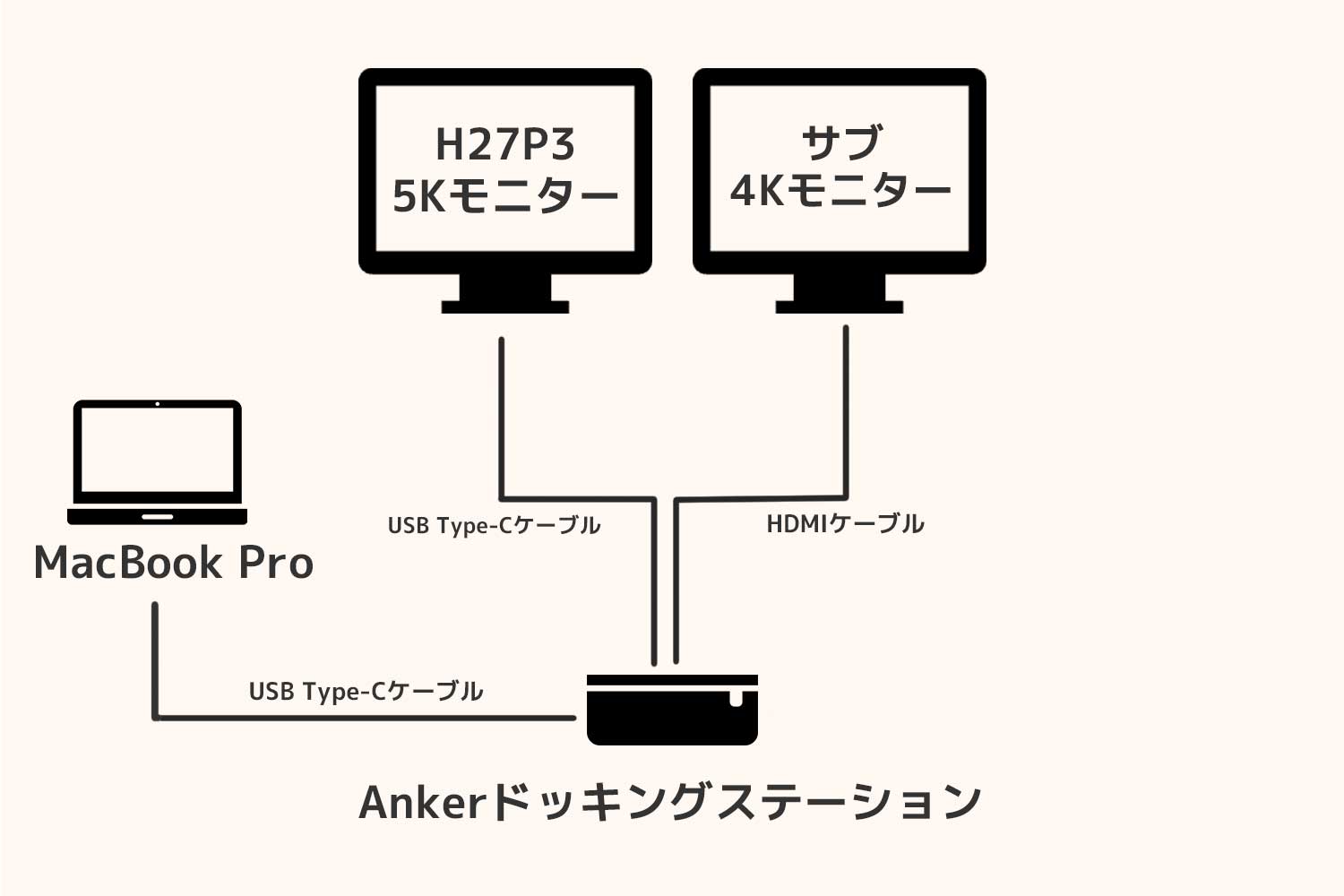
5Kモニターが強制的に4K解像度になってしまう問題は、以下の流れで発生しました。
- 5Kと4Kの両モニターをあらかじめドッキングステーションに接続
- その状態でMacBookとドッキングステーションをUSB-Cで接続
- 5Kモニターが最大4K解像度に落ちてしまう
原因はおそらく、ドッキングステーション内部での映像帯域の割り当てが、接続順によって変わるため。5Kは帯域を大きく消費するので、同時接続時に十分な帯域が確保できないと、自動的に4Kへ落ちてしまうようです。
主な原因は、5Kと4Kの両モニターをドッキングステーション経由で出力していること。そのため回避はシンプル。
どちらか1台はドッキングステーション経由での出力をやめて、MacBook直挿しにすれば解決しました。僕は4Kモニター(サブ)をMacBook ProのHDMIポートに直挿しすることにしました。5Kモニターはドッキングステーション経由のUSB-Cケーブルで映像出力。
ちょっとマニアックな内容になりましたが、ドッキングステーション経由で5Kと4Kのデュアルモニター環境を作ろうとしている場合は、注意が必要かもです。
KTC「H27P3」のWQHD(2560×1440)120Hzを使った感想・レビュー
H27P3のもう1つの目玉が、リフレッシュレート120Hzのサポート。
モニター内メニューで「5Kモード」から「2Kモード」に切り替えると、最大WQHD(2560×1440)で最大120Hzが出る状態になります。
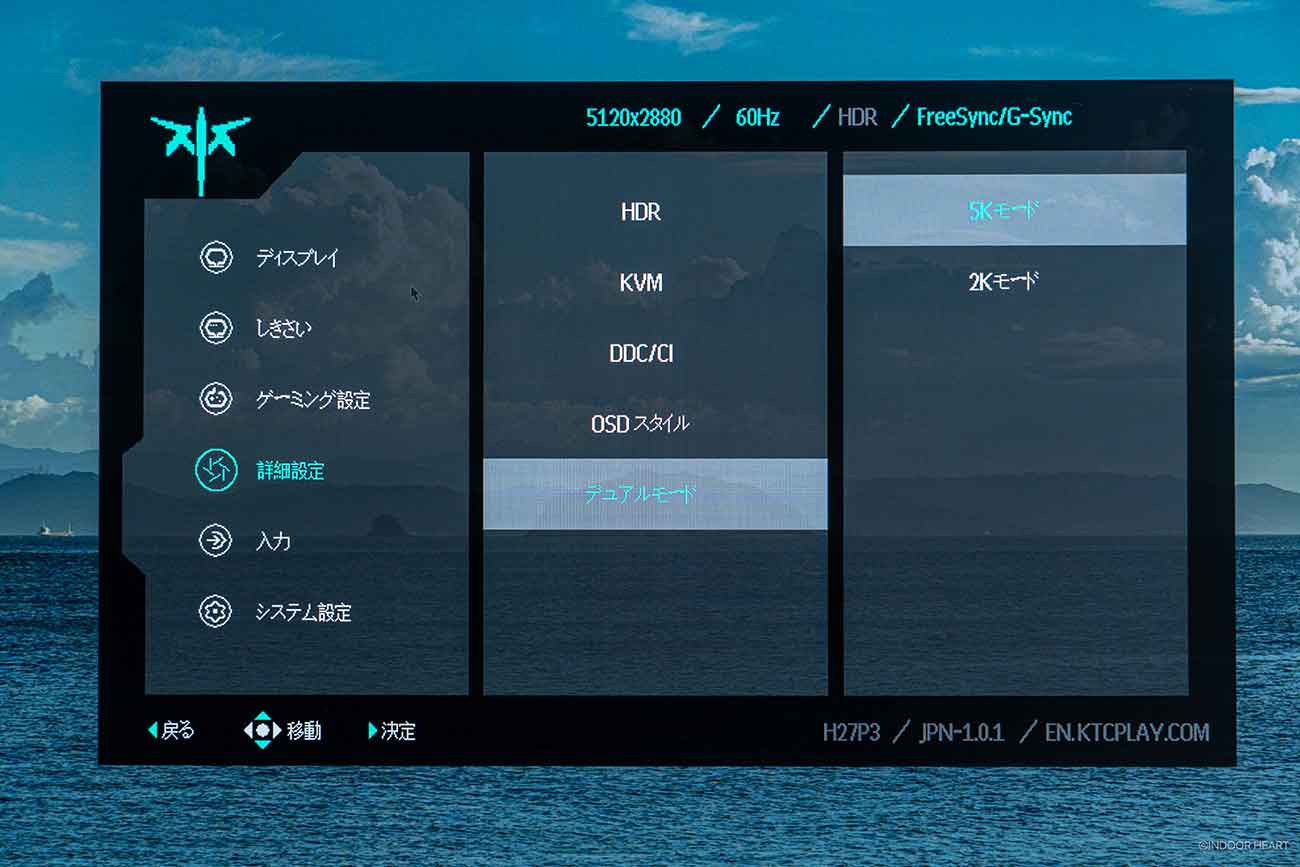
ゲーミングPCは持っていないので、PS5で120Hzを体験してみました。
PS5版Apex Legendsを120Hzで遊ぶ
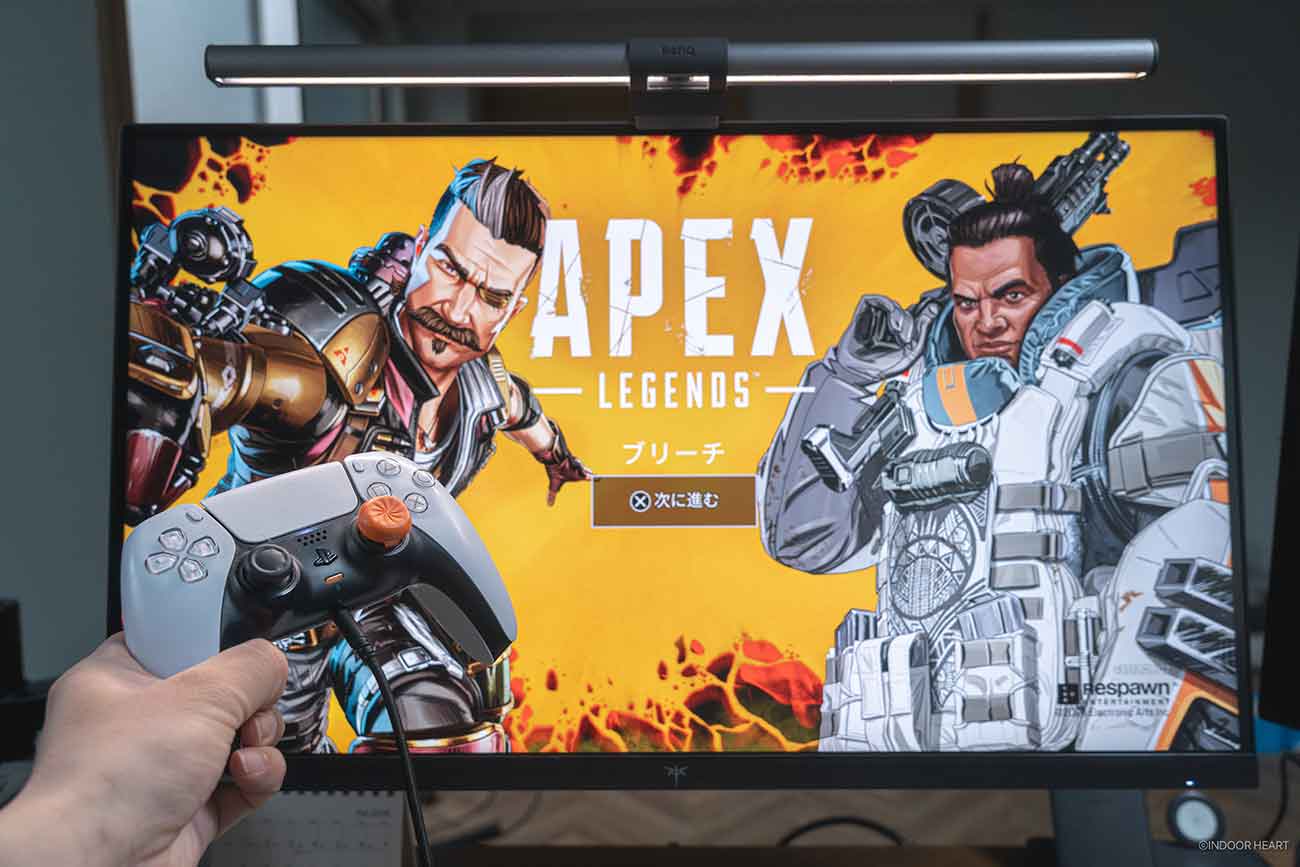
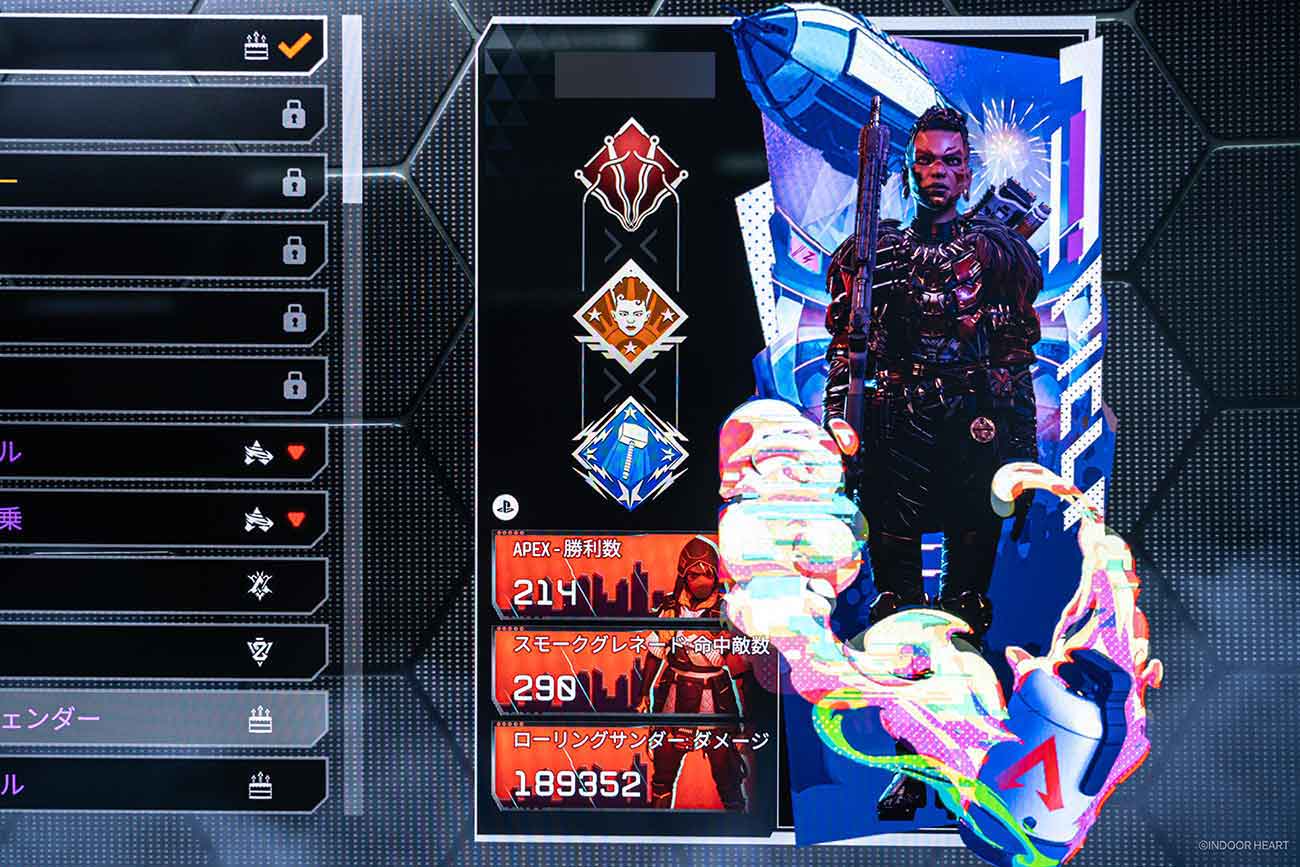
PS5版Apex Legendsで遊んでみたところ、しっかり120Hz出ました。
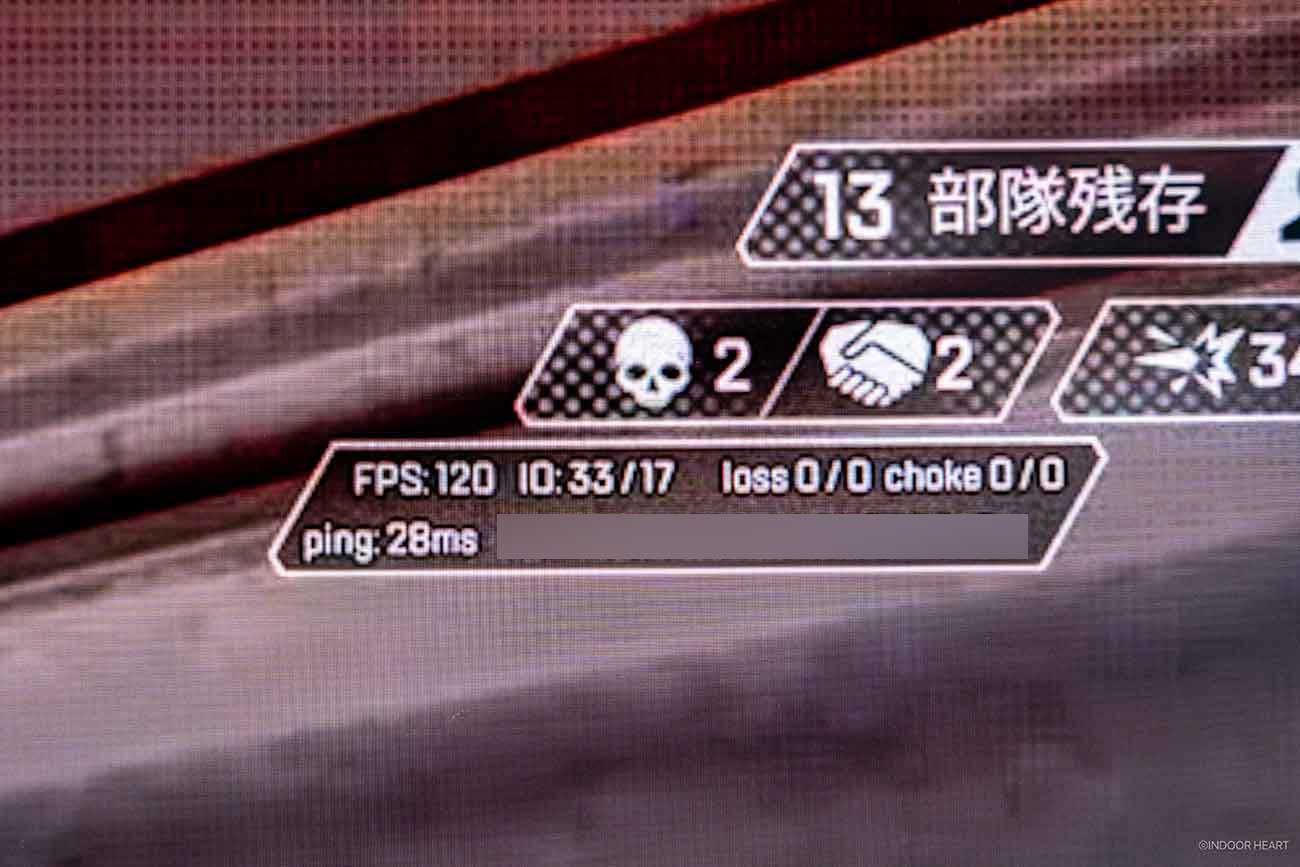
PS5マシンパワーでは120Hz張り付きではありません。
ただ、撃ち合い中でも100Hz以上は出ている印象です。至近距離のショットガンが当てやすくなったような気もします笑
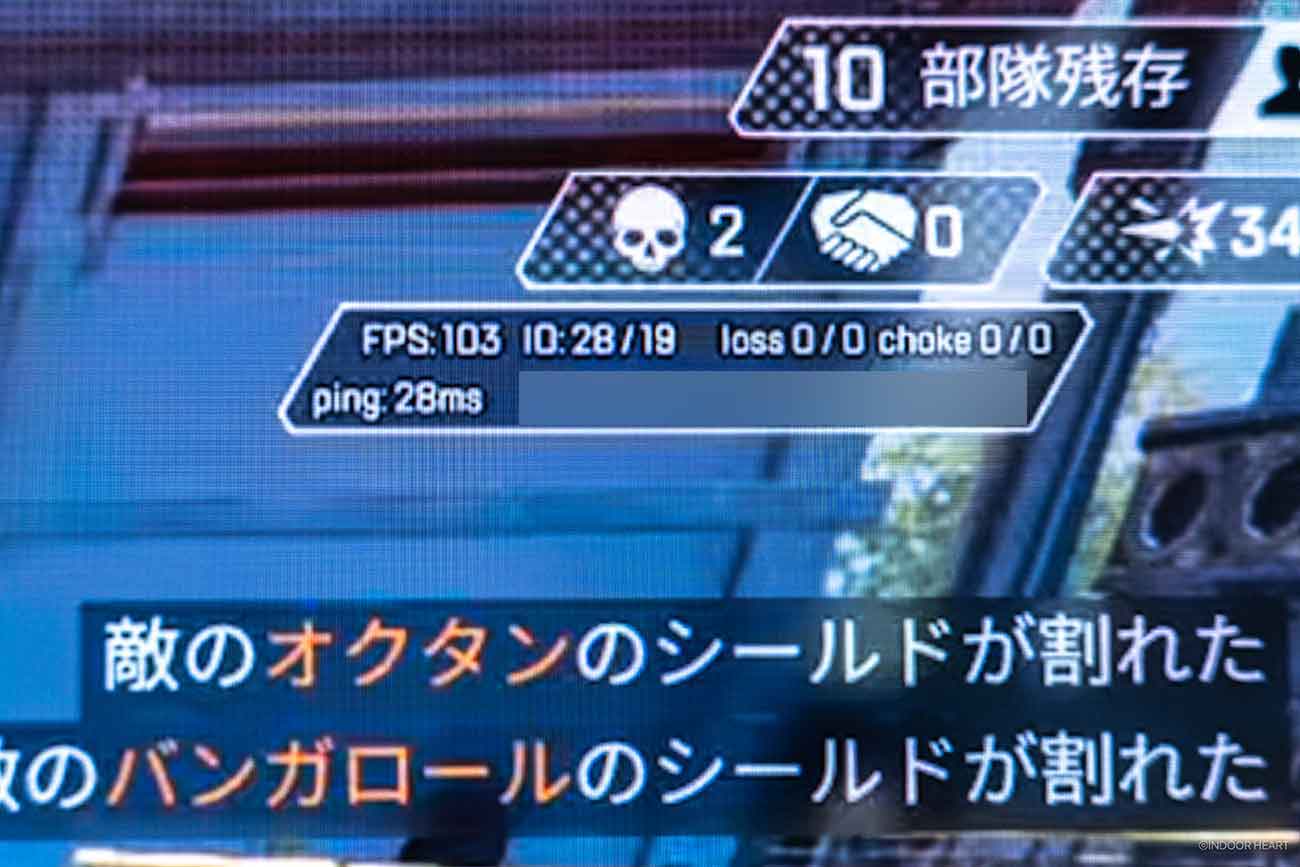
PS5版Apex Legendsを120Hzで遊びたい場合、ゲーム内のビデオ設定を「パフォーマンス」に変える必要があるのでお忘れなく。画質がちょっと落ちる代わりに、リフレッシュレートを120Hzまで上げる設定です。
ちなみにPS5で120Hzを出すには、ゲームタイトル側が120Hzに対応している必要があります。普段遊んでいるゲームタイトルが120Hzに対応しているかどうか、よくご確認ください。
またPS5はマシンパワー的には4K120Hzまで出ますが、実際に4K120Hzに対応しているゲームタイトルはほぼないです。今回のApexのように120Hzで遊ぶ場合は、代わりに解像度や画質が下がるというトレードオフの設定になることが多いです。画質を取るかリフレッシュレートを取るか、どちらかになるわけですね。
KTC「H27P3」のメリット
5Kの美しさや120Hzサポート以外で、H27P3のメリットをまとめます。
- 薄い軽い
- 背面にUSB-Aポート2個搭載
薄い軽い
最薄部で約9mmです。スタイリッシュすぎる。
全体的に角ばったデザインなのも、個人的にすごく好み。
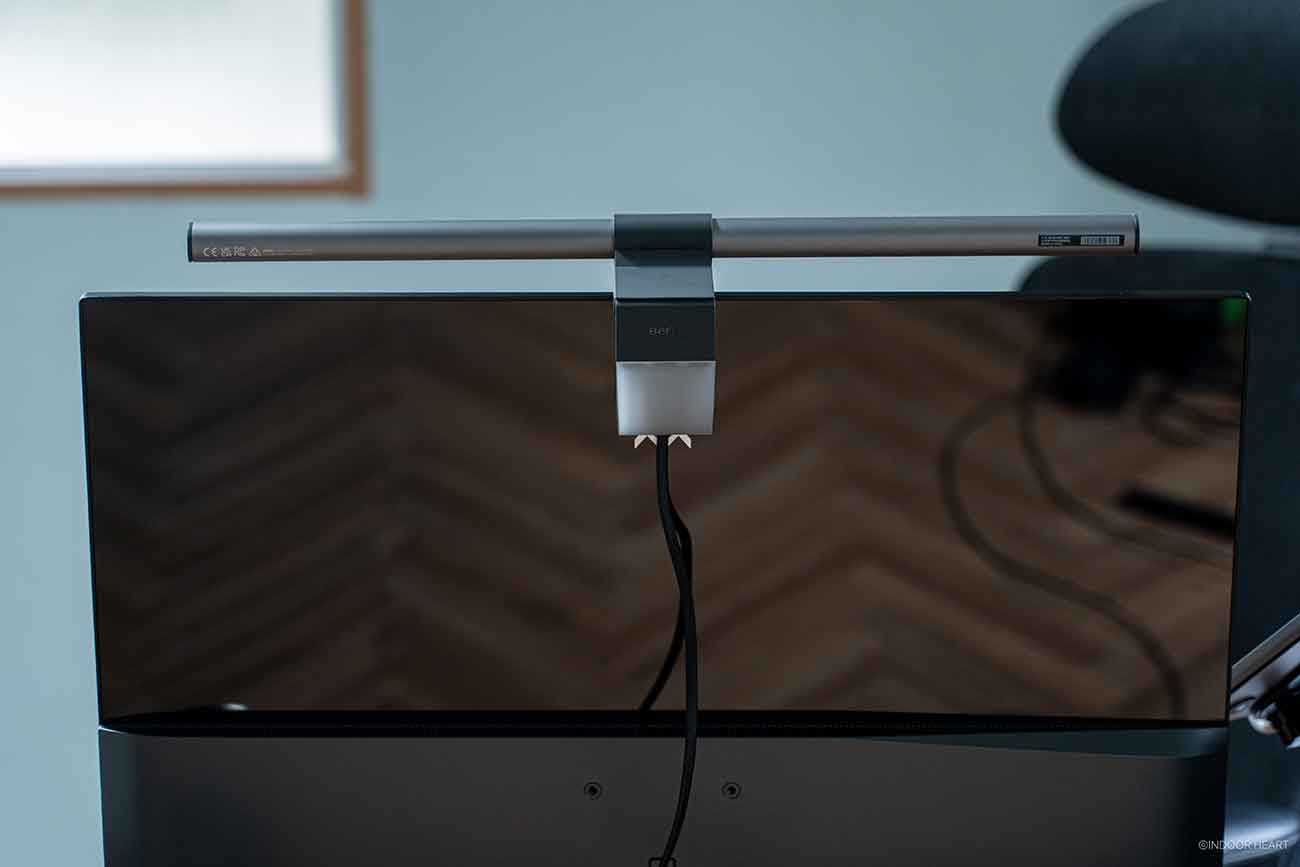
薄すぎてモニターライトを設置できるか心配でしたが、ちゃんと設置できました。
挟むというより載る、という感じ。
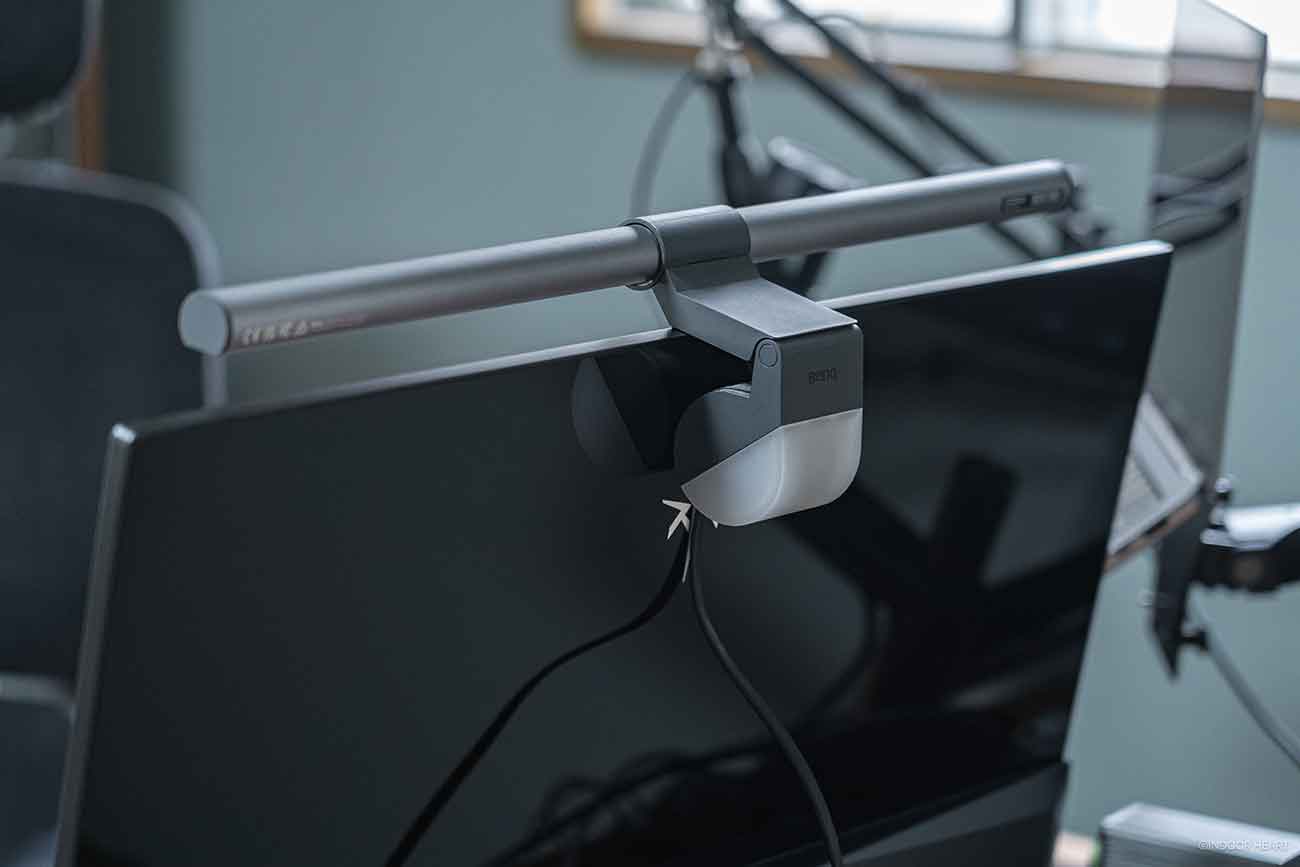
僕が使っている「BenQ ScreenBar Halo」は、モニターの厚みが7mm以上であれば設置できる仕様。このモニターの上部は厚さ9mmなので、ギリギリ設置できました。モニターライトを使いたい場合は、設置仕様を確認しておいたほうが良さそうです。
モニターライトを取りつけると、KTCのロゴが思いっきり隠れます。
薄いおかげで軽く、本体重量は約3.4kgでした。モニターを抱えて体重計に乗り、そこから自分の体重を引いて算出しました。犬猫の体重測定かな?
これまで使っていたDELLの27インチ4Kモニター「U2720QM」よりも約1kg軽いです。持った時点でわかるぐらい、明らかに軽いですね。
- KTC「H27P3」:約3.4kg(このモニター)
- DELL「U2720QM」:約4.4kg(これまで使っていたモニター)
※どちらもスタンドなしの重量
軽いので、耐荷重が低い安価なモニターアームでもぴたっと止まりそうです。
背面にUSB-Aポート2個搭載
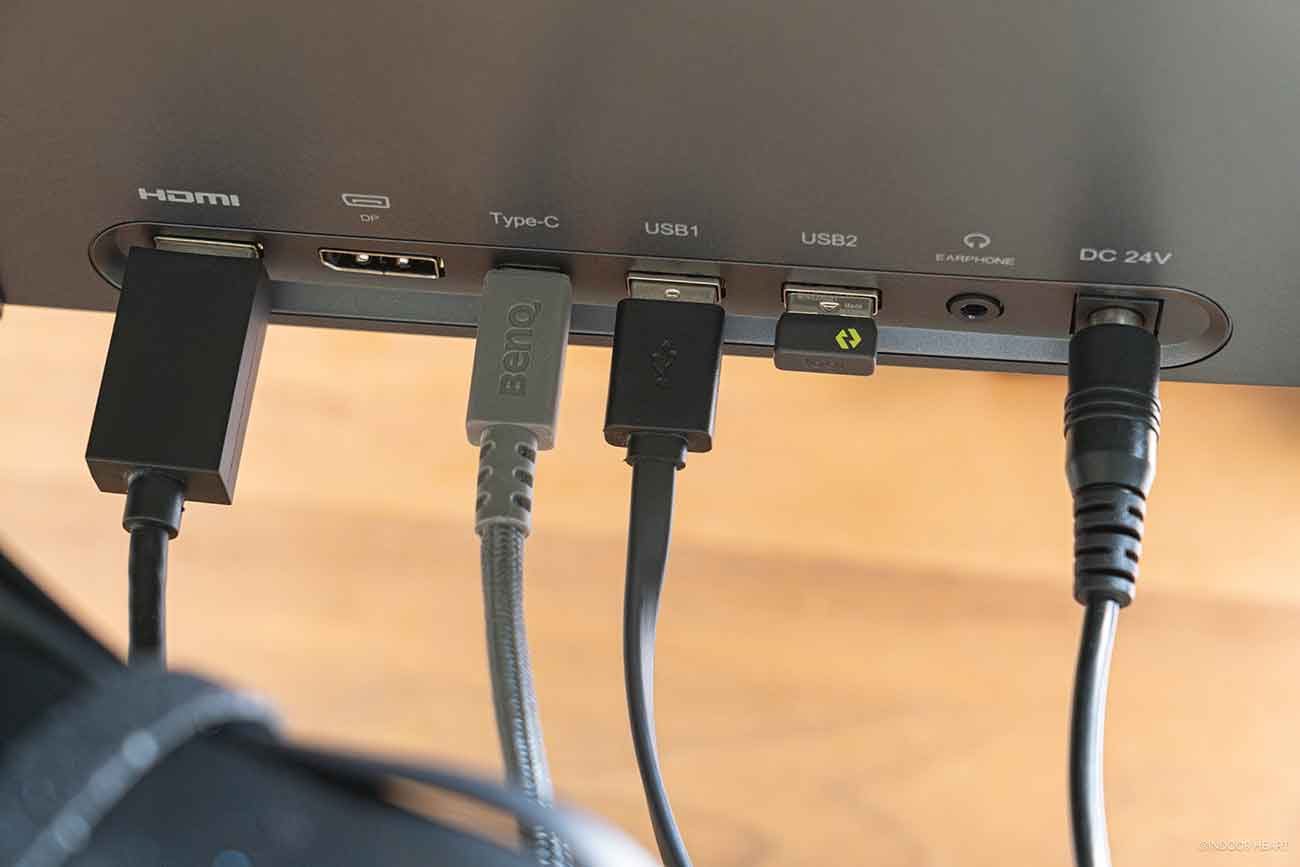
背面にUSB-Aポートが2個ついています。接続できるものは主に以下。
- キーボードやマウスのUSBレシーバー
- Webカメラやマイク、モニターライトなどの周辺機器
- 外付けSSD/HDD(※接続はおすすめできない。後述)
こういう挿しっぱなしでいい機器を、背面にまとめられます。
特にキーボードやマウスのレシーバーを、モニター裏のUSB-Aに挿しておくのが便利。仕事用とプライベート用などPCを2台以上使っている場合、USB-Cケーブルを差し替えれば、同じキーボード・マウスがそのまま使えます。いちいちレシーバーを抜き差ししたり、PC側に挿し直したりしなくていいので快適。
まず前提として、H27P3の背面USB-Aポート(USBハブ機能)は、PCをUSB-Cで接続したときのみ有効です。
というのも、本機はUSBの「アップストリーム(PC側へ戻る通り道)」がUSB-Cしかありません。HDMI(やDisplayPort)は映像・音声の伝送がメインなので、HDMIでつないだだけではUSBデータ通信ができず、結果としてモニター背面のUSB-Aも使えません。これは他のモニターでも大体同じで、わりと普通の仕様です。
背面USB-Aを使うかどうかは、メニューから切り替えられます。
- USBオフ:背面USB-Aを使わない
- Type-C USB 2.0:USB2.0として使う
- Type-C USB 3.0:USB3.0として使う
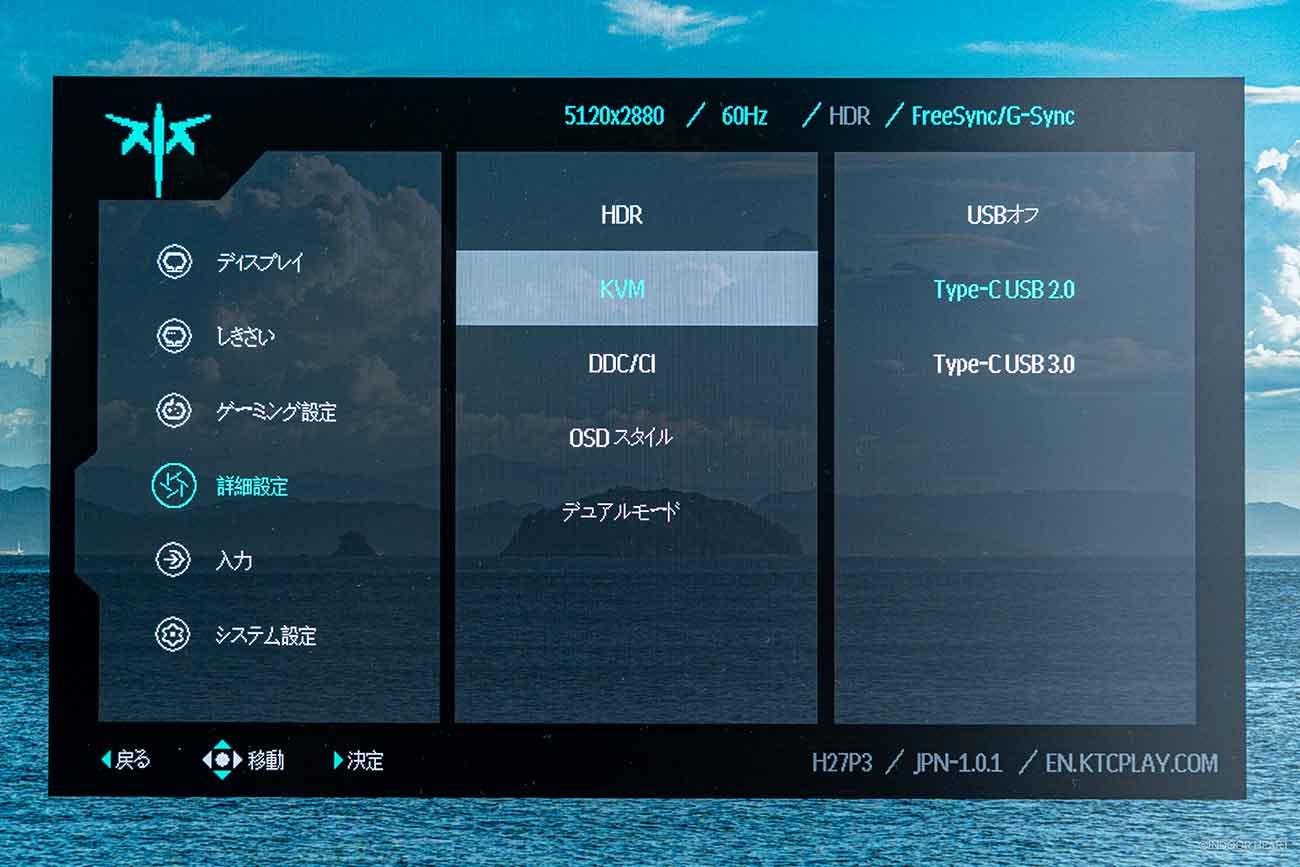
モニター内メニューではKVMと表示される。
KVM(Keyboard / Video / Mouse)機能とは、1組のキーボードとマウスで複数のPCを切り替えて操作できる仕組みのこと。
ただ厳密には一般的にイメージされるKVMスイッチというより……、USB-C接続時に背面USB-Aが使えるハブ的な機能というほうがわかりやすそう。
USB 2.0と3.0の主な違いは、通信速度です。
- USB 2.0:最大480 Mbps(= 0.48 Gbps)
- USB 3.0:最大5,000 Mbps(= 5 Gbps)
なので、キーボードやマウスのUSBレシーバー、Webカメラ・マイクなど、ちょっとした周辺機器をつなぐ程度ならUSB 2.0で問題ないです。
外付けSSD/HDDをつなぐなら、さすがにUSB 3.0のほうが快適。
……なのですが、ここがH27P3のややこしいところで、USB 3.0を選ぶと解像度が最大4Kに制限されてしまいます。せっかくの5Kモニターなのに。いまのところ回避できない挙動です。
そのため、5K解像度で使いたいならUSB 2.0 一択になります。背面USB-Aの通信速度は控えめになるので、外付けSSD/HDDなどの接続にはあまり向きません。僕はUSB 2.0にして、ロジクールのUSBレシーバーと、モニターライトを接続することにしました。
KTC「H27P3」のデメリット
購入前に知っておきたいこと。気になる点、好みが分かれそうな点をまとめました。
- HDMIは規格が「2.0」なので5K出力できない
- スタンド(土台)がやや不安定かも
- 電源アダプタがでかい
- 5K/60Hz と WQHD/120Hzの切り換えがちょっと手間
- VESAマウントが「75×75」。しかも下部にある
- USB-C充電は最大65W
- 背面テカテカ & ゲーミング感のあるロゴ
- イヤホンジャックの音量調整はモニターのメニューから
HDMIは規格が「2.0」なので5K出力できない
搭載されているHDMIポートの規格が、まさかの「HDMI 2.0」です。最新の2.1ではありません。
デメリットは、 このモニターのHDMI 2.0では5K(5120×2880)解像度が出力できない点。
HDMIで接続した場合は、最大で「4K(3840×2160)/ 60Hz」もしくは「WQHD(2560×1440) / 120Hz」での表示になります。
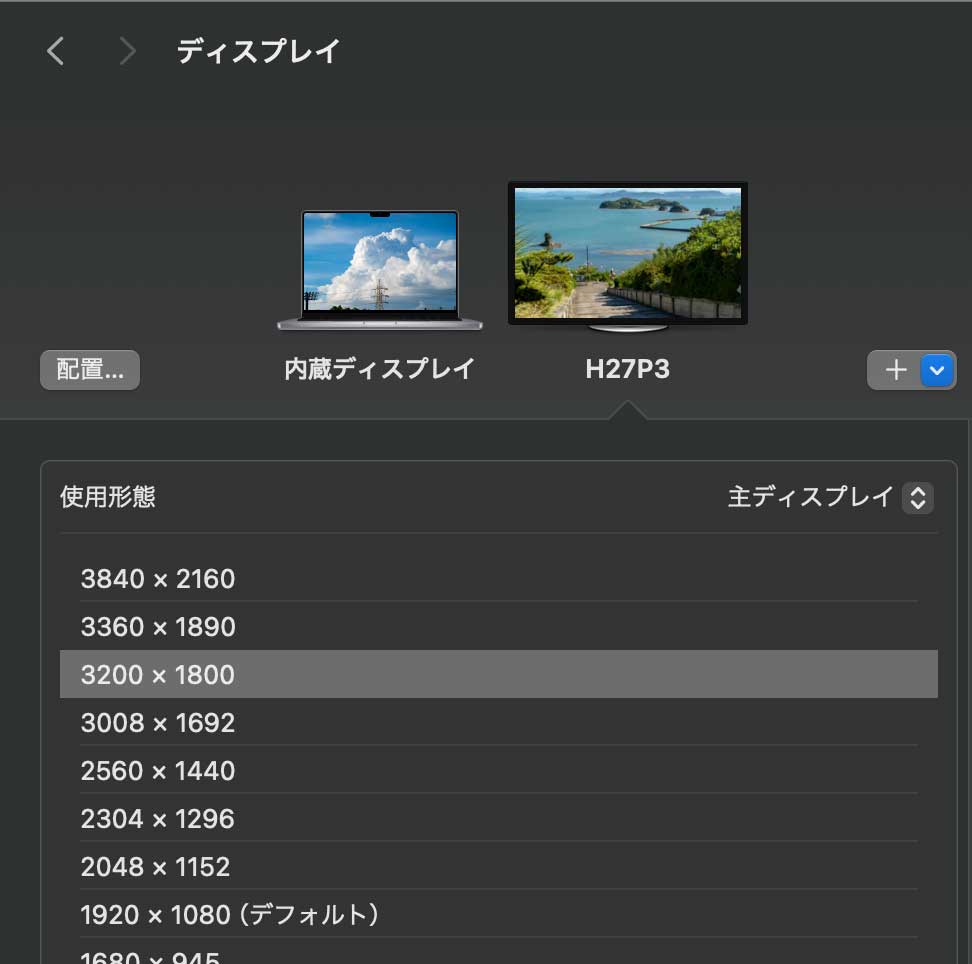
5Kモニターでありながら、HDMI接続では最大4Kです。
5K解像度で使うには、USB-CかDisplayPort 1.4で接続する必要があります。
5Kが出ないならHDMIポートは無意味だと思うかもしれませんが、そんなことはありません。
使い道は、PS5やNintendo Switch 2などのゲーム機を接続するとき。
- KTC「H27P3」のHDMI2.0接続時
- 4K/60Hz
- WQHD(2560×1440) / 120Hz
- PS5
- 4K/120Hz
- Nintendo Switch 2
- 4K/60Hz
- WQHD(2560×1440) / 120Hz
- Xbox Series X / S
- Xbox Series X:4K/120Hz
- Xbox Series S:WQHD(1440p)/120Hz(4Kまでアップスケール可能)
PS5の本体スペックは最大4K/120Hzに対応していますが、実際に4K/120Hzで遊ぶにはゲームタイトル側が対応している必要があります。ただ現状、4K/120Hzに対応しているゲームタイトルは非常に少ないです。1080p/120Hz対応ゲームであればそこそこ多いのですが。
実際には、4K/60Hzか、1080p/120Hzで遊ぶことが多くなります。HDMI 2.0で最大4K/60HzもしくはWQHD/120Hzしか出力できなくても、問題ないケースがほとんどです。
つまりこのモニターはHDMI 2.0ですが、PS5もしくはNintendo Switch 2で遊ぶならば、ほぼほぼ問題にならないと思います。
僕は以下のように接続しています。MacBookを5Kで出力して作業し、息抜きにPS5でApex Legendsを1080p/120Hzで遊ぶ、といった感じ。
- USB-Cポート :MacBookを5K
- HDMI 2.0ポート :PS5を4K/60Hz、1080p/120Hz
PCと、家庭用ゲーム機を併用したい人にぴったりなモニターです。
スタンド(土台)がやや不安定かも
とてもスタイリッシュなスタンドですが、ちょっと不安定かもしれません。
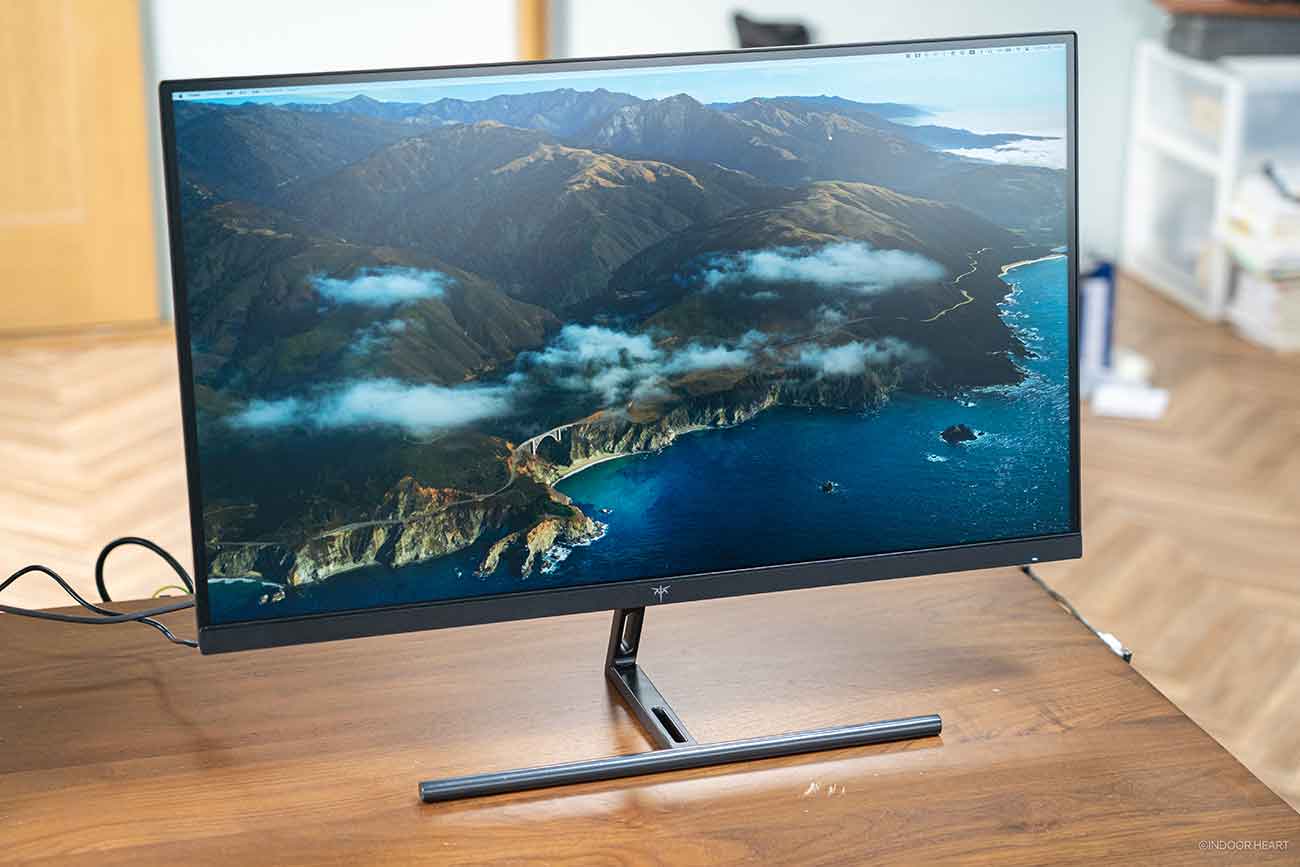
スタンドで1週間ほど使いましたが、画面が左に傾いている?ような気がする場面が多かったです。微妙に水平になっていないように感じました。
おそらくですが、背面のケーブル類に引っ張られて画面が左に傾いているのでは?と思いました。モニターはきちっと水平にしたいので、ちょっと気になりました。
あと個人的には、スタンドだと高さが足りないですね。モニターの位置が低くて首がやられるので、モニターアームを取りつけて高さを上げることにしました。
5K/60Hz と WQHD/120Hzの切り換えがちょっと手間
上記のとおり、5K/60Hzと WQHD/120Hzを切り換えられる「デュアルモード」機能が搭載されています。
切り替えるには、モニター内メニューを操作する必要があります。
この切り換えがちょっとだけ手間。
以下のように、背面のジョイスティックを合計9回操作する必要があります。
- ジョイスティックを押してメニュー起動
- 「↓」を4回
- 「→↑→」とメニュー内に入っていく
- 2Kモードを選択して決定
時間にすると3〜4秒ぐらいですが、もうちょっと少ない手間でデュアルモードの切り換えができればラクだなぁと思いました。
ちなみに、よく使う機能をジョイスティックの上下左の3つのキーに割り当てることですぐアクセスできる「ショートカット」が用意されています。
入力先切替や明るさ調整はショートカットに割り当てられるのですが、「デュアルモードの切り換え」はショートカットに割り当てられません。なんでやねんと思わずツッコんでしまった。ファームウェアアップデートとかで、「デュアルモードの切り換え」をショートカットに割り当てられるようにしてほしい!
電源アダプタがでかい
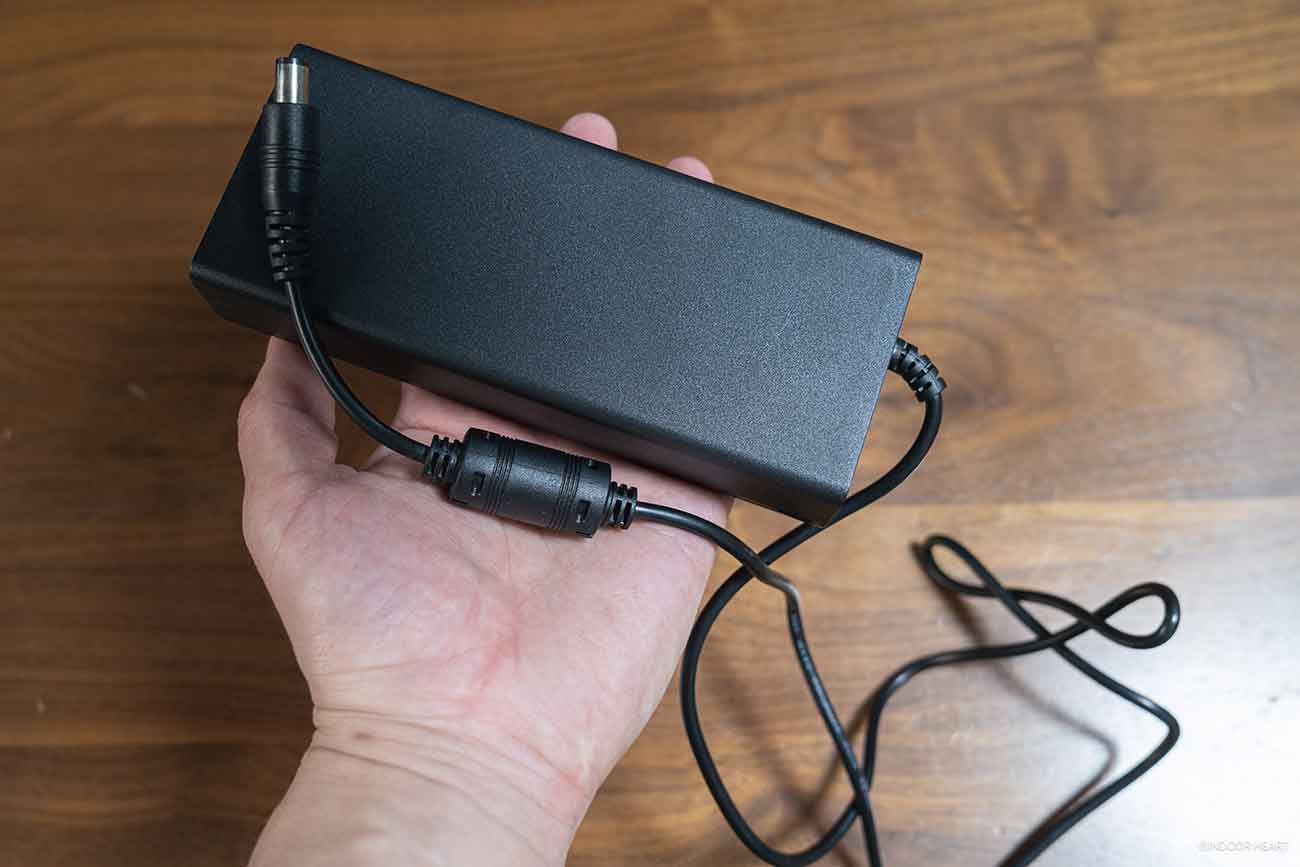
付属品一覧のところで軽く触れましたが、電源アダプタがでかい。
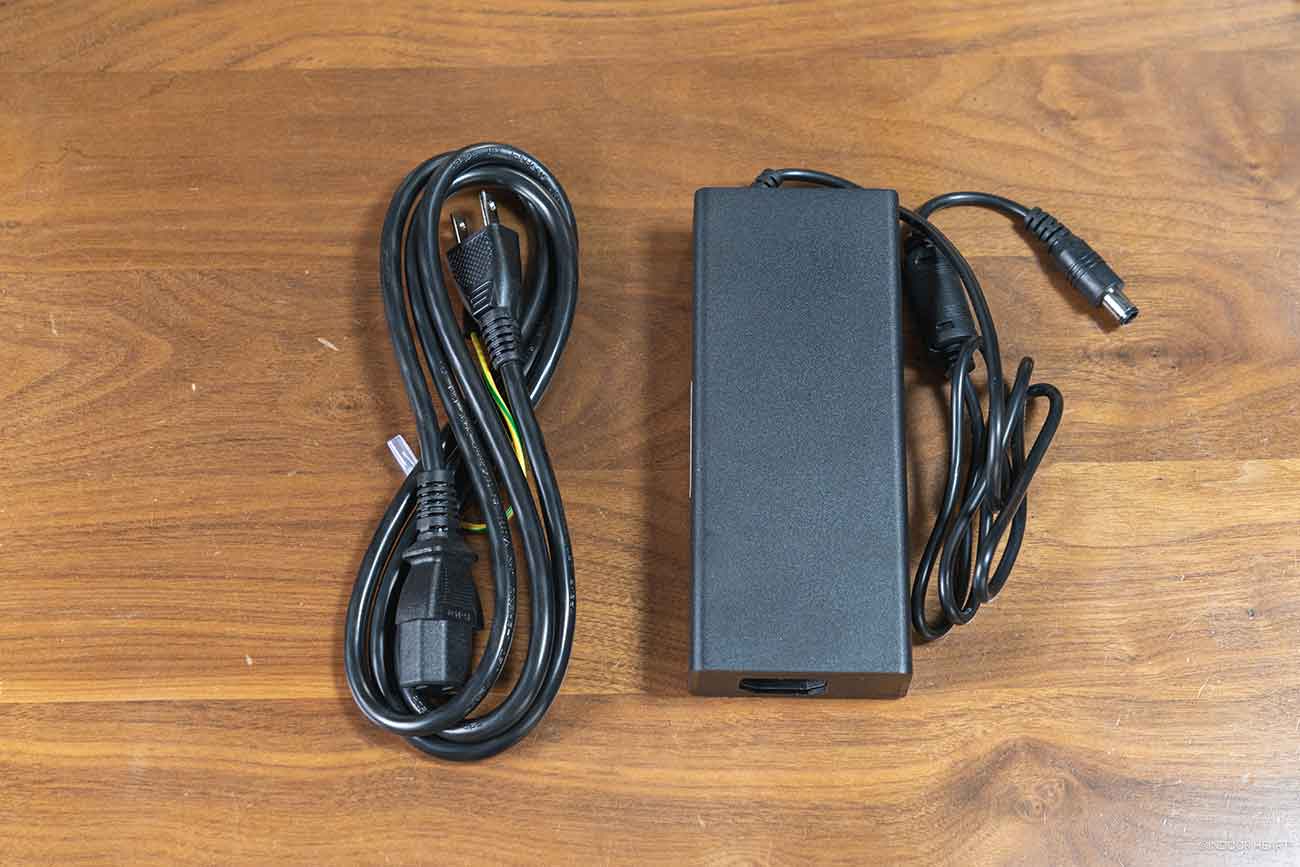
ここがでかい。重さは約491gでした。
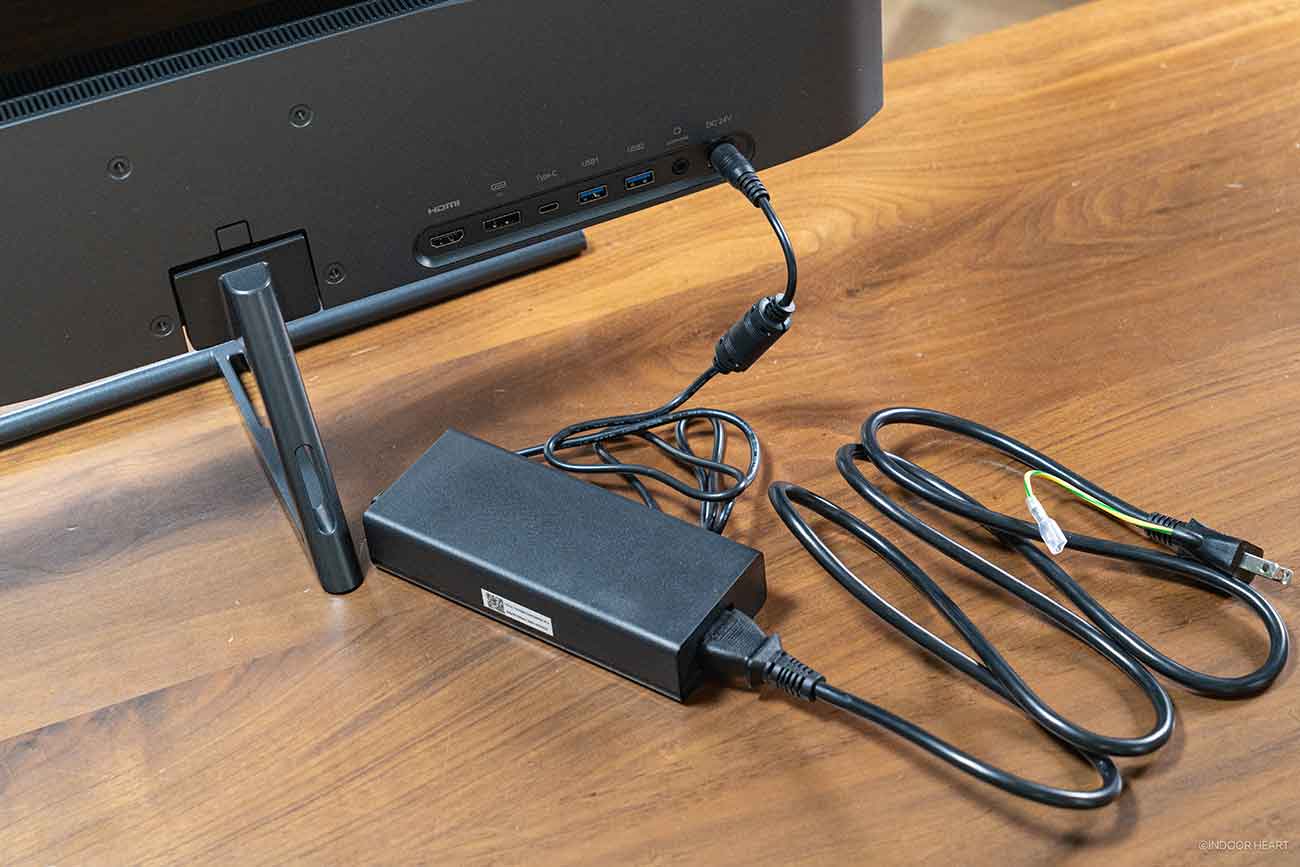
モニターに接続すると、こんな感じ。
昨今はケーブル1本で電源が取れるモニターも多いです。
このような大きな電源アダプタが必要なモニターのほうが珍しいですね。配線整理が若干大変かも。電動昇降デスクを使っている人は、電源アダプタをケーブルトレーなどに乗せる必要があるかもしれません。
ただ、電源アダプタが大きいからこそ、モニター本体を最薄部9mmという薄さ & 重量約3.4kgという軽さを実現できたのだと思います。
モニターの薄さ&軽さを取るか、電源アダプタをスマートさを取るか。
個人的には、普段から視界に入るモニターが薄くてスタイリッシュなことのほうがメリット大きいような気がしました。電源アダプタはケーブルトレーに乗せたら気にならなくなりました。
VESAマウントが「75×75」。しかも下部にある
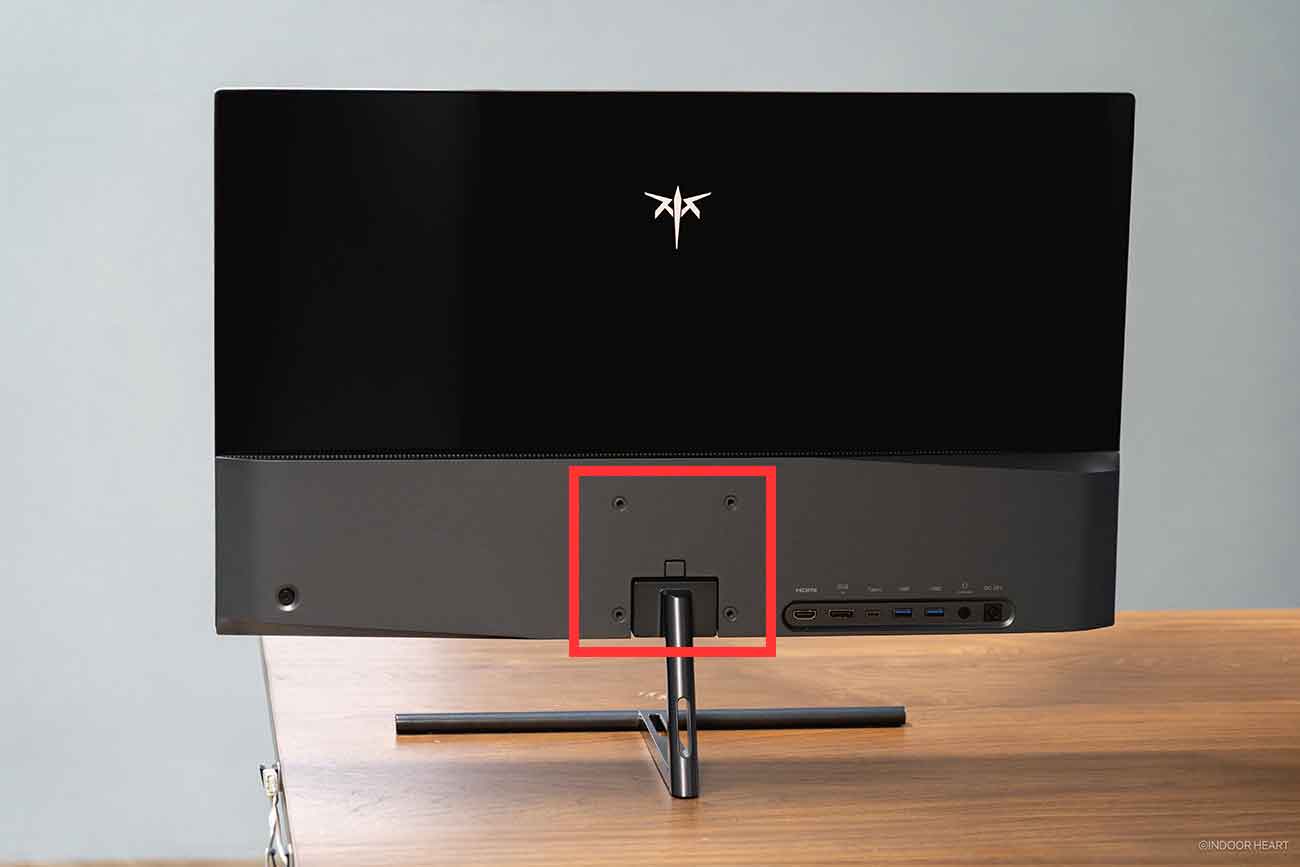
実際にはそんなにデメリットではないのですが、まさかの仕様ではありました。
27インチクラスのモニターの場合、VESAマウントのサイズは「100×100」が搭載されていることが多いです。しかし、このモニターは「75×75」。ちょっと小さい。
さらに、一般的にはモニター背面の中央ど真ん中に配置されることが多いVESAマウントですが、なんとこのモニターは下部に配置されています。
最初は「27インチモニターなのに75×75のVESAマウントで、しかもこんな下で大丈夫なの?」と思いました。
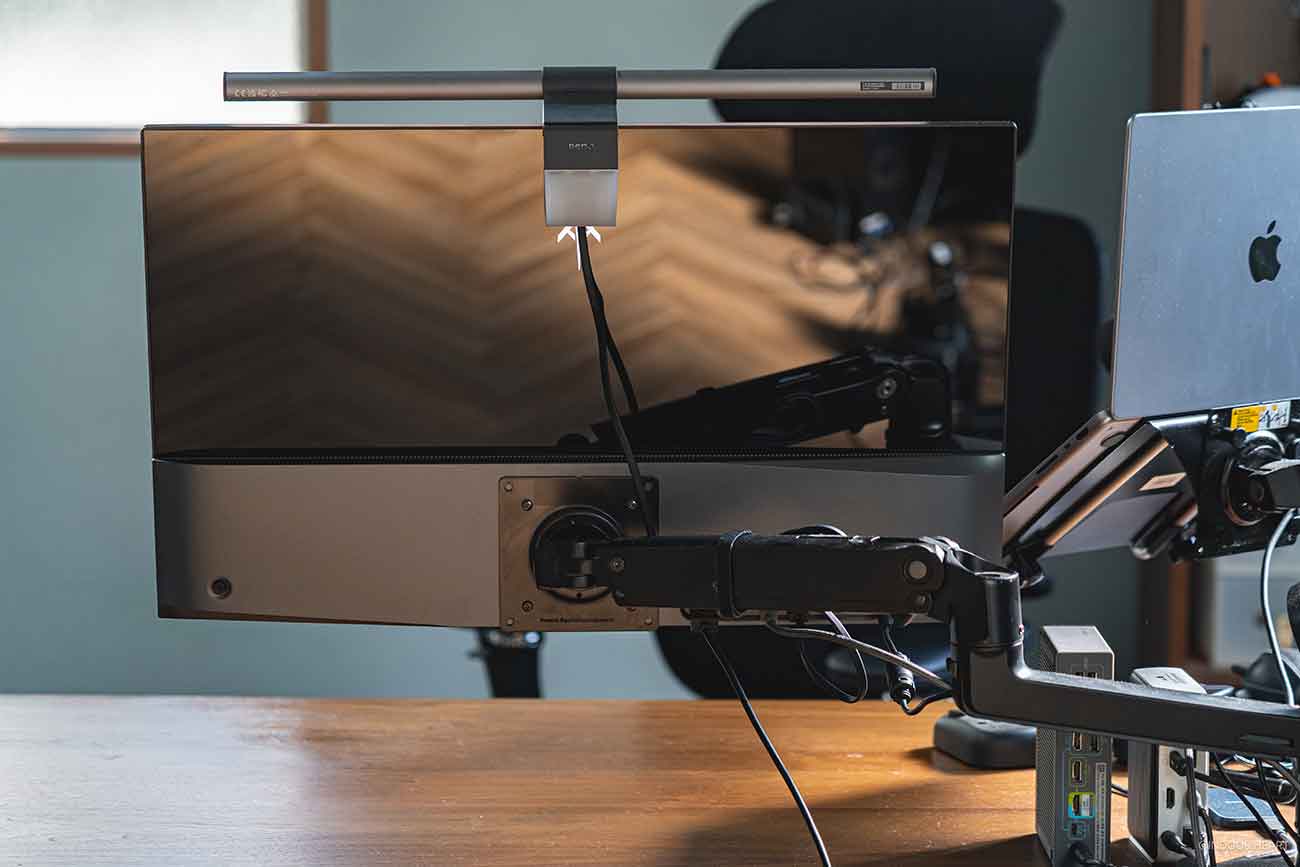
ただ、実際にモニターアームで運用してみましたが、特に問題なさそうです。モニター本体重量が軽いことも相まって、しっかり安定しています。むしろ今まで使っていた1kg重いモニターよりも、軽いぶんピタッと止まる感覚があるぐらいです。
「75×75」ですが、そこまでデメリットにはならないかなと。
すごく細かいけどちょっと気になったので書きたいのですが、今回「100×100」のVESAマウントにある「75×75」のネジ穴を利用して固定しました。
すると、VESAマウントの下部がほんの2〜3mmぐらい飛び出す可能性があります笑
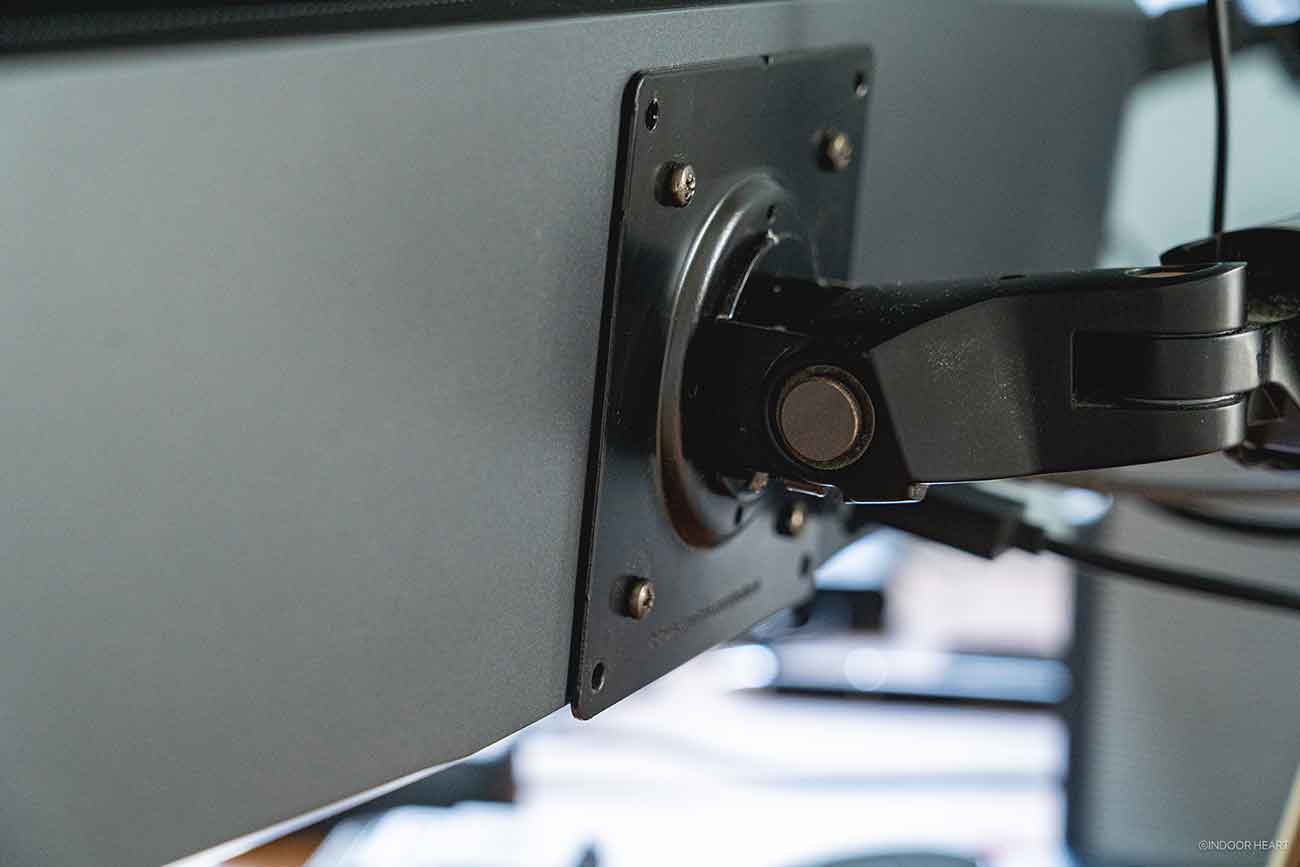
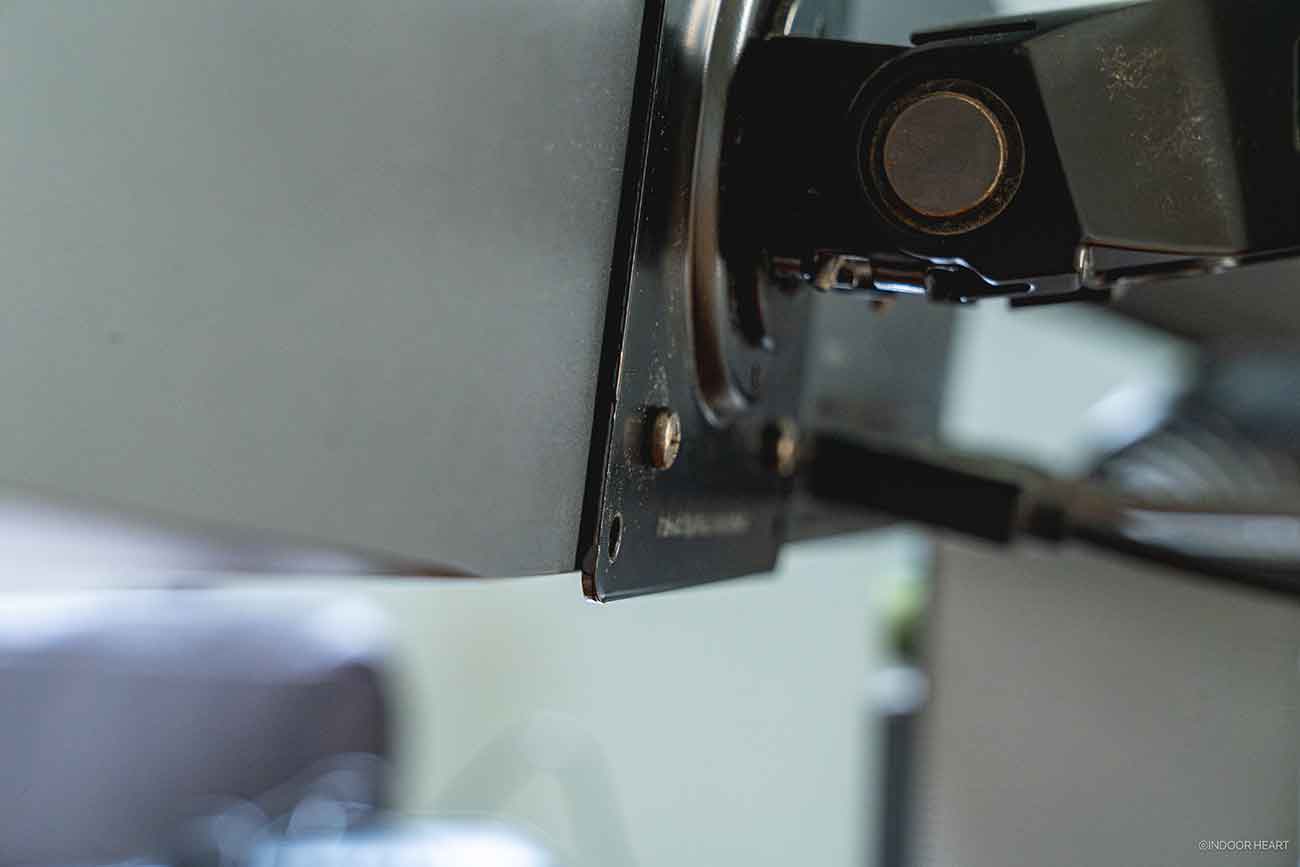
下が飛び出すとはいえ、僕のモニターの位置だと正面からは見えないので気になりません。ただ、気になる人がいそうなので一応書いておきました。
USB-C充電は最大65W
個人的には気にならないけど、一応書いておきたいこと。
USB Type-Cケーブルを1本接続するだけで、ノートPCの充電と映像出力ができます。昨今よくあるタイプのモニターです。充電出力は最大65W。
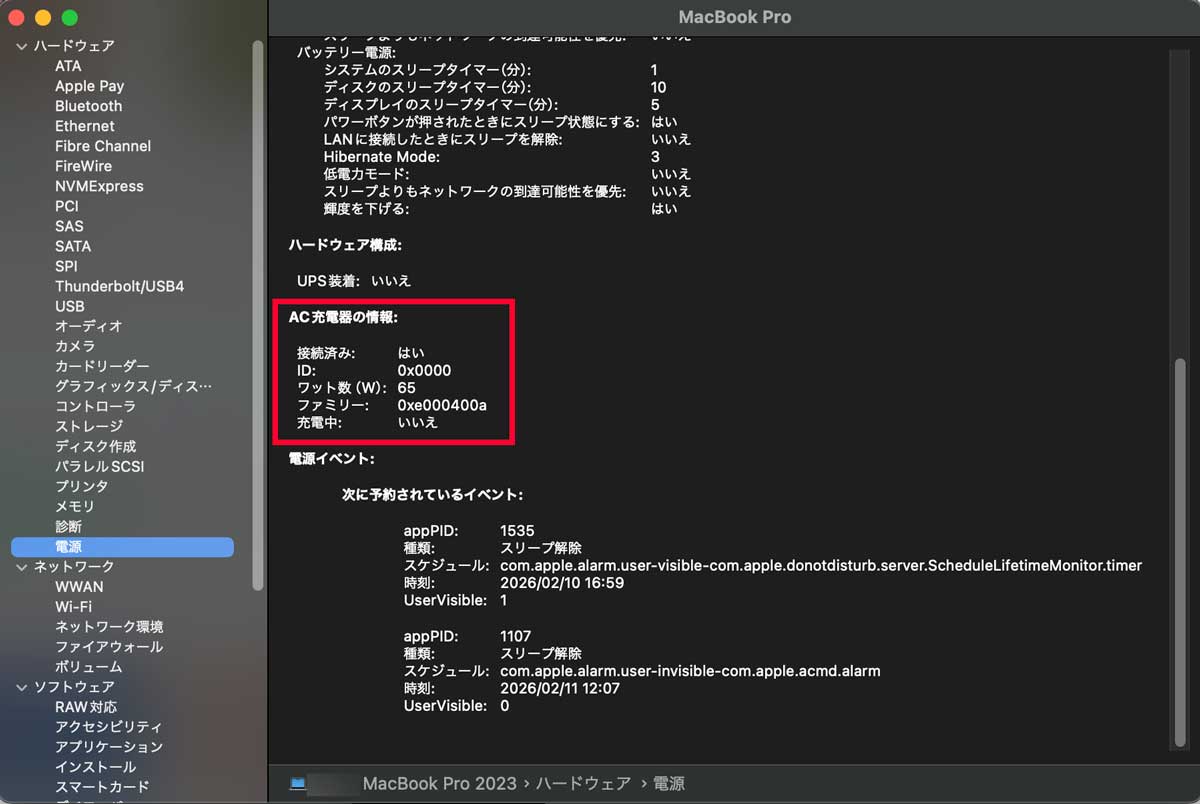
65Wというのは、MacBook Proユーザーにとっては微妙なワット数だなと。
- MacBook Air 13/15インチ:30〜35W
- MacBook Pro 14/16インチ:67〜140W
※いずれもAppleシリコン以降のモデル
MacBook Proは最低でも67W以上必要です。特にM3チップからは70W以上必要になりました。つまり2〜5W足りないのですが、おそらく実用上は問題ない場合が多いと思います。
僕は70Wで充電できるMacBook Pro (14インチM2 Pro)を使っています。実際、PCに負荷をかけなければ65Wで問題なく充電できます。充電スピードも体感できるほど遅くなるようなこともなく、普通に充電できています。
ただゴリゴリ高負荷で作業すると、充電よりも電力消費が上回ってバッテリーが減っていくはず。バッテリーアイコンに充電マークがついているのに、バッテリー残量がじわじわ減っていくという現象が起こると思います。
個人的には連続して高負荷作業しないので気になりませんが、作業内容によっては気になる人もいそうなので一応書いておきました。
背面テカテカ & ゲーミング感のあるロゴ
背面テカテカです。ロゴもゲーミング感があります。好みが分かれそうですね。
テカテカなのですごく反射します。触る機会は少ないと思いますが、指紋もつきやすいです。
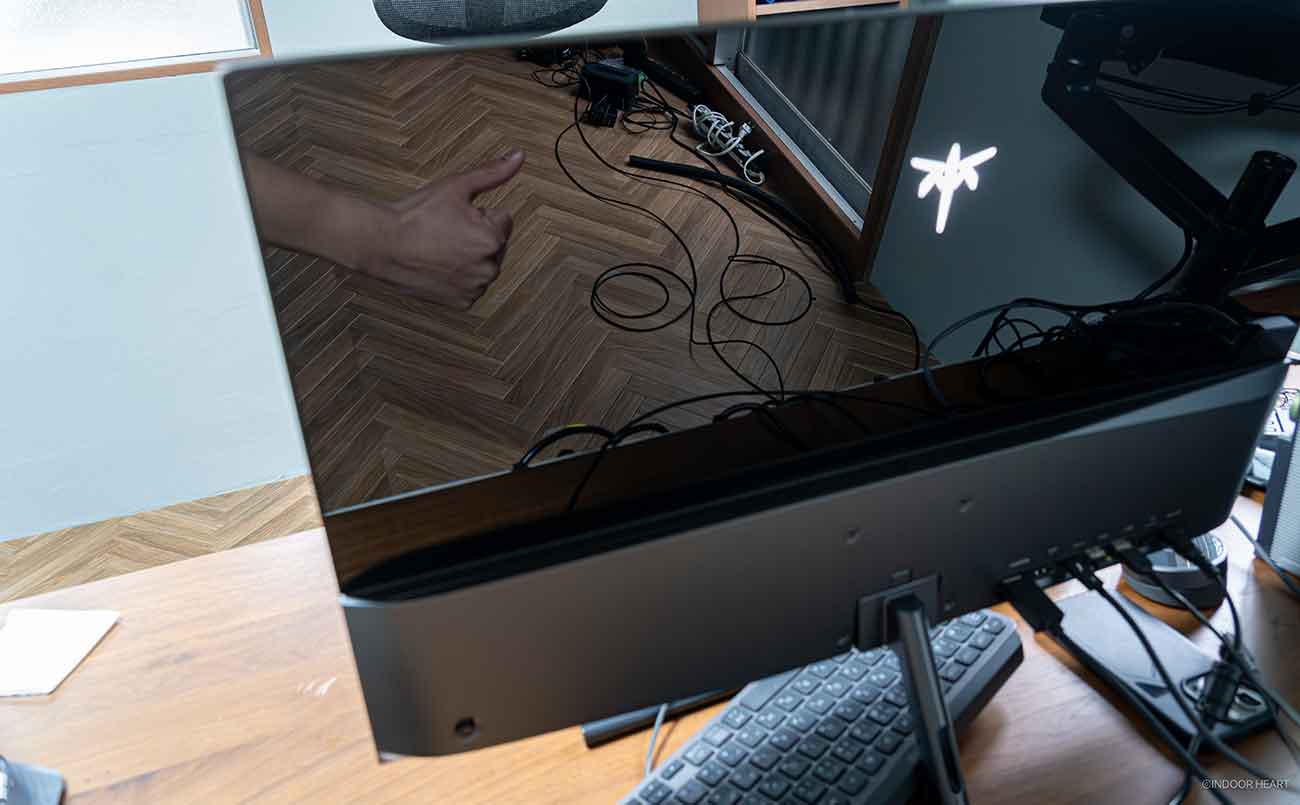
ただ、モニターを壁側に置くなら、そもそも背面を見る機会がないのでテカテカもロゴも気になりません。
イヤホンジャックの音量調整はモニターのメニューから
個人的には気になりませんが、念のため書いておきます。
スピーカーは非搭載です。でもイヤホンジャックはあります。
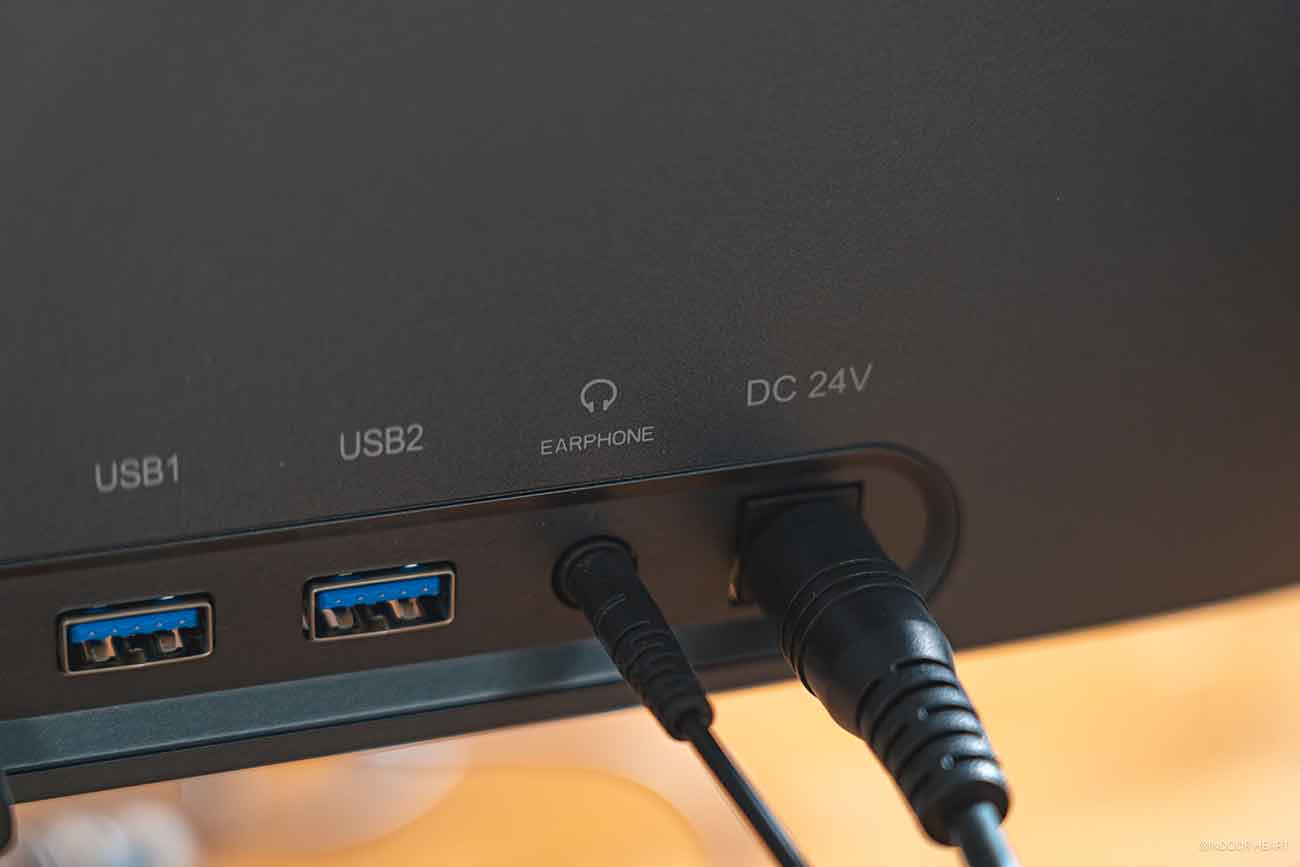
このイヤホンジャックに接続したとき、イヤホン/ヘッドホンの音量はモニター側のメニュー画面で調整します。Mac側では調整できませんでした。
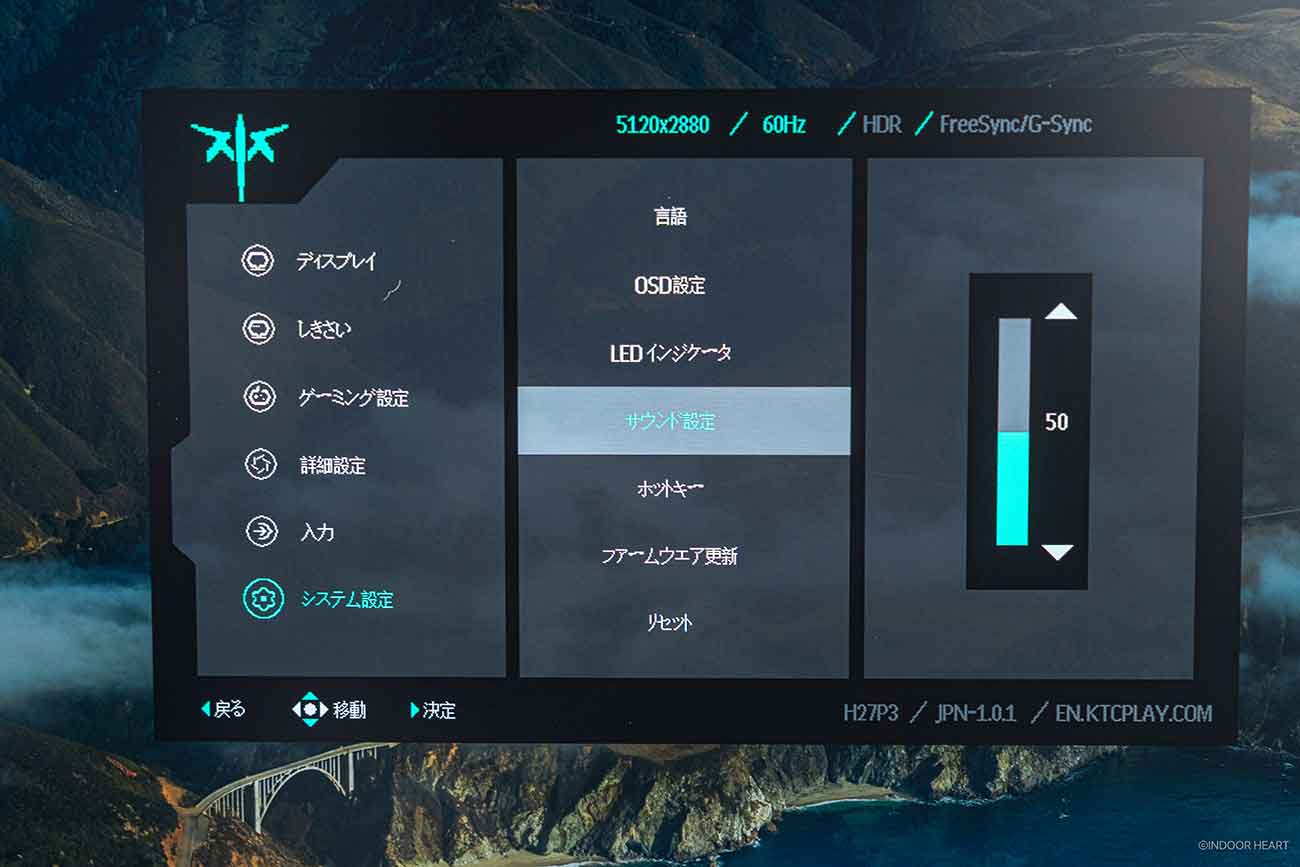
そのため、音量調整がちょっと面倒です。
このイヤホンジャックに接続するときは常に一定の音量で聞く、みたいな運用にするなら問題ないかもしれません。
まとめ:KTC「H27P3」を3週間使って分かったこと
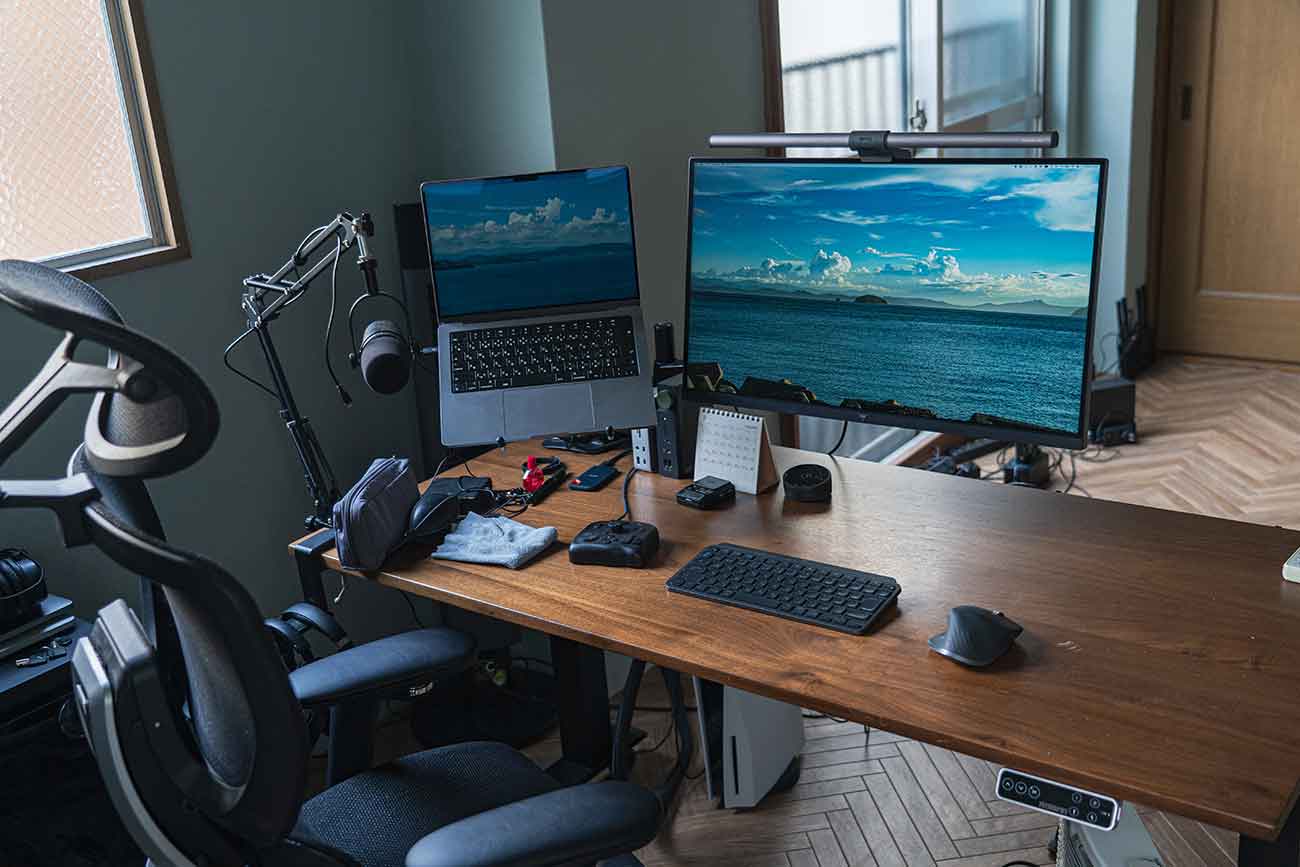
KTC「H27P3」は、27インチで5K(5120×2880)を実現しつつ、WQHD(2560×1440)では最大120Hzにも切り替えられる、少し珍しいデュアルモードモニターでした。
実際にMacで3週間使ってみて、一番良かったのはやはり文字の精細さです。27インチ4Kからでも「一段クッキリした」差が分かり、日常的に文章を読む・書く作業が多い人ほど満足度は高いと思います。
気になる点(HDMI 2.0、スタンド、電源アダプタの大きさ、デュアルモードの切り替え等)はいくつかありますが、いずれも設置や運用の話であり、モニターの表示品質そのものの弱点ではありません。肝心の画質は素晴らしいです。
このあたりを許容できるなら、コスパ重視で5Kを導入したい人には十分おすすめできる1台です。