セール情報:2026/09/09 更新
Amazonタイムセール開催中

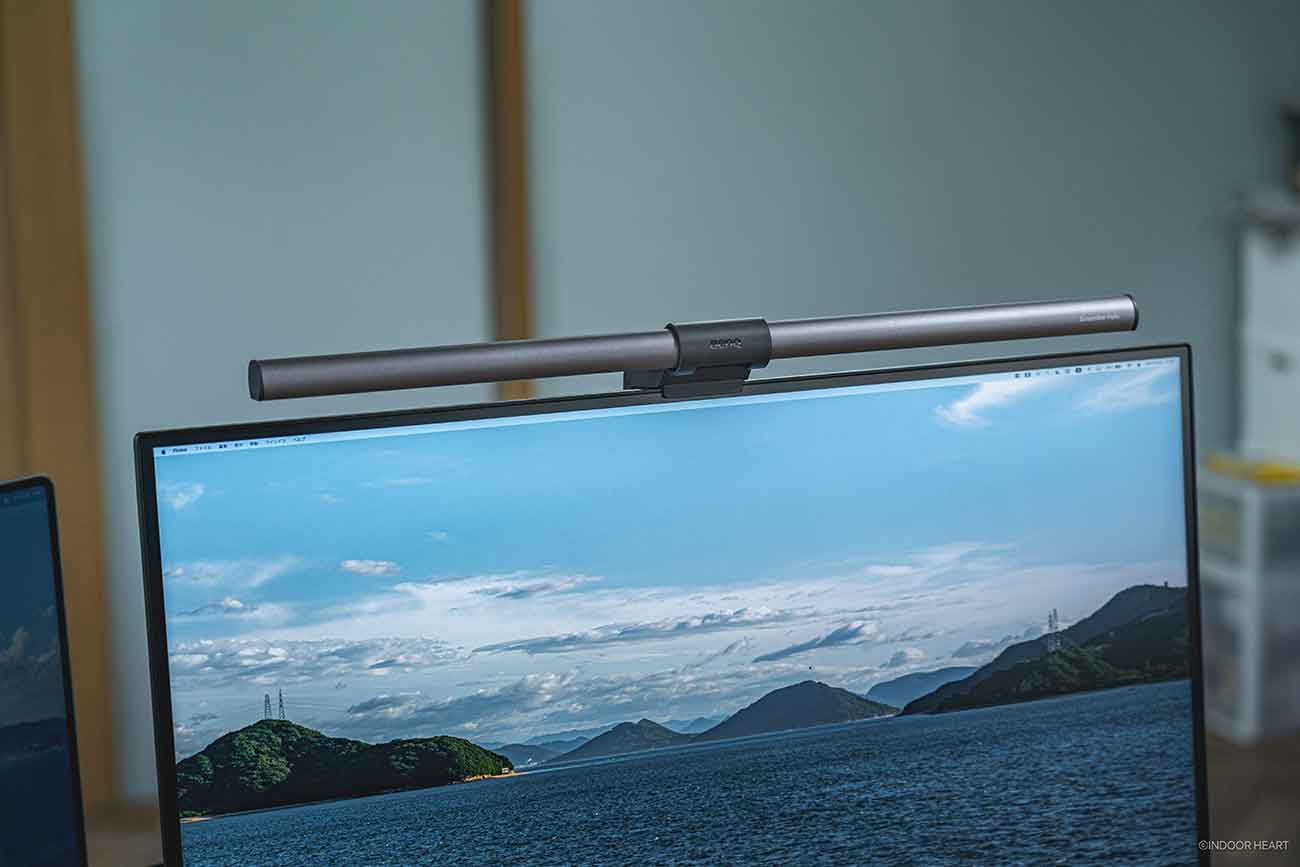
BenQのモニターライト「ScreenBar Halo」を2022年3月に購入し、かれこれ数年使い続けています。
モニターライト自体はすごく便利で、手放せなくなりました。モニターの上というデッドスペースをうまく活用しながら、手元だけをしっかり照らしてくれます。素晴らしい発明品です。
だがしかし! モニターライトのワイヤレスリモコンだけは、良いとは言えません。長期の使用にともない、電池交換と操作がめんどくさいと思うようになってきました(本当に数年も使って今さらだけど)。
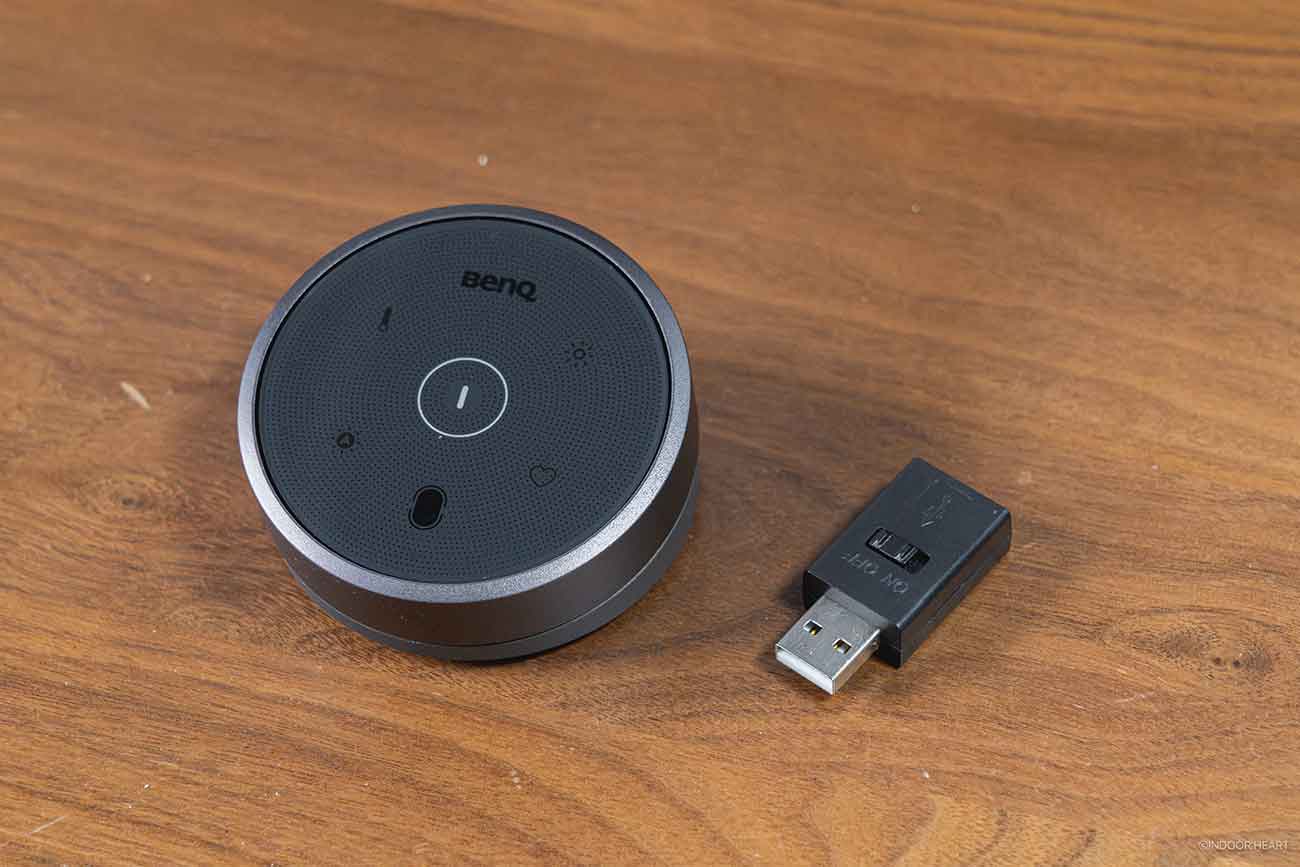
このワイヤレスリモコンの代わりとして、「電源スイッチつきUSBアダプタ」を購入してみた話です。


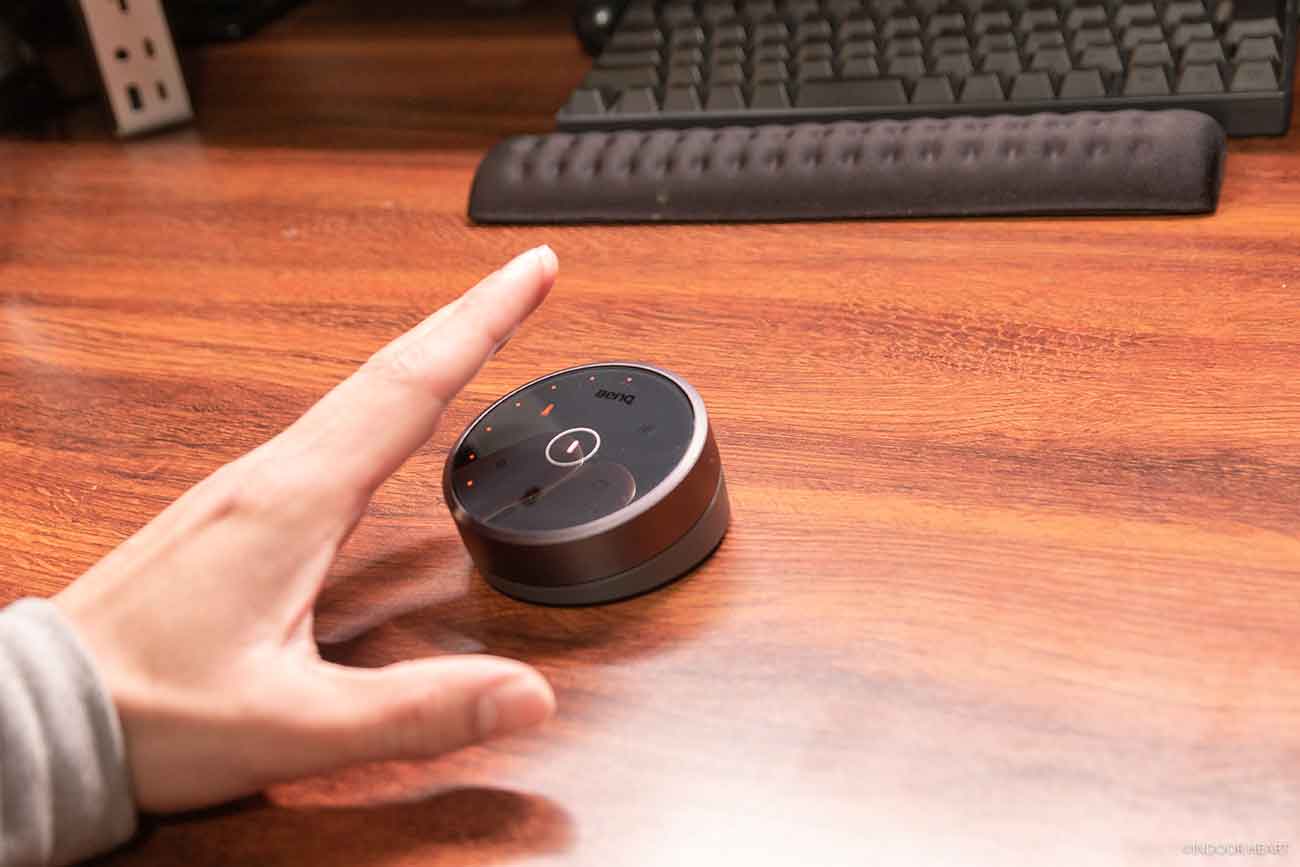
BenQのモニターライト「ScreenBar Halo」に付属している、こちらのワイヤレスリモコン。
スタイリッシュでかっこいいのですが……。
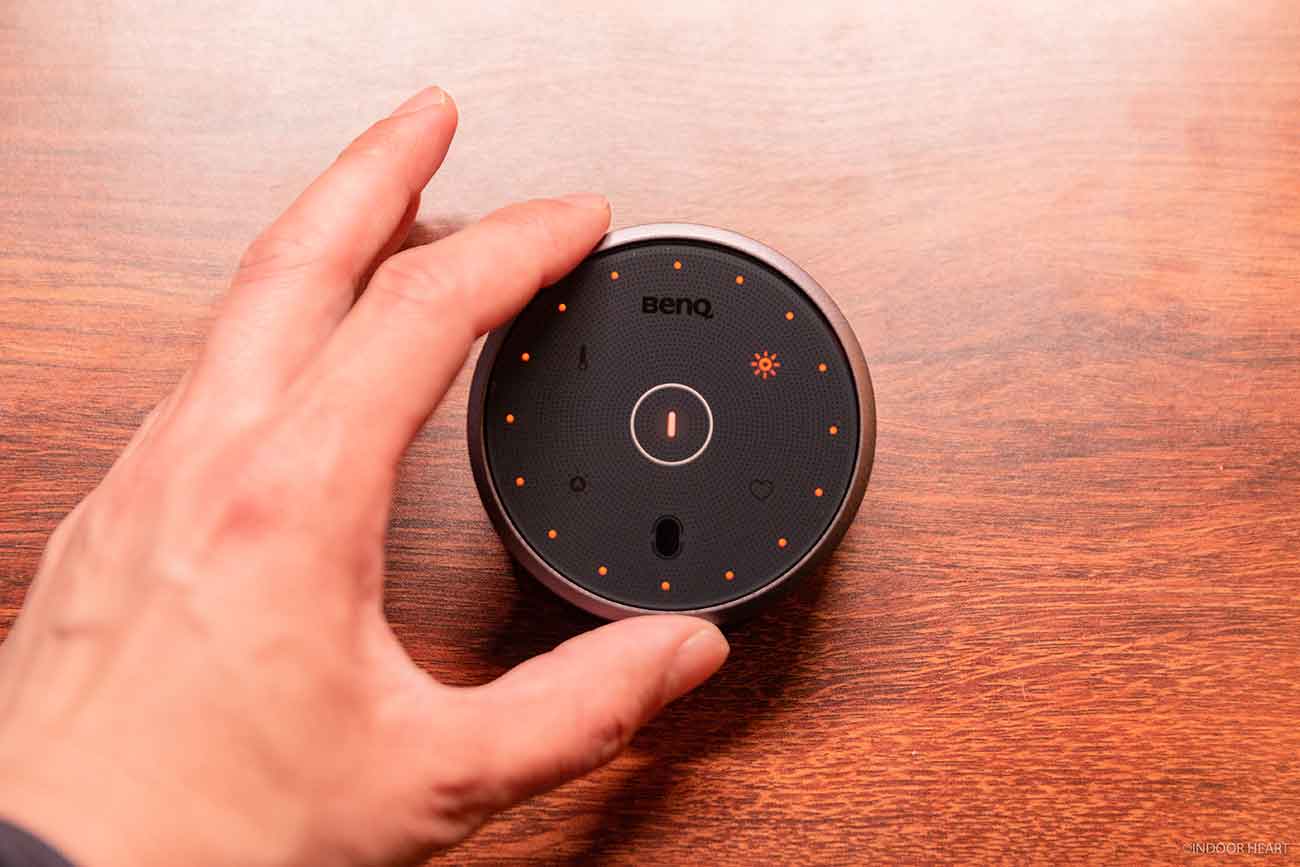
やはり「単4電池が3本必要」という点が、大きなデメリットだと感じます。
現時点で、このモニターライトを約4年ほど使いました。電池は約6〜7か月ほど持つので、これまでに7〜8回ほど電池交換をした計算になります。
当初は「半年に1回ぐらいの電池交換ならそれほど苦ではないか」と思っていたのですが……、電池交換の回数を重ねるにつれ、次第に「また電池切れか、交換が面倒くさい」という気持ちが大きくなってきました。7〜8回も電池交換をしていると、半年ごとの交換でも「またか、もう電池切れか」という気持ちになってきます。
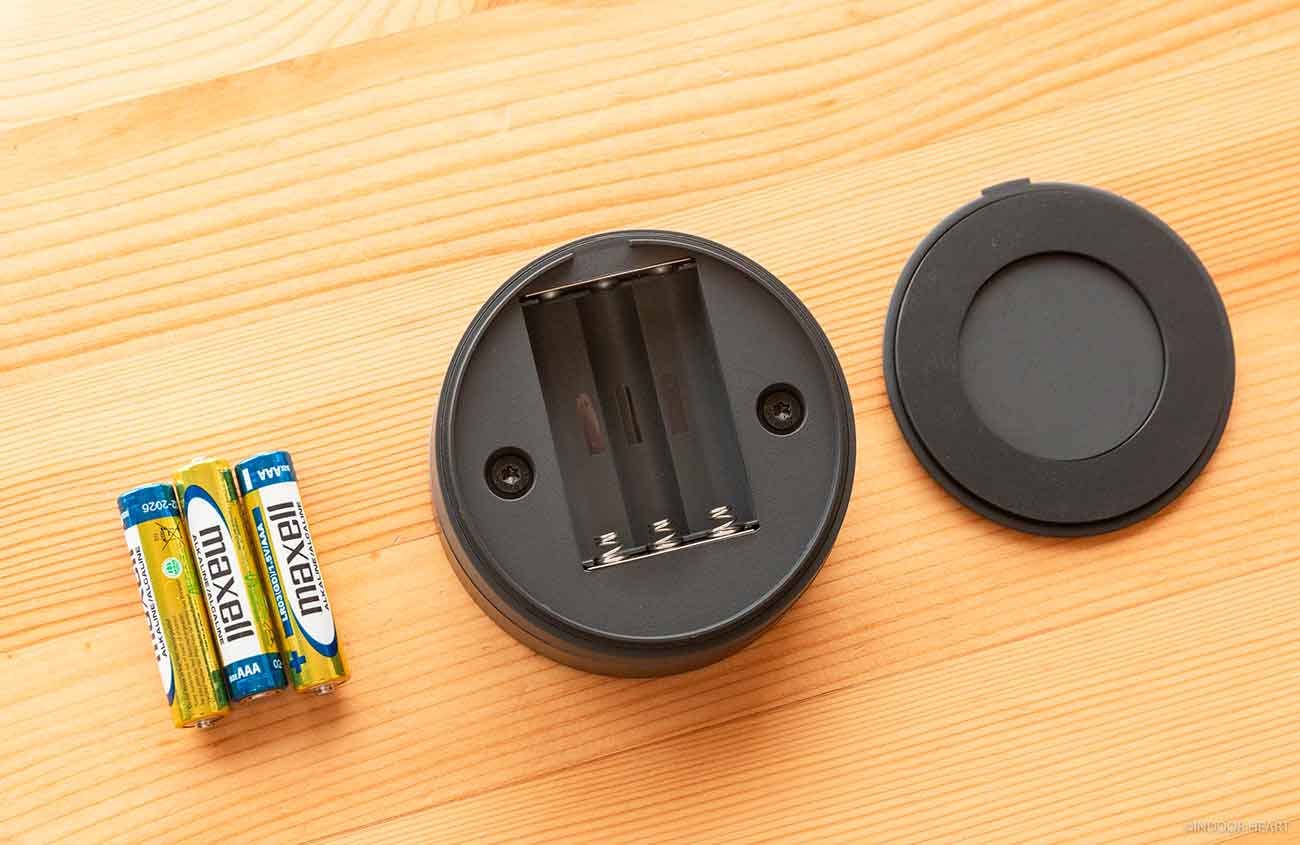
加えて面倒くさいのが操作。このリモコンは、「①一度手をかざしてリモコンのスリープを解除する→②電源ON/OFF・明るさ調整などの操作が可能になる」という2ステップ操作が必要です。
この「一度手をかざす」という1ステップ目も、レスポンスが早いので購入当初は気にならなかったのですが……、さすがに4年も使うと、だんだん面倒になってきました。電源ON/OFFだけでも2ステップ必要なのは、やっぱり面倒くさいですね(もっと早く気づけ、とは思う)。
モニターライトを購入して2週間ぐらい使ったタイミングで書いたレビュー記事を読み返すと、「この2ステップ操作は慣れると思う」と書いていました。確かに慣れましたが、4年も使うと慣れを通り越して、だんだん面倒くさいと感じるようになってきてしまいました。
前置きが長くなりましたが、このワイヤレスリモコンのストレスを排除する方法を考えてみました。
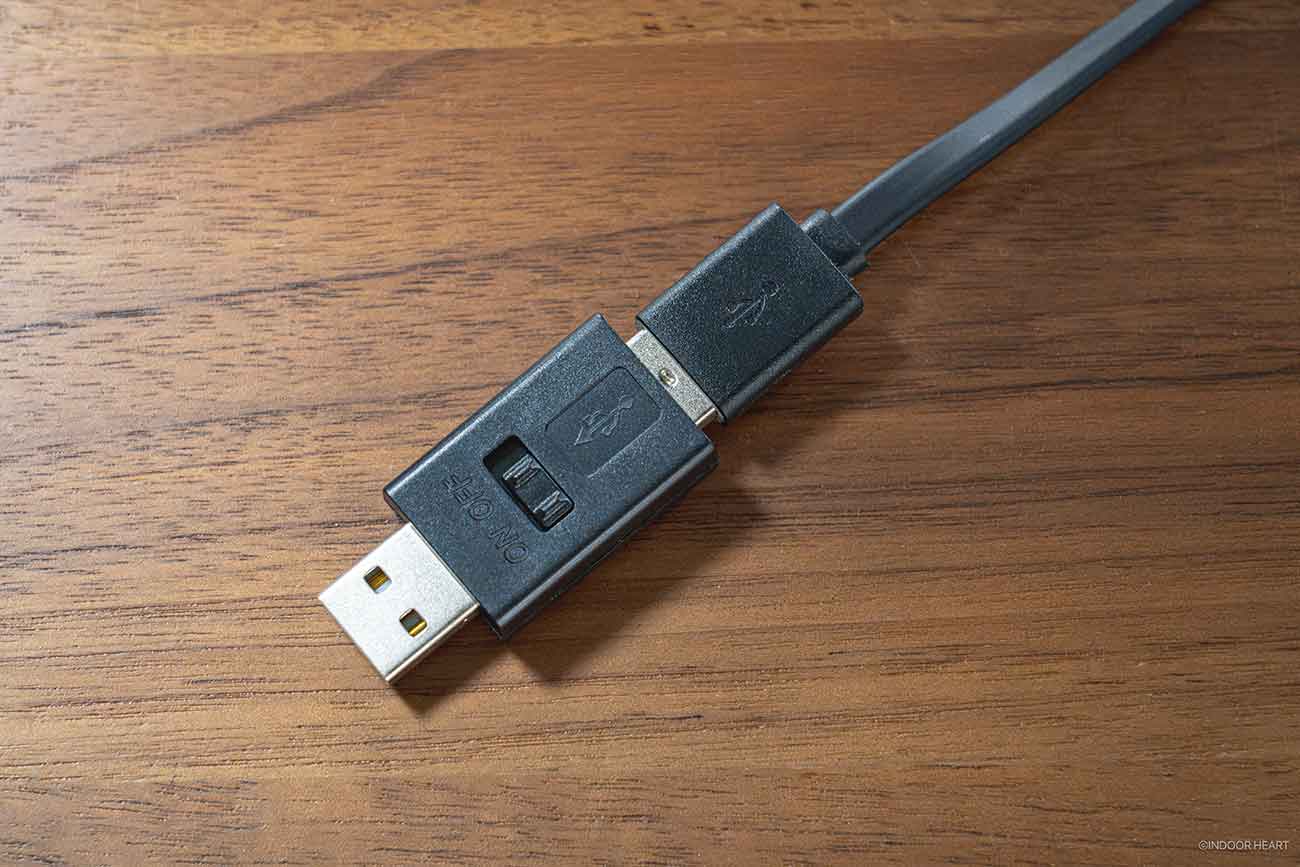
「アイネックス(AINEX) USB電源スイッチアダプタ ADV-111B 」という製品を購入しました。
機能はシンプル。ON/OFFスイッチで、接続した機器の電源供給を操作できます。
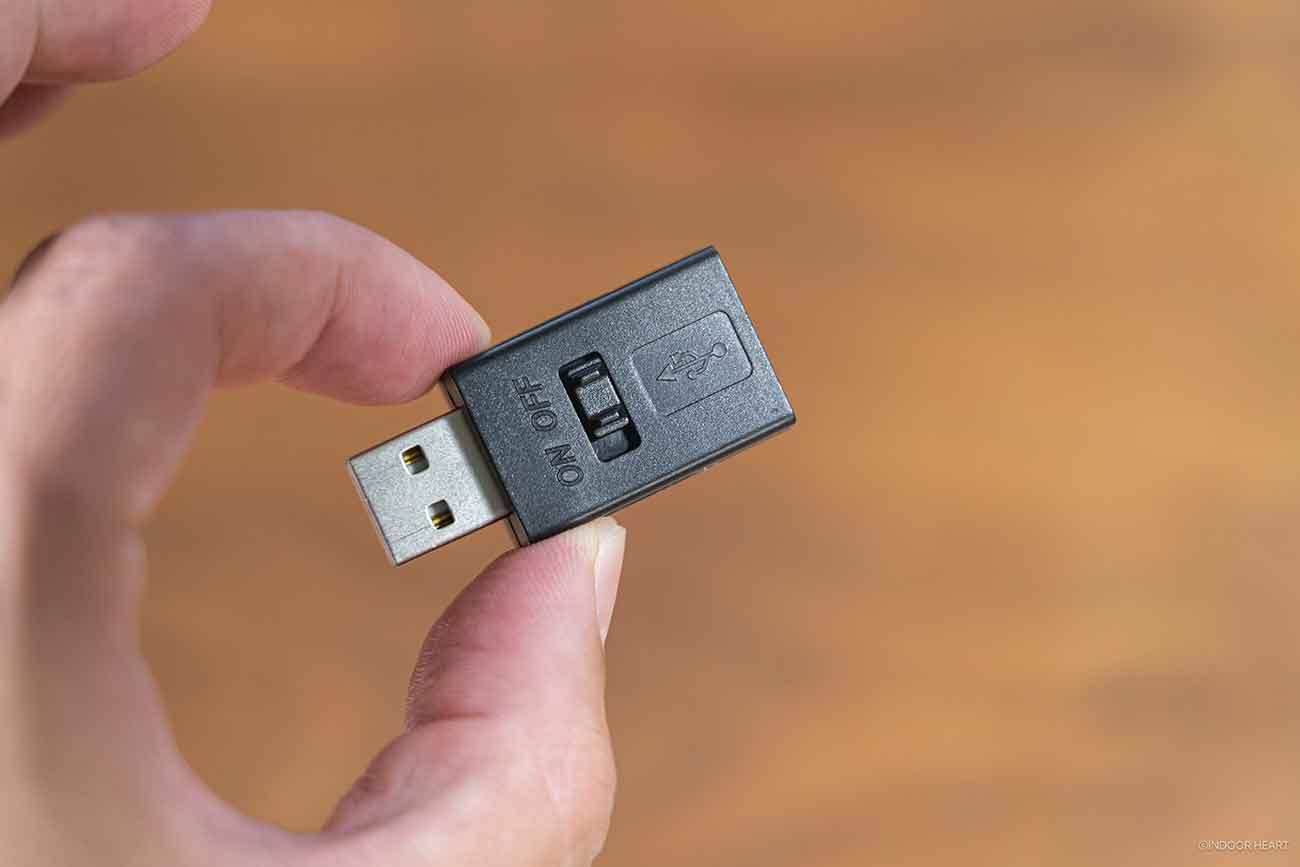
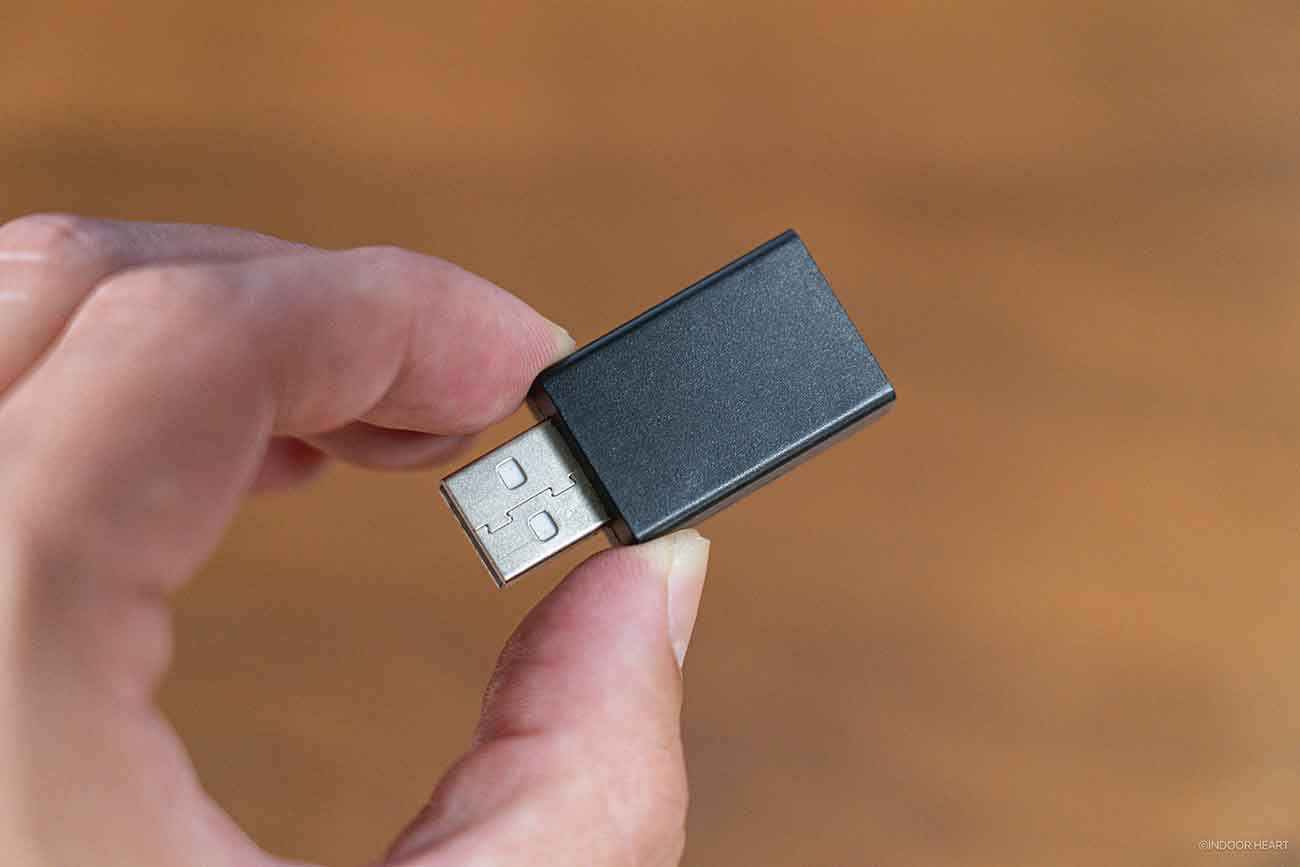
USB-A to Aです。
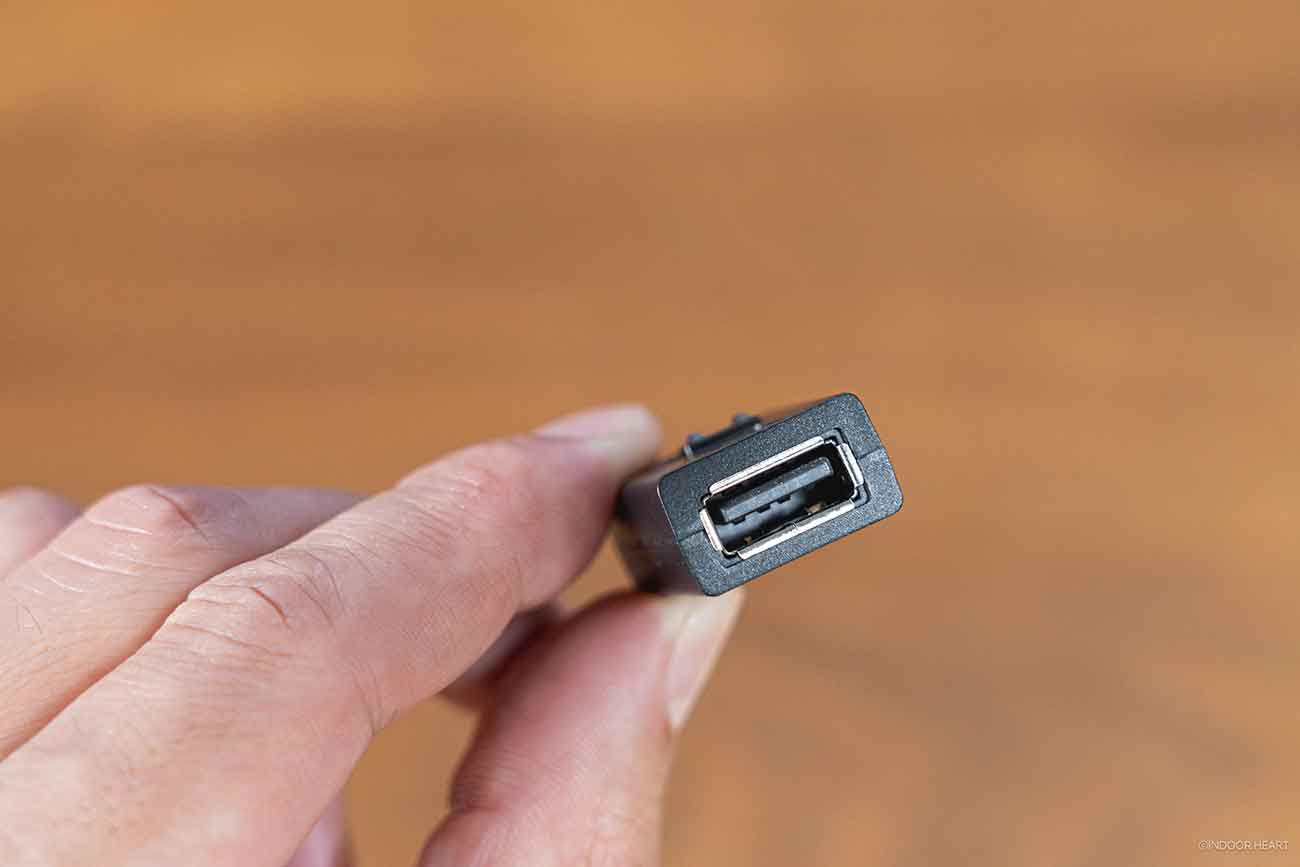
つまり、このUSBアダプタに、モニターライトの電源ケーブル(USB-A)を接続して……、
USBアダプタを、電源が取れるUSBポートに接続すればOK。
ひとまず、僕はドッキングステーションの背面USBポートに接続してみました。できるだけ操作しやすい場所に接続するのがいいです。
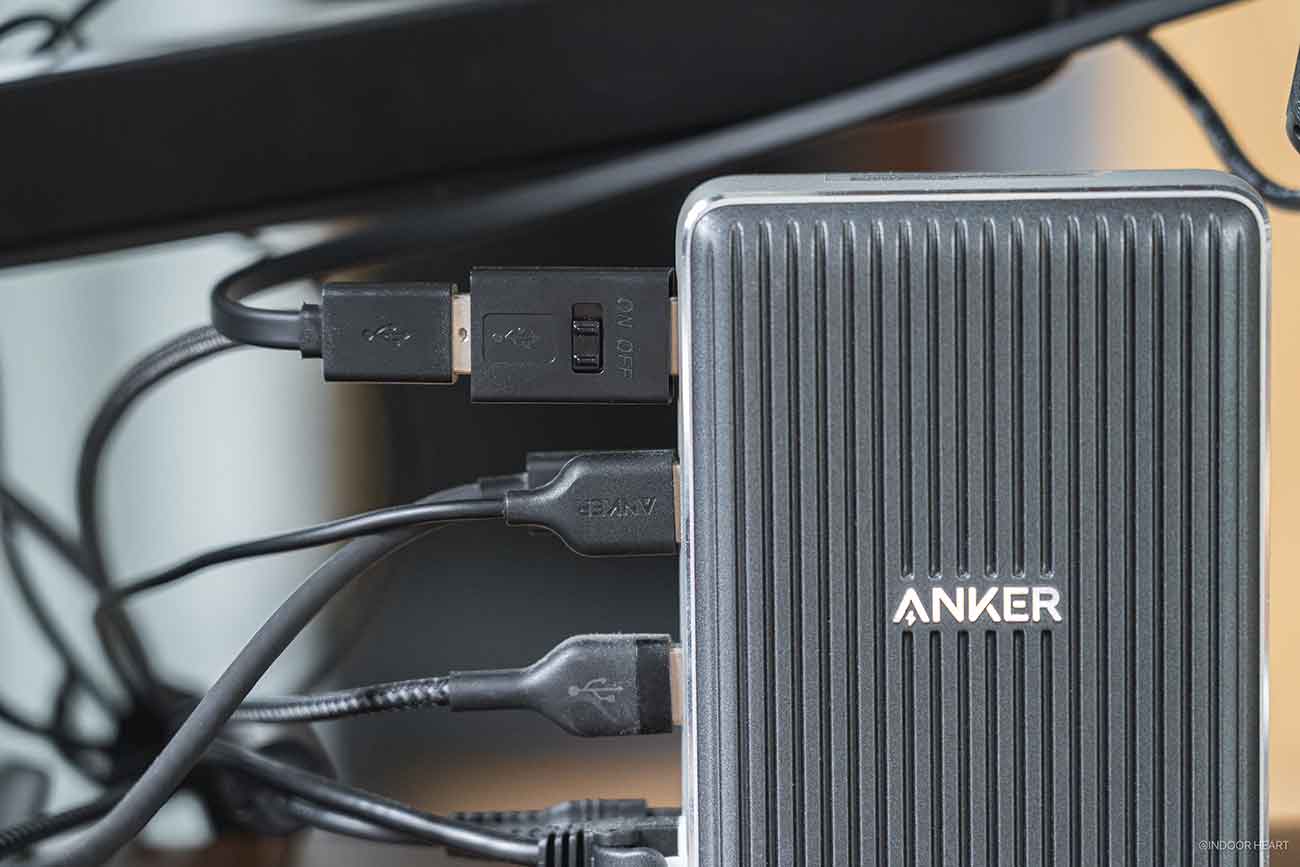
あとは以下の手順を踏めば、USBアダプタのON/OFFで、モニターライトを点灯/消灯できるようになります。
このようにドッキングステーションの背面に手を伸ばし、USBアダプタのスイッチをON/OFFすれば、モニターライトが点灯/消灯する仕組みです。
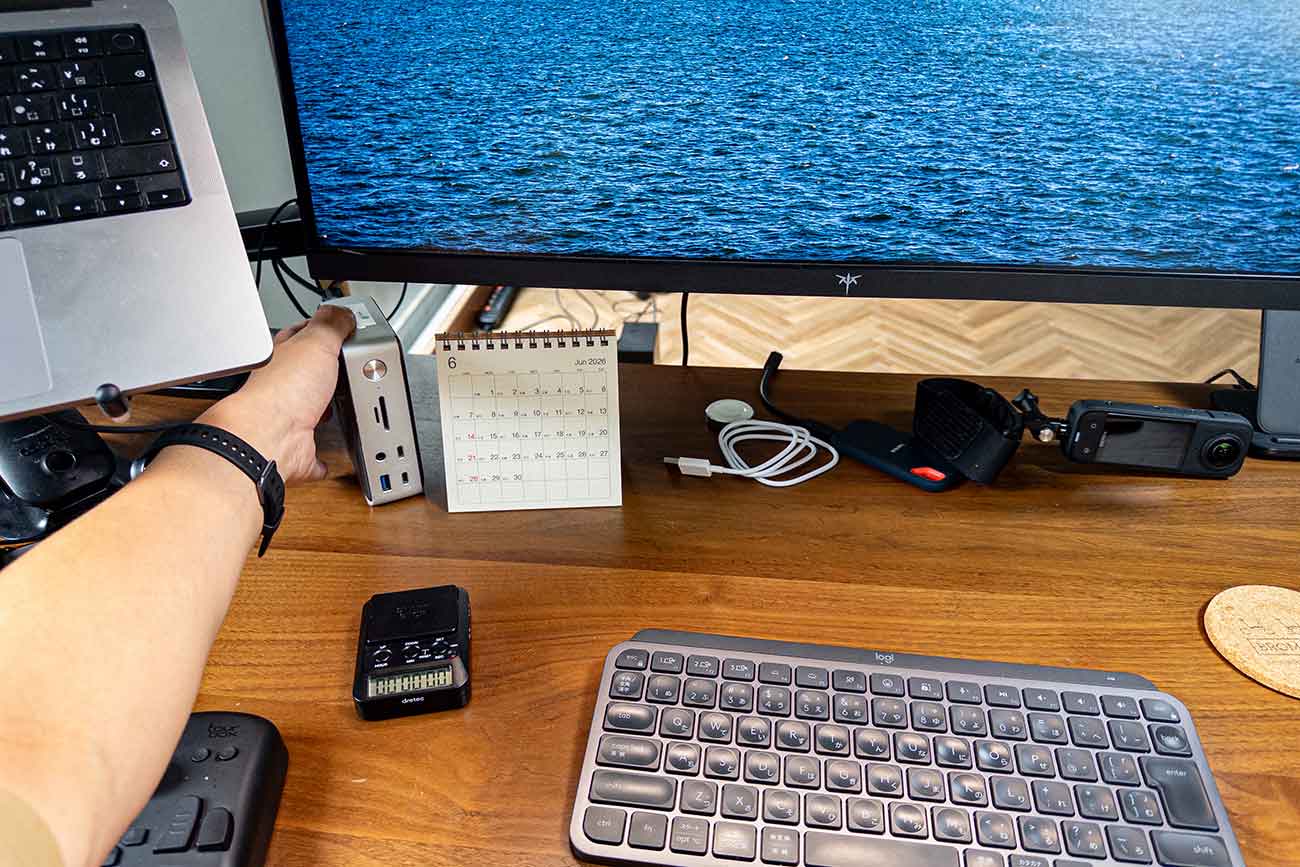
ただ現状、ちょっと手を伸ばさないといけません。スイッチがもっと手前にあったほうが便利そうですが……、まぁドッキングステーションにSDカードを抜き差しするときもこれぐらい手を伸ばさないといけませんし、個人的には許容範囲に収まっています。
そもそもドッキングステーションをデスク天板の下に貼り付けるようなかたちで設置するとか、そういう工夫を入れてもいいかもしれません。
モニターライトに電源スイッチつきUSBアダプタを噛ませるメリット・デメリットをまとめます。
特にデメリットにご注意ください。
USBアダプタで操作できるのはON/OFFだけです。明るさや色温度はリモコンから調整する必要があります。
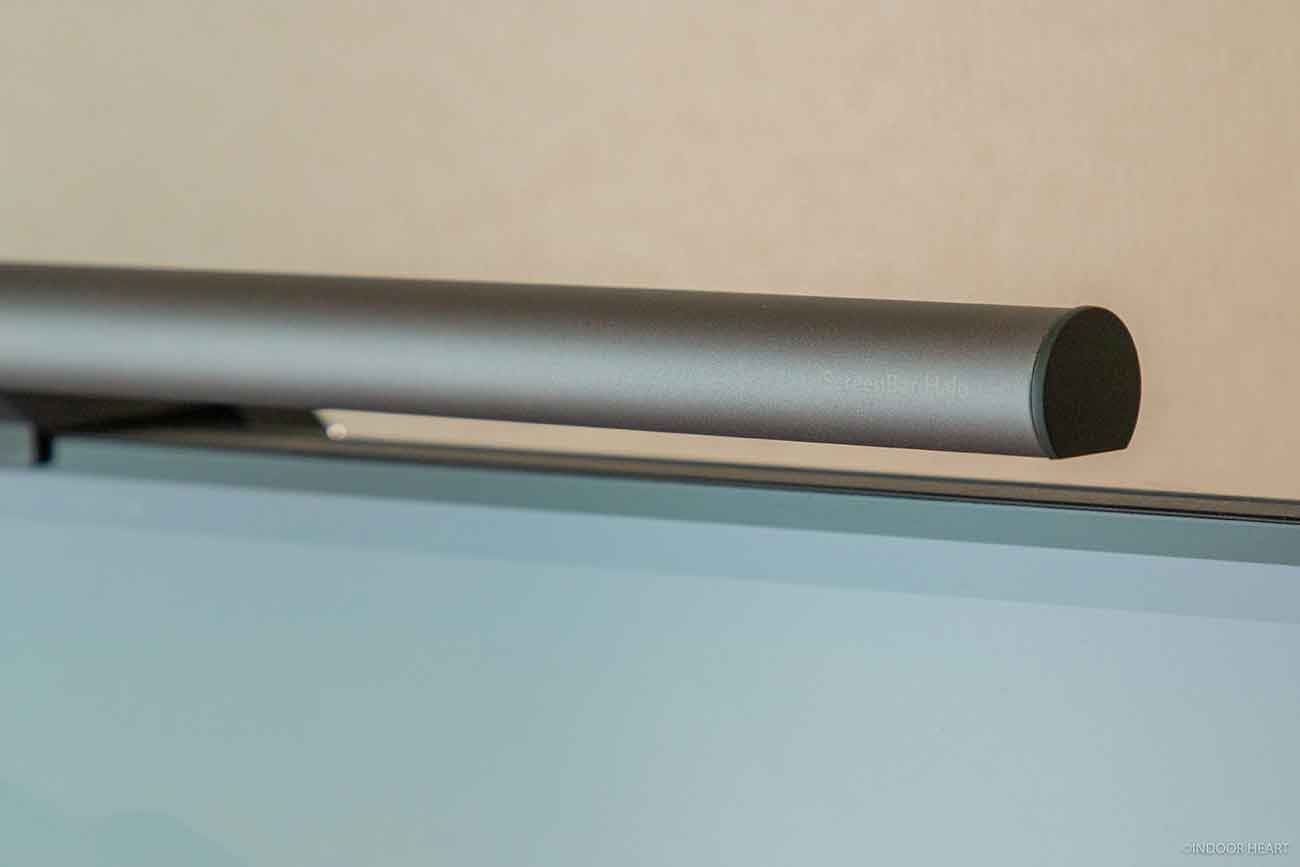
これで、リモコンなしでモニターライトを点灯/消灯できるようになりました。
実際に使ってみた感想は、とても快適です。リモコンの2ステップ操作が1ステップに短縮されて、ちょっとスピーディになりました。本当にちょっとしたスピードアップに過ぎませんが、モニターライトは毎日触るものなので、恩恵は意外と大きいように感じます。
リモコンの電池交換が不要になった点もすごくいい。ストレスゼロ。
明るさや色温度の調整はできませんが、モニターライトを4年も使うと、好みの明るさと色温度はもう決まっていて滅多に変更しなくなっていました。そのため、明るさや色温度の調整ができない点は、個人的にデメリットには感じません。
リモコンをデスク上から撤去できたのも、地味に嬉しいです。モノが減って、デスク上がちょっとすっきりしました。
今回、僕が使ったのはコンパクトなUSBアダプタでしたが、以下のように「延長ケーブルの間に電源ON/OFFスイッチ」があるUSBアダプタも存在します。
手元でON/OFFしたいなら、こちらが良いかも。
僕は試していませんが、「スイッチつき電源タップ + USB充電器」を組み合わせる手もあるかもしれません。
以下のような1個口のUSB充電器と……、

以下のようなスイッチつき電源タップを組み合わせるイメージです。

モニターライトのUSB電源ケーブルを、USB充電器に接続。そのUSB充電器のコンセントを、スイッチ電源タップに接続。
電源タップのスイッチで、モニターライトをON/OFFする仕組みです。電源タップをアクセスしやすい位置に設置しているなら、扱いやすいかもしれません。
この記事を読んでいるのは、すでにモニターライトを所有していてリモコンが邪魔だと感じている人だと思います。
ただもし、これからモニターライトを買う場合は、以下のようにリモコンが付属していないモニターライトのほうがいいです。
モニターライト本体上部に、操作パネルが集約されているタイプです。

例えば「BenQ ScreenBar Pro」は、人の動きを感知して自動でON/OFFする「自動点灯・自動消灯」機能が搭載されているようです。そもそも電源ON/OFFの操作すら発生しないのが便利そうです。
もちろんリモコンがなければ、電池交換が発生しません。デスクの上が少しすっきりするのもメリットです。
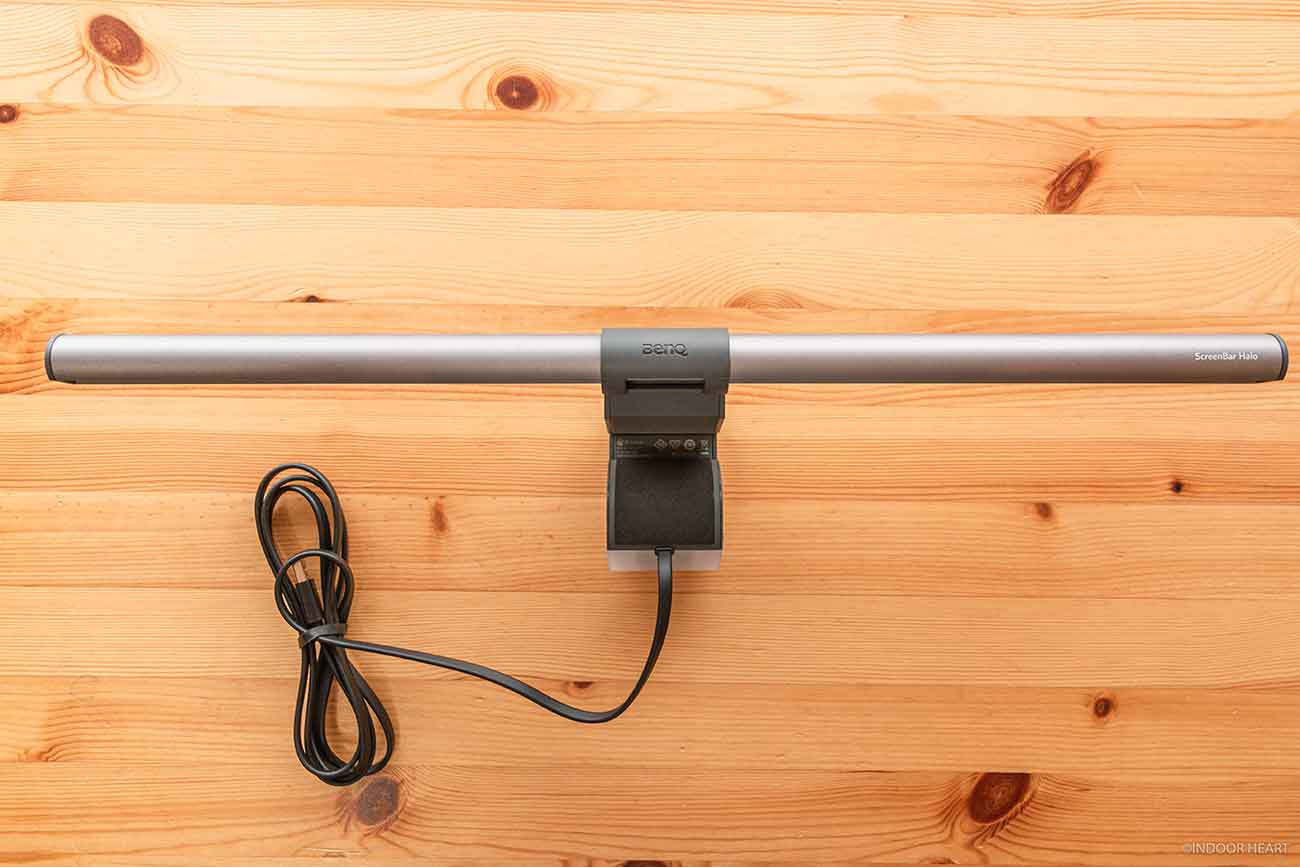
冒頭でも書いたとおり、モニターライト自体はすごく良い製品です。
ただ、リモコンの操作や電池交換を手間に感じているなら、もうリモコンは手放してもいいかもしれません。
モニターライトのリモコンが、意外と小さなストレスになっているなら、なおさらです。