UGREEN NASync DH2300 レビュー:スマホだけで使い始められる初心者向けのNAS
記事内に広告を掲載している場合があります。
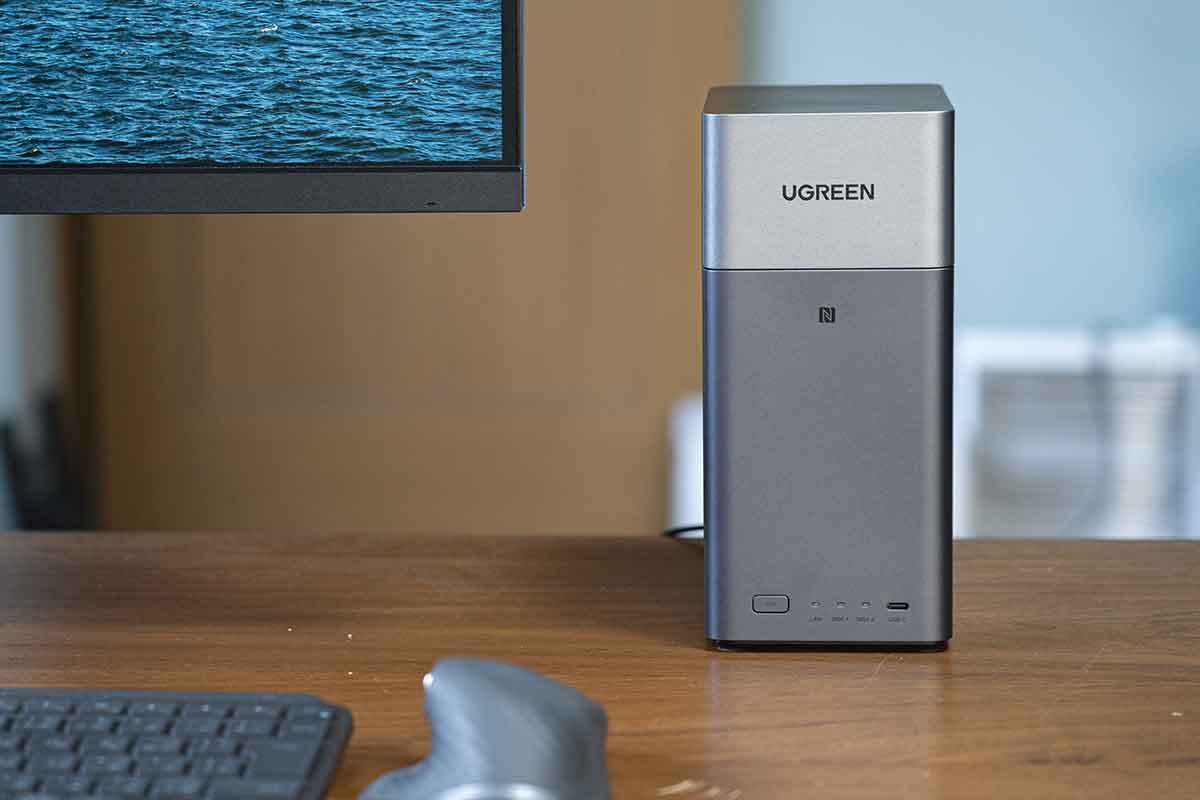
UGREEN(@ugreenjapan)さんから、「NASync DH2300」をご提供いただきました。
NASといえば、初期設定から運用まで、とにかく難しそうなイメージがつきまといます。4年ぐらい前に他社製のNASをセットアップしたことがあるのですが、特にネットワーク機器には詳しくないので、やはりちょっとややこしい、わかりづらいと感じた箇所がありました。
そんなNASの敷居を下げる製品が、この「DH2300」。
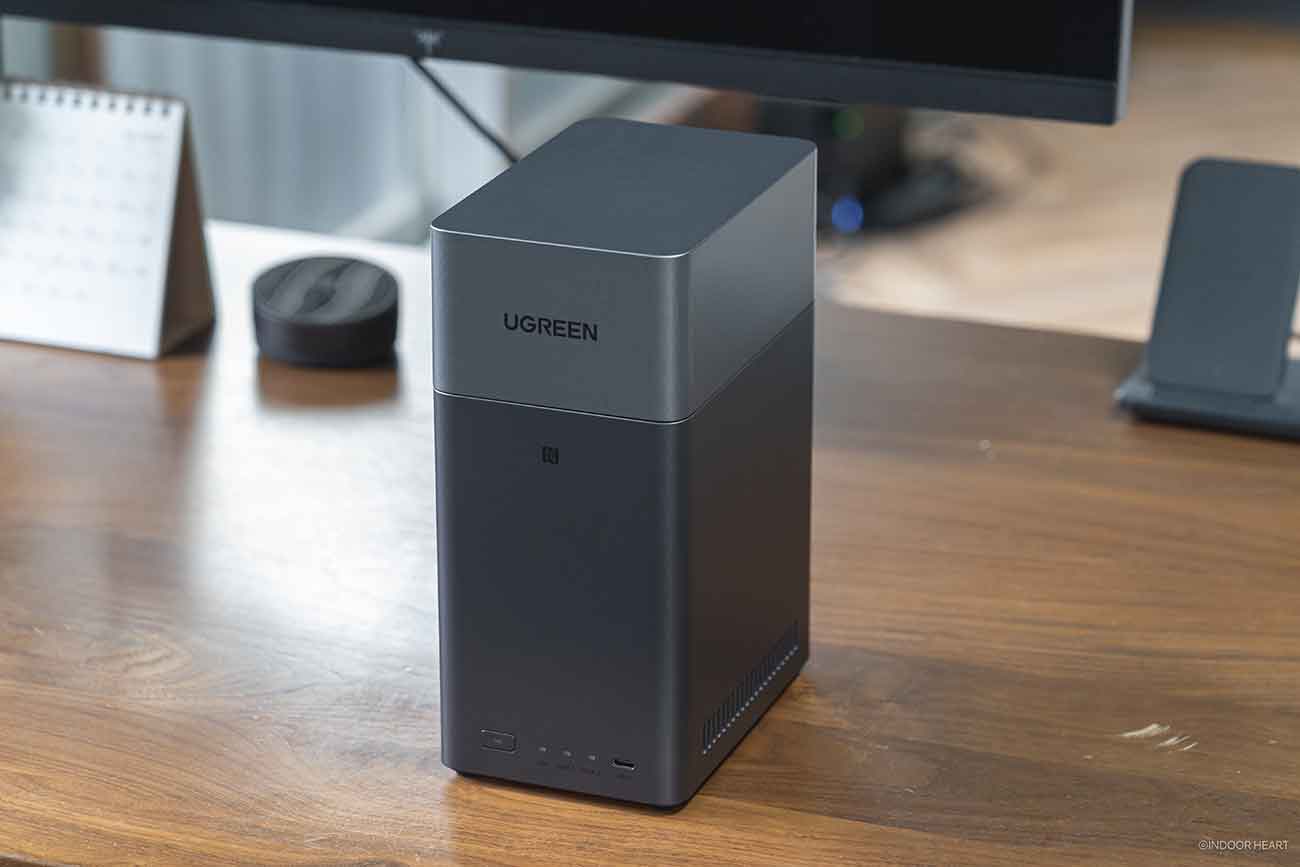
PCがなくても、スマホだけで使えるのがラクでいいですね。しかもコストを抑えたモデルなので、初めてのNAS導入に最適。
仕事上のデータ保管庫としても使えますが、どちらかと言えばスマホやPCにたまっている写真や動画を逃がしたい人に最適なモデルです。
UGREEN NASync DH2300
メリット
- スマホだけで初期設定ができる
- スマホの写真・動画を自動バックアップ可能
- HDMI接続可能。動画をテレビ・モニターで再生できる
- コンパクトで置き場所に困らない
- NASの中では安価
デメリット
- ネットワーク1GbEのみで転送速度は早くはない
- RAMが4GBで増設できない
- 初期費用はそれなりにかかる
こんな人向け
- 簡単に使えるNASが欲しい
- コストを抑えてNASを導入したい
- スマホが写真と動画でいっぱいなので別の保存先が欲しい
※本記事は製品提供で制作しています。内容は筆者の実使用にもとづく感想です。

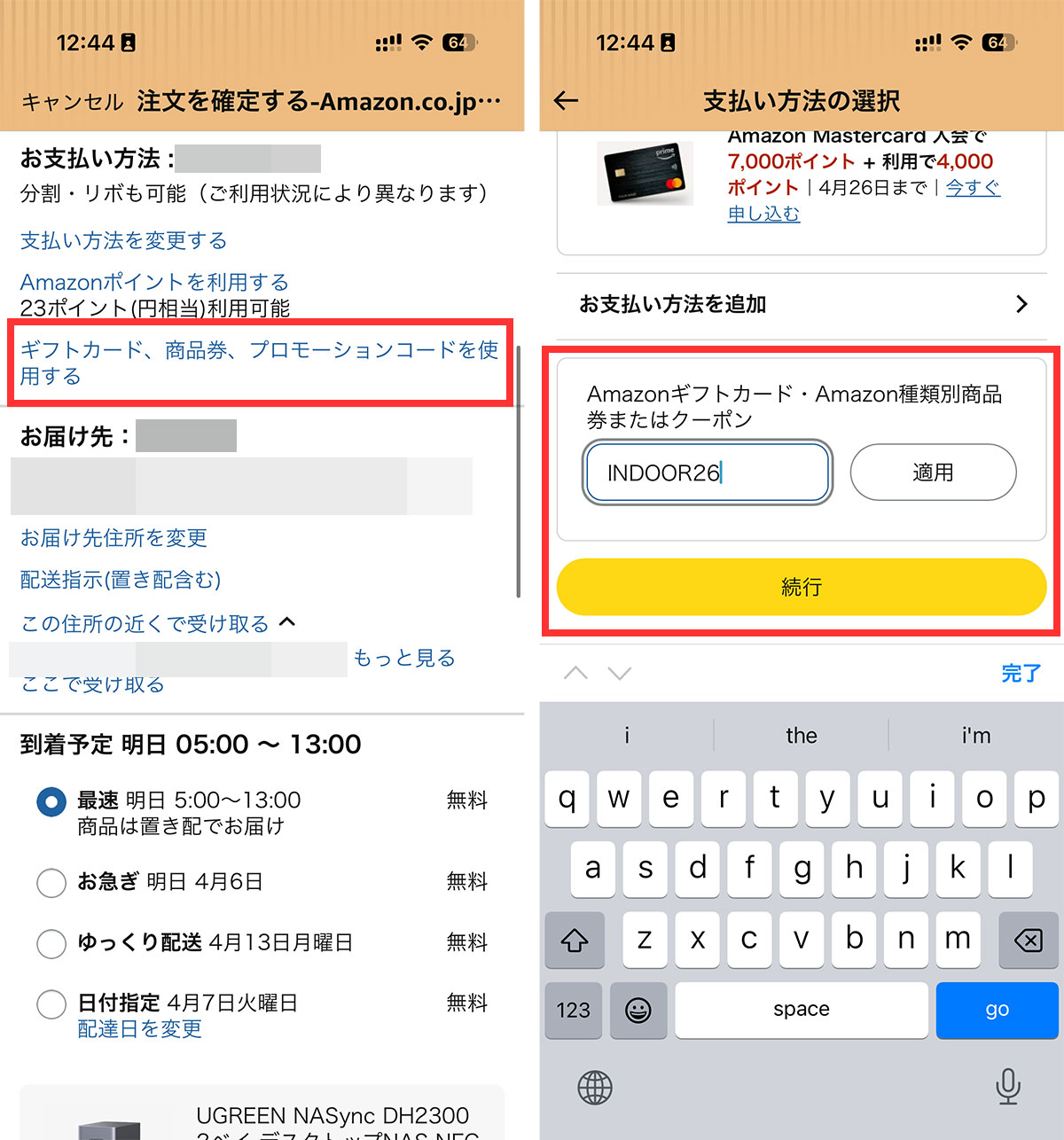
5%オフクーポンコード
Amazonで使える5%オフクーポンをいただきました。
| クーポンコード | INDOOR26 |
クーポンコードはカート内から適用できます。
▼デスク全体まとめ記事もよければどうぞ。
あわせて読みたい


MacBookでつくるアイランド型デスク環境。使用ガジェット・グッズまとめ【最新版】
デスク環境の移り変わりをまとめる「デスク環境セットアップ記録」。 見返したら面白いと思うので、この記事に最新デスク環境を残しておきます。 2025年11月末、横浜か…
あわせて読みたい

デスク周りのアイテム一覧。これまでに使ったものすべて
これまで使ってきた「デスク周りのアイテム」を一覧にしました。 文章量ゼロなので見やすいと思います(思いたい)。「なにか良いモノはないかな?」という感じで、雑誌の…
Contents
筆者情報(タップで開く)

UGREEN NASync DH2300とは
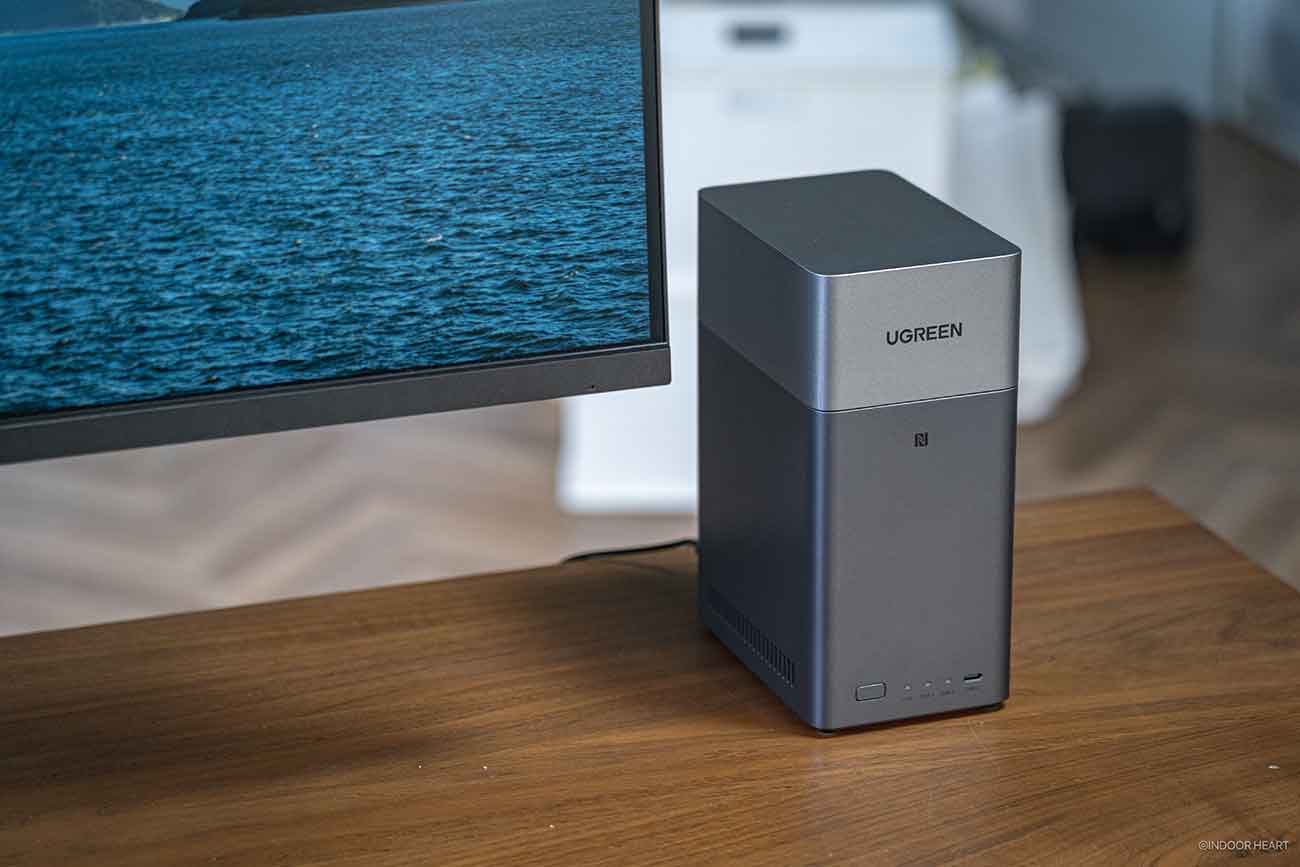
まずは基礎的な情報からまとめます。
UGREENとは
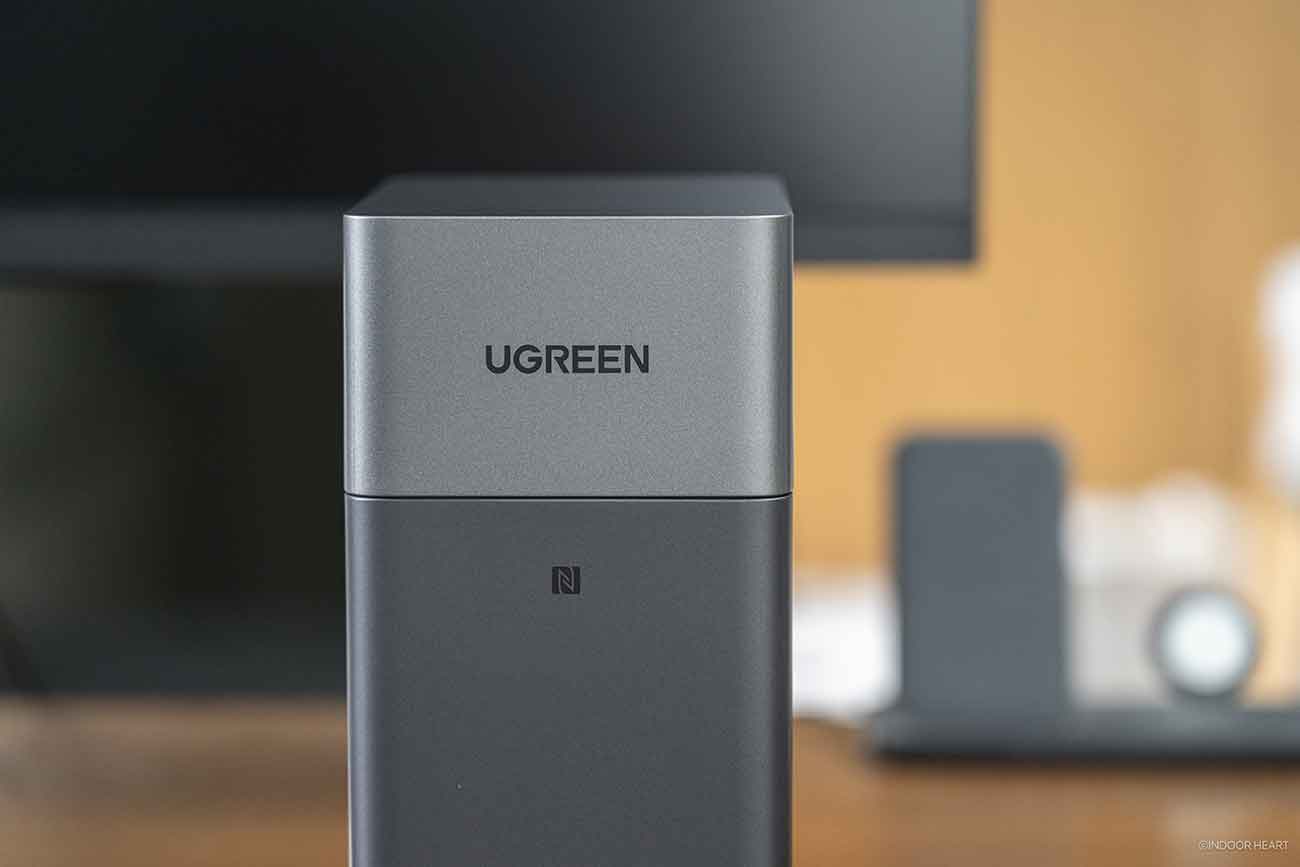
UGREENは、充電器やケーブル、USBハブなどのPC周辺機器を販売しているメーカー。Amazonで見かけたことがある人も多いのでは。実はNAS市場にも本格参入しています。
そのUGREENが手がけるNASシリーズが「NASync」。DH2300はそのなかでも手の出しやすいエントリーモデルという位置づけで、2ベイのNASです。
そもそもNASとは
NASは「Network Attached Storage(ネットワーク・アタッチド・ストレージ)」の略。
ざっくり説明すると、ネットワーク経由でアクセスできるHDD。自宅のWi-Fiに接続しておけば、スマホやPCからいつでもファイルにアクセスできます。いわば、自分だけのクラウドストレージを自宅に設置するイメージです。
クラウドストレージと違って、月額料金がかからないのが大きなポイント。最初にHDDを買ってしまえば、あとは容量ぶんだけ自由に使えます。
外出先からアクセスできるリモート接続にも対応しているので、クラウドストレージの代わりとして十分機能します。
UGREEN NASync DH2300の特徴
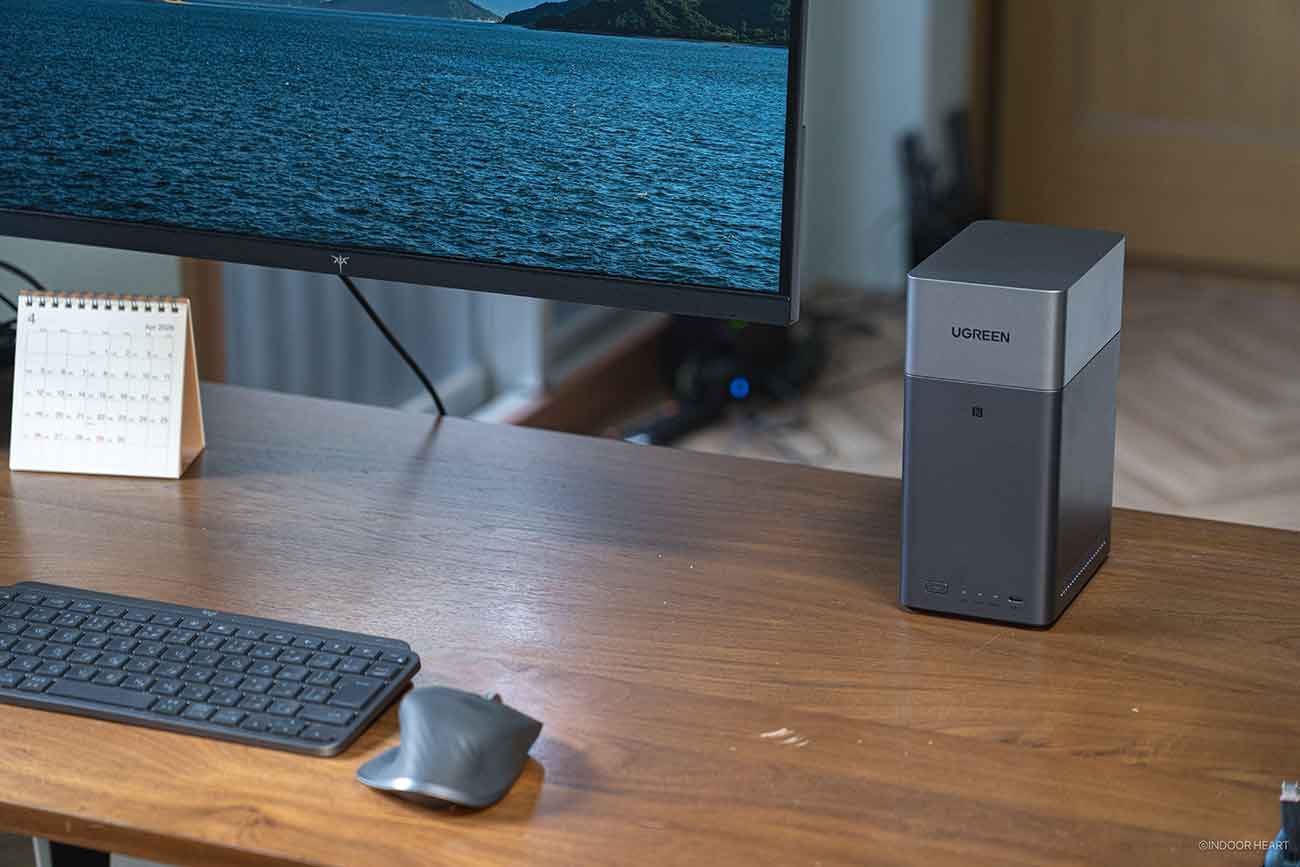
DH2300は、2025年10月29日に発売されたNASシリーズのエントリーモデル。
主なスペックをまとめます。
| 項目 | スペック |
|---|---|
| CPU | Rockchip RK3576(8コア、最大2.2GHz) |
| RAM | 4GB LPDDR4X |
| ドライブベイ | 2ベイ(3.5インチ / 2.5インチ対応) |
| 最大ストレージ容量 | 60TB(30TB×2) |
| RAID | JBOD / Basic / RAID 0 / RAID 1 |
| ネットワーク | 1GbE×1 |
| USB | 前面USB-C×1、背面USB-A×2(いずれも3.2 Gen 1) |
| HDMI | HDMI 2.1(4K 60Hz) |
| NFC | あり |
| サイズ | 98×213.7×151mm |
| 重量 | 約971g(HDD未搭載時) |
| 消費電力 | 約9〜13W |
| OS | UGOS Pro |
| 詳細 | ・Amazon ・楽天市場 ・Yahoo!ショッピング ・UGREEN公式サイト |
まず目を引くのが、HDMI 2.1出力。モニターやテレビに直接つないでメディアプレーヤーとして使えます。NASに保存した動画を、そのまま再生できるのは便利。HDMI非搭載のNASも多いですからね。
さらに6TOPSのNPU(AI処理チップ)を搭載していて、写真の顔認識やシーンの自動分類をNAS本体側で処理してくれます。
消費電力は約9〜13Wとかなり省エネ。HDDが休止中は約3.3Wまで下がるので、24時間つけっぱなしでも電気代をほとんど気にしなくて良いのが地味にうれしいポイントです。
OSは独自の「UGOS Pro」を搭載。32GBのeMMCにOSが入っているので、データ用のHDDとは完全に分離されています。
UGREENのNASシリーズについて
UGREENのNASには、以下2つのシリーズがあります。
UGREENのNASシリーズ
- DHシリーズ:コストを抑えたラインナップ
- DXPシリーズ:ハイスペックなラインナップ
今回の「DHシリーズ」は、初心者でもすぐに使えるやさしさと高性能を両立したシリーズ。スペックは控えめなので、そのぶんお求めやすい価格。
スペックを抑えたといっても、写真や動画を保存するぐらいなら必要十分です。
一方の「DXPシリーズ」は、使いやすさはそのまま、よりハイスペック(なので価格もやや高め)なシリーズです。
初期設定の流れ
「DH2300」のウリのひとつが、この初期設定の簡単さ。
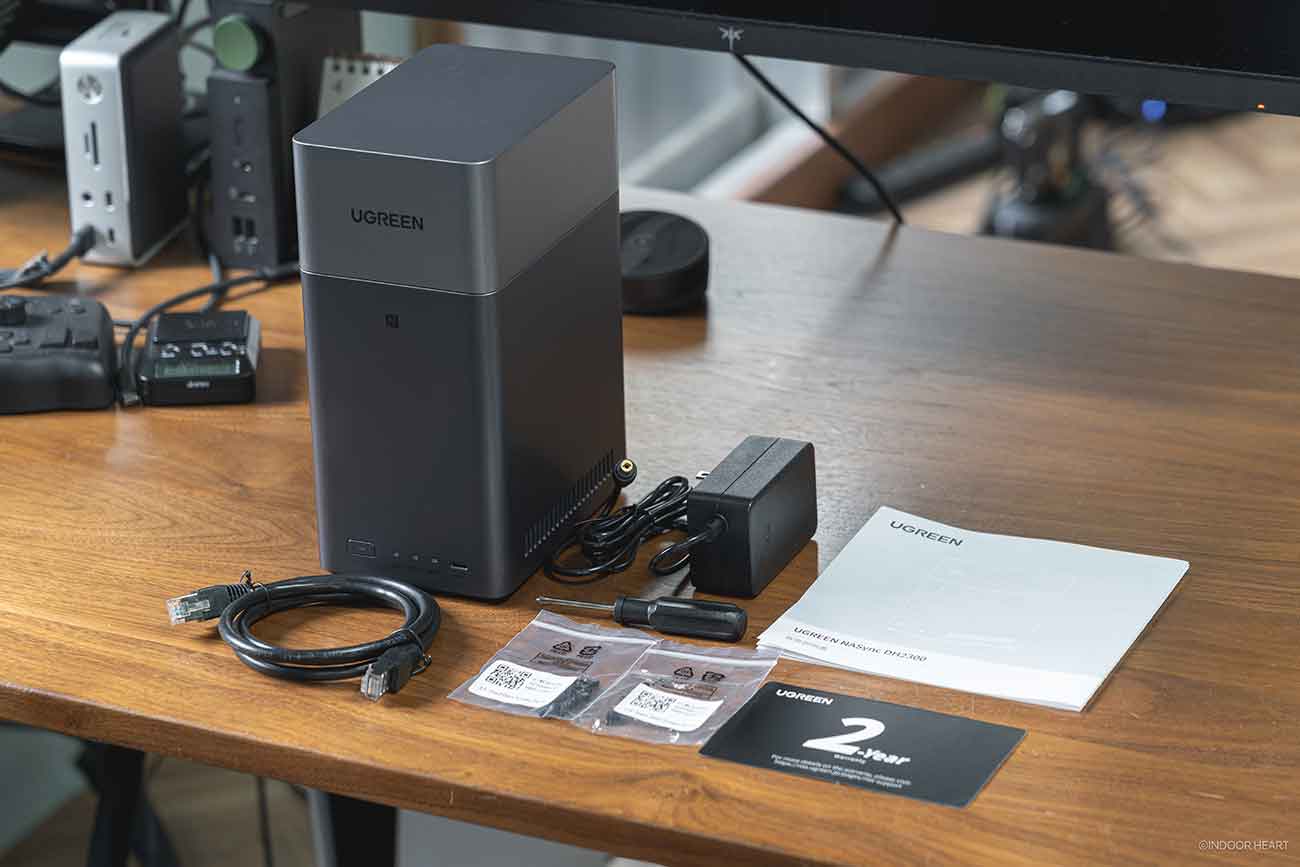
PCがなくても、スマホだけで初期設定して使い始められるのがすごいですね。NASはPCと接続して使うもの、という先入観がありましたが、今やスマホだけで使えてしまうのか……!(個人的にはすごいなと思ったけど、探してみると、すでにスマホだけで設定可能な他社製NASもあるみたいですね)
これが初めてのNASになる人も多そうなので、初期設定の流れを説明します。見たい人だけ、タップしてひらいてください。
UGREEN DH2300の初期設定の方法
(タップしてひらく)
STEP
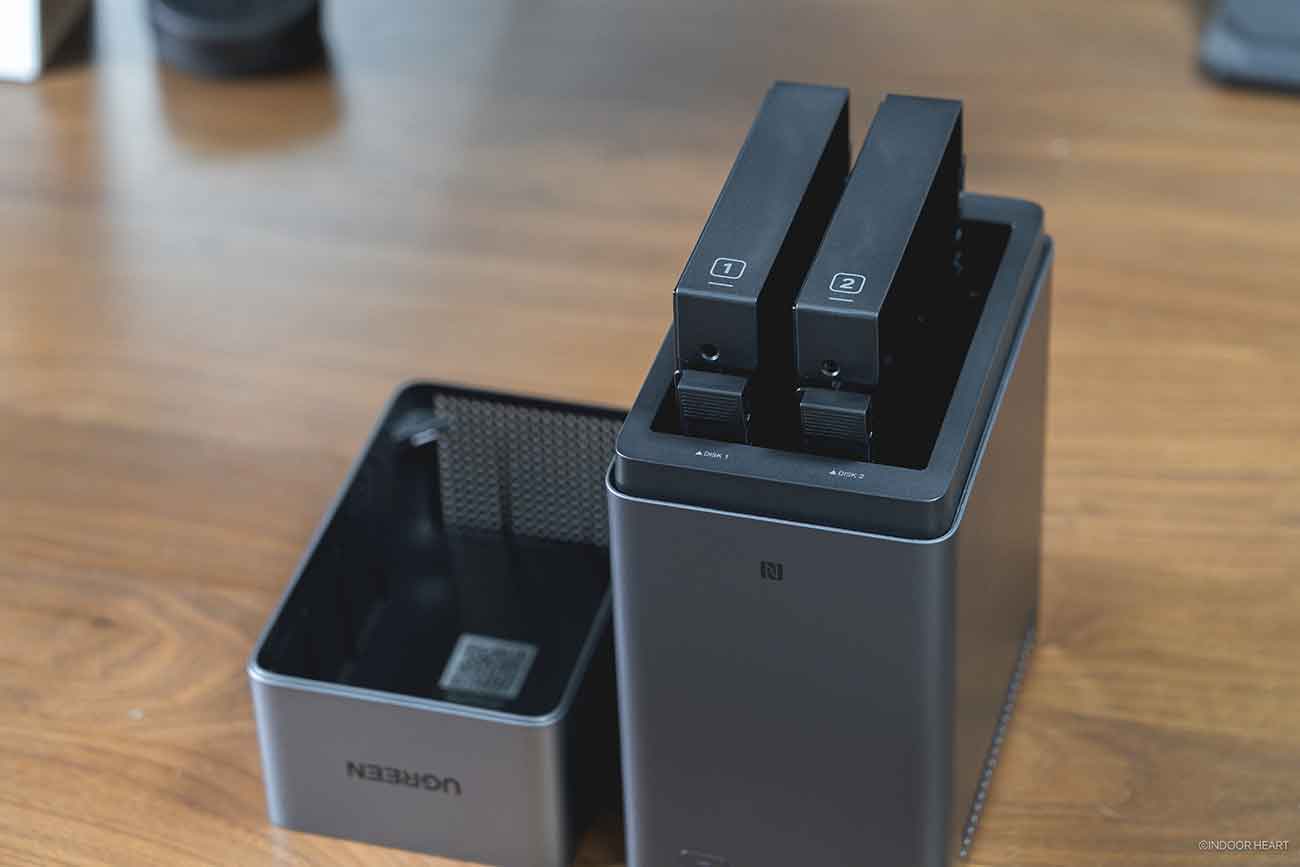
本体上部を開けてHDDトレイを
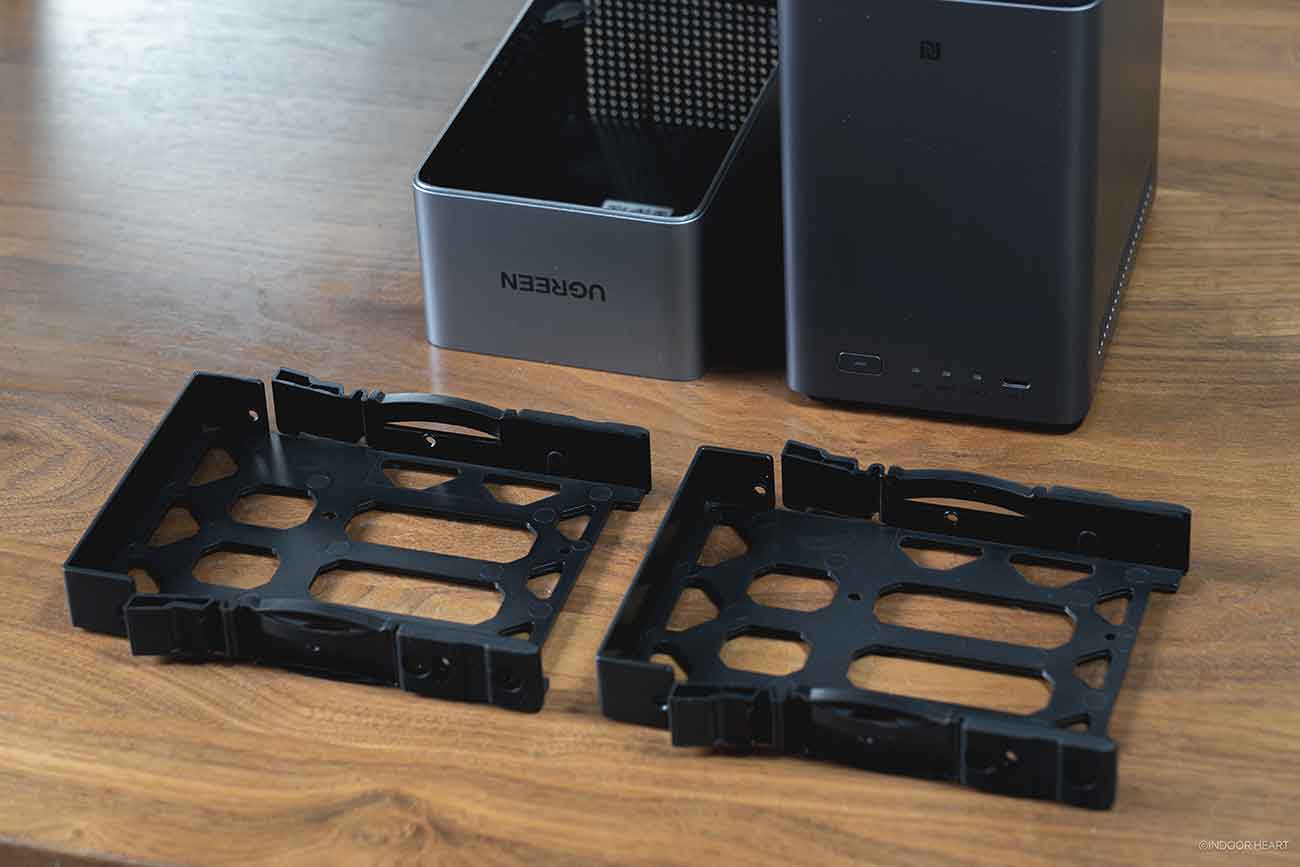
フタを開けるとHDDトレイが入っているので、取り出します。
STEP
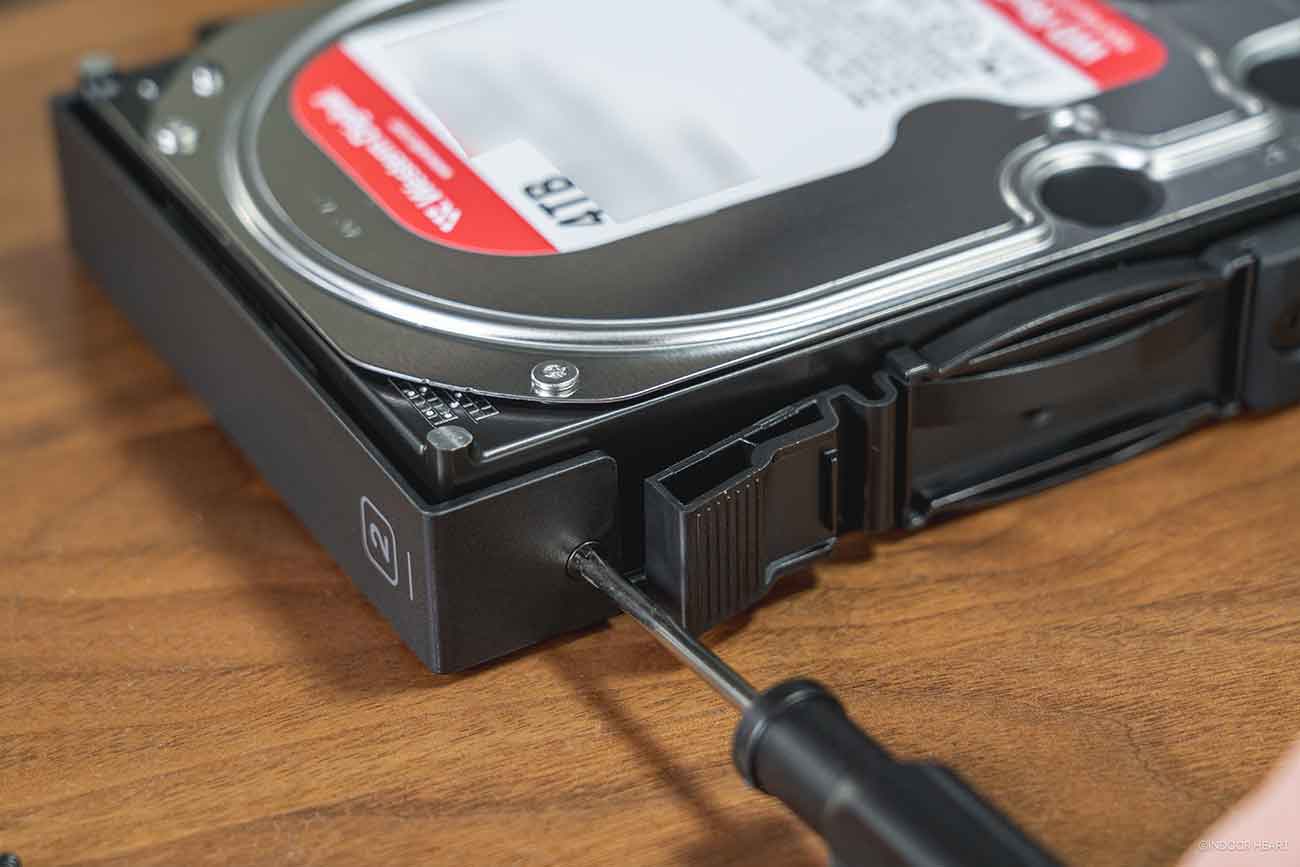
HDDをネジ止め
付属のネジとドライバーで、HDDをトレイにネジ止め。
STEP
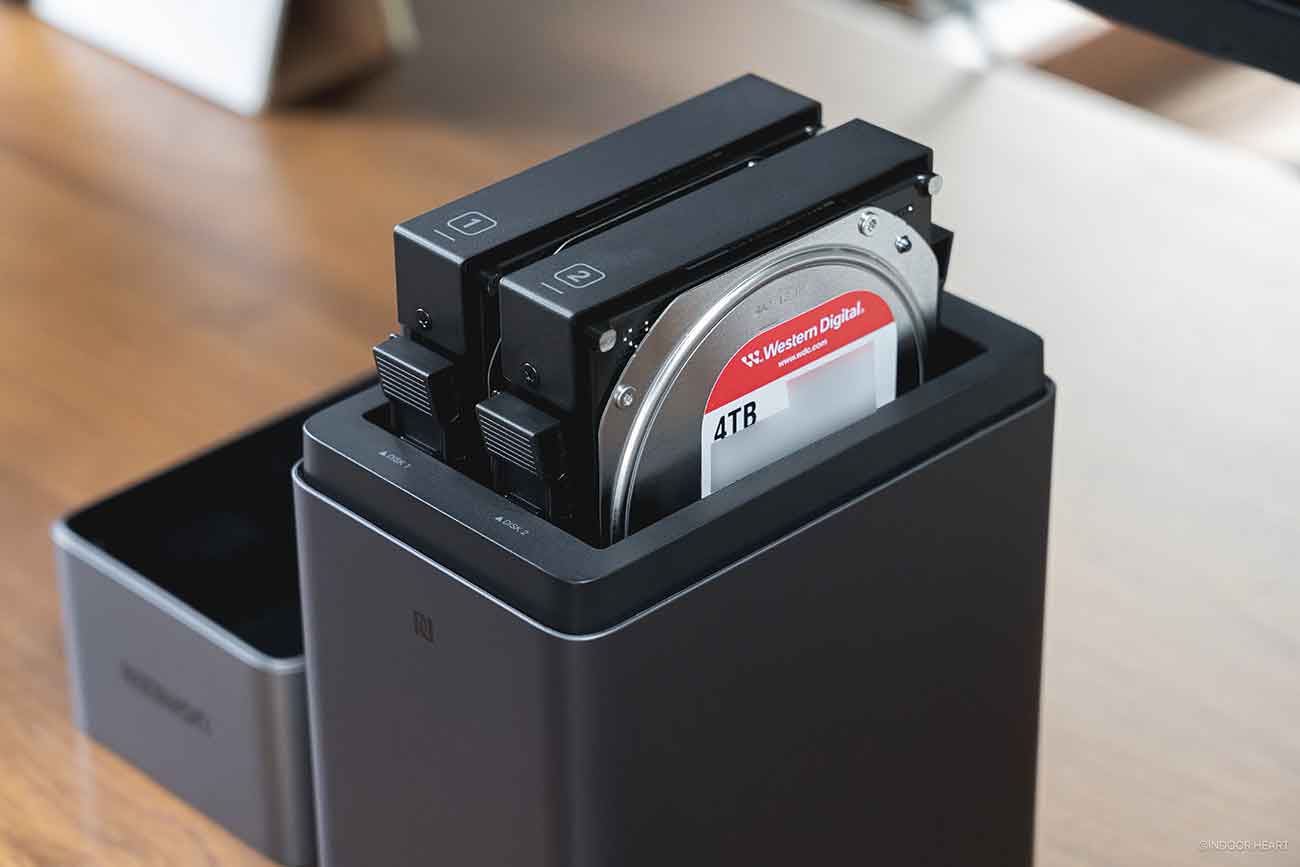
HDDを差し込んで電源ON
HDDトレイを奥までしっかり差し込みます。
電源とLANケーブルを接続。
Wi-Fiルーター側は「LAN」と書かれているところにLANケーブルを差し込みます。
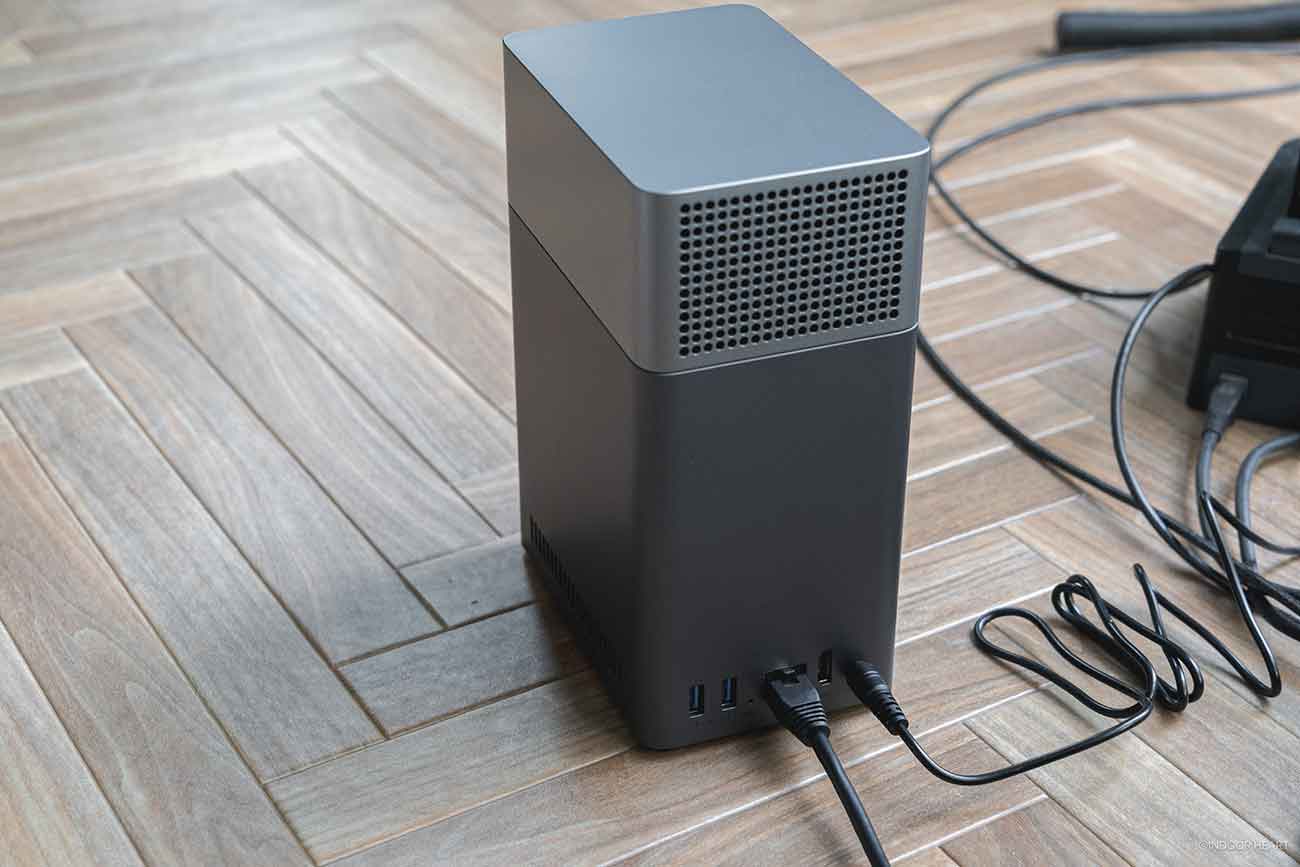
このあたりまでは、UGREENに限らず一般的なNAS共通の初期設定ですね。
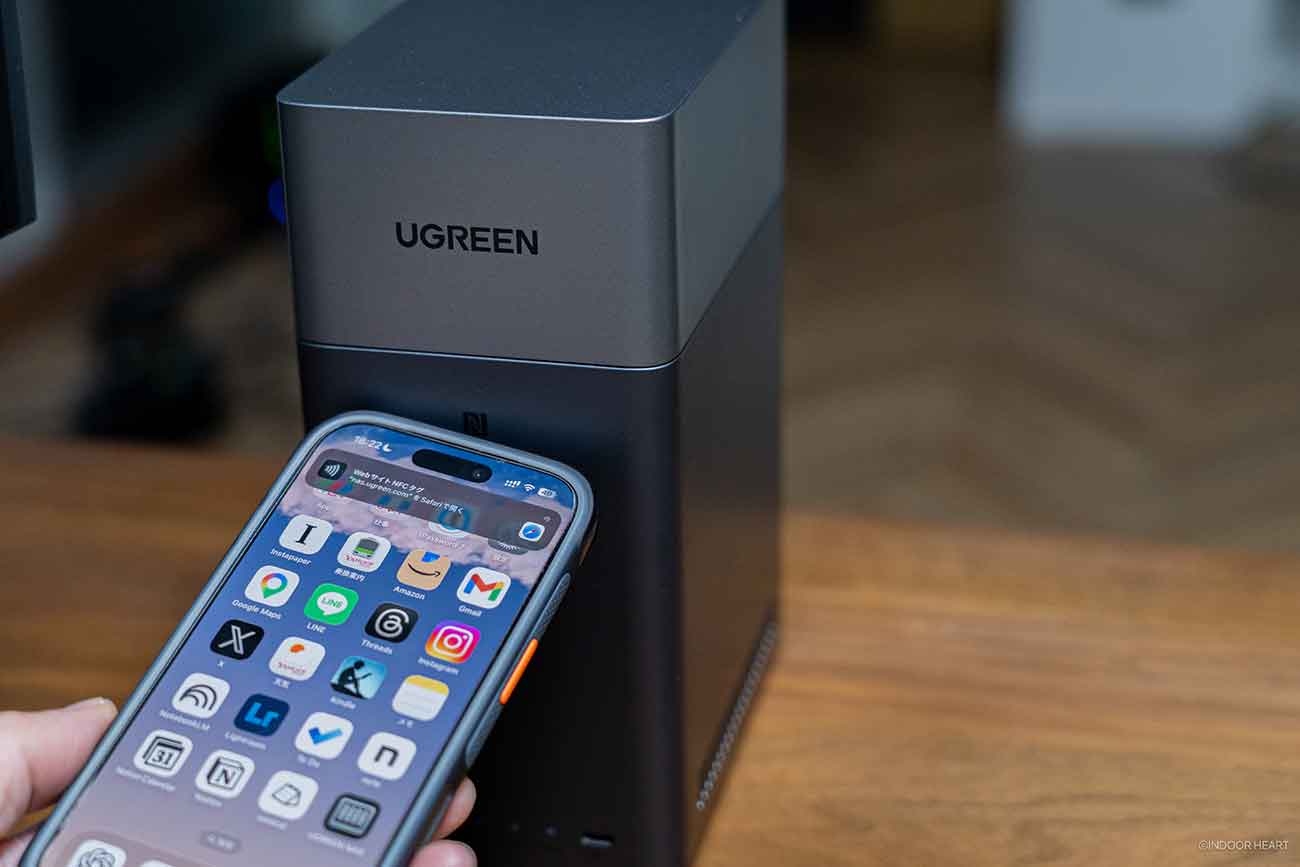
STEP
アプリで設定を進める
あとはアプリの指示に沿って設定を進めていくだけ。
スマホとNASが同じネットワーク上にあれば、NASと簡単に接続できます。
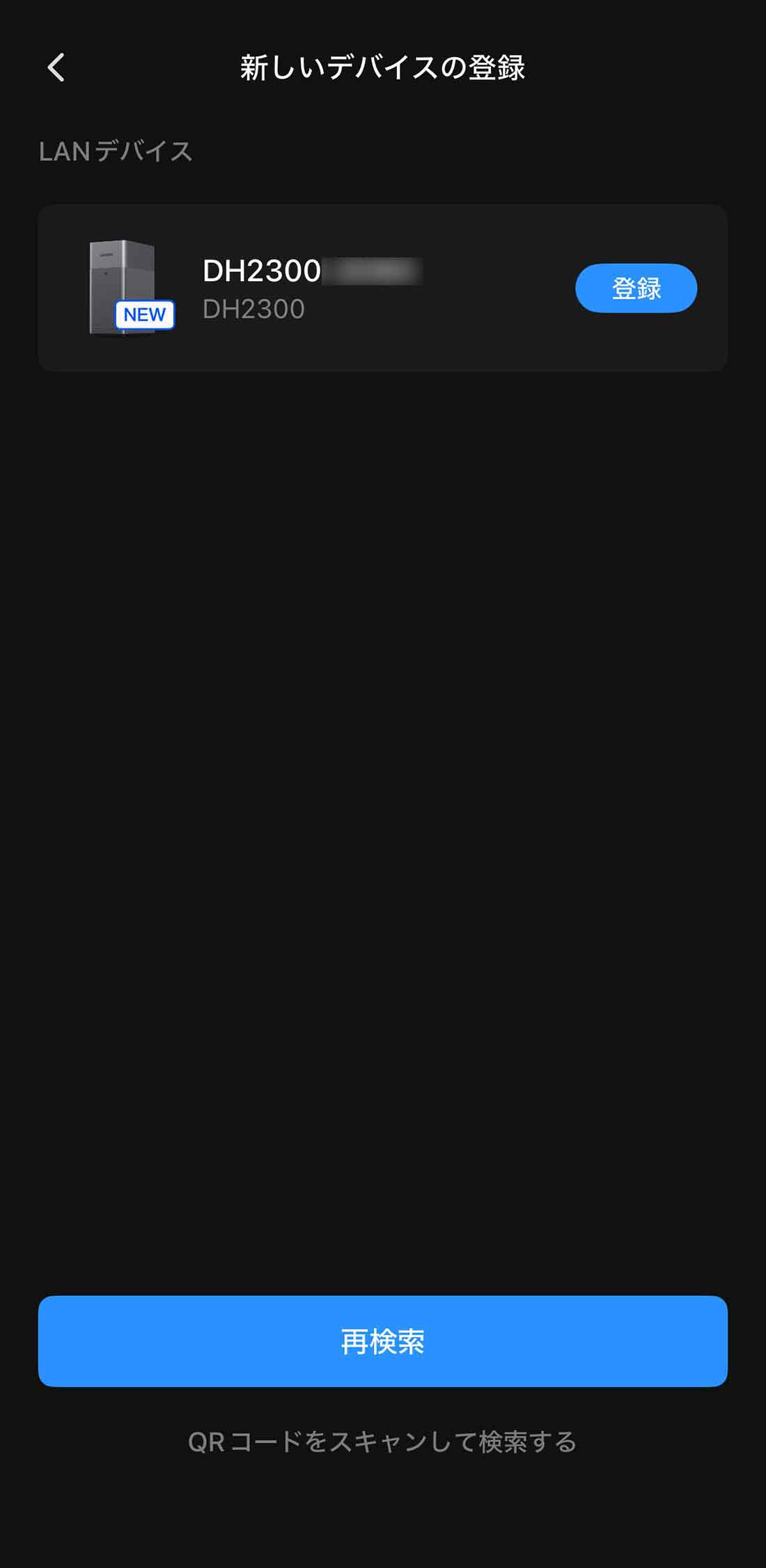
メールアドレスとパスワードを設定すれば、NASにログインできるようになります。
iPhoneであれば、次回以降のログインはFace IDが使えるのも便利。
STEP
ストレージプールやフォルダを作成しよう
RAIDタイプを選んだり、ファイルを作成したりして、ストレージとして使いましょう。
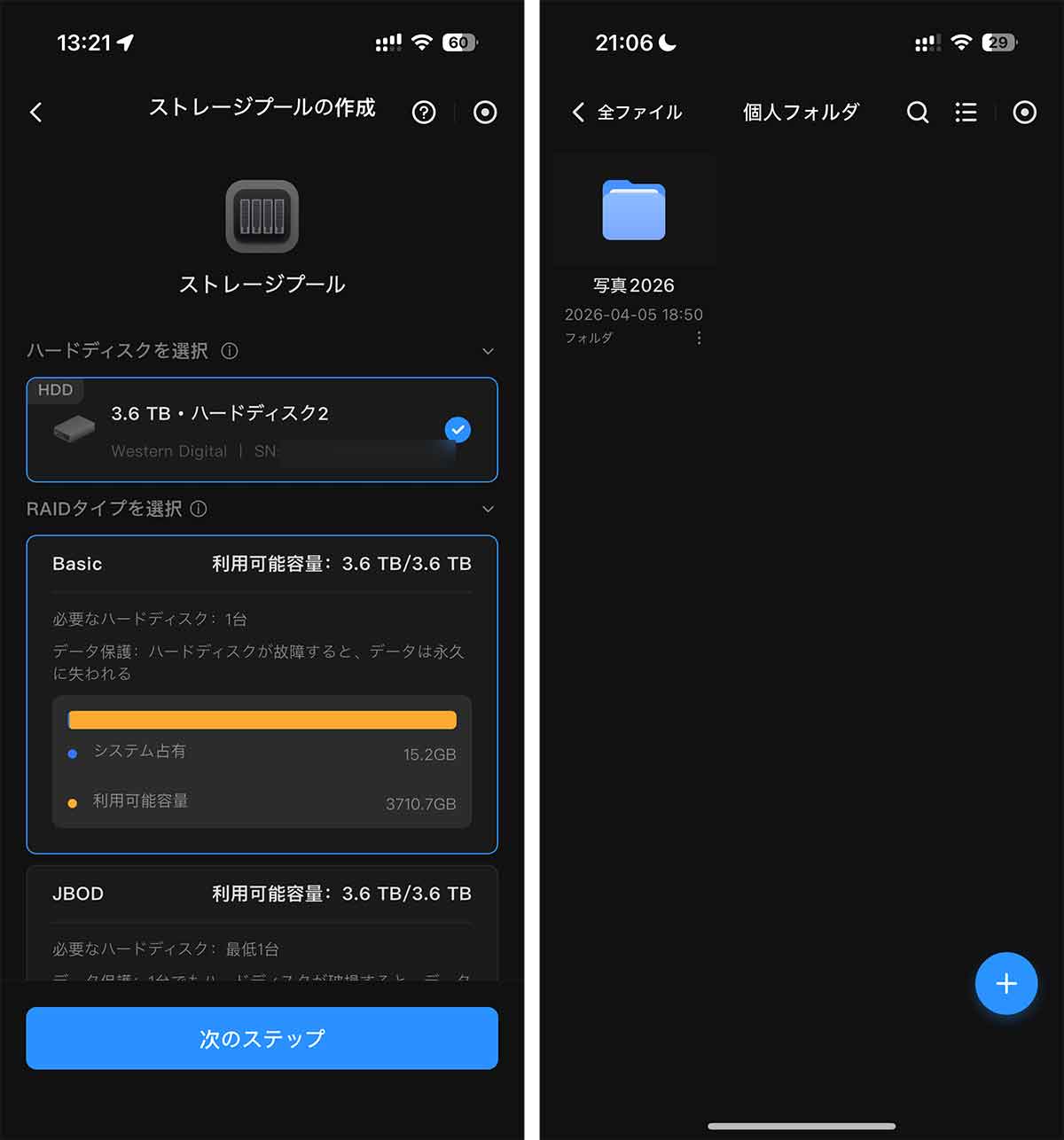
以上です!
UGREEN NASync DH2300のメリット
まずはメリットからまとめます。
UGREEN NASync DH2300のメリット
- スマホだけで初期設定が可能
- クラウドのサブスクから解放される
- 写真と動画を管理・検索しやすい
- スマホの写真・動画を自動でバックアップできる
- HDMI接続可能。動画をテレビ・モニターで再生できる
- PCからも接続可能
- 外出先からでもNASへのアクセスが簡単
- コンパクトで置き場所に困らない
メリット①:スマホだけで初期設定が可能
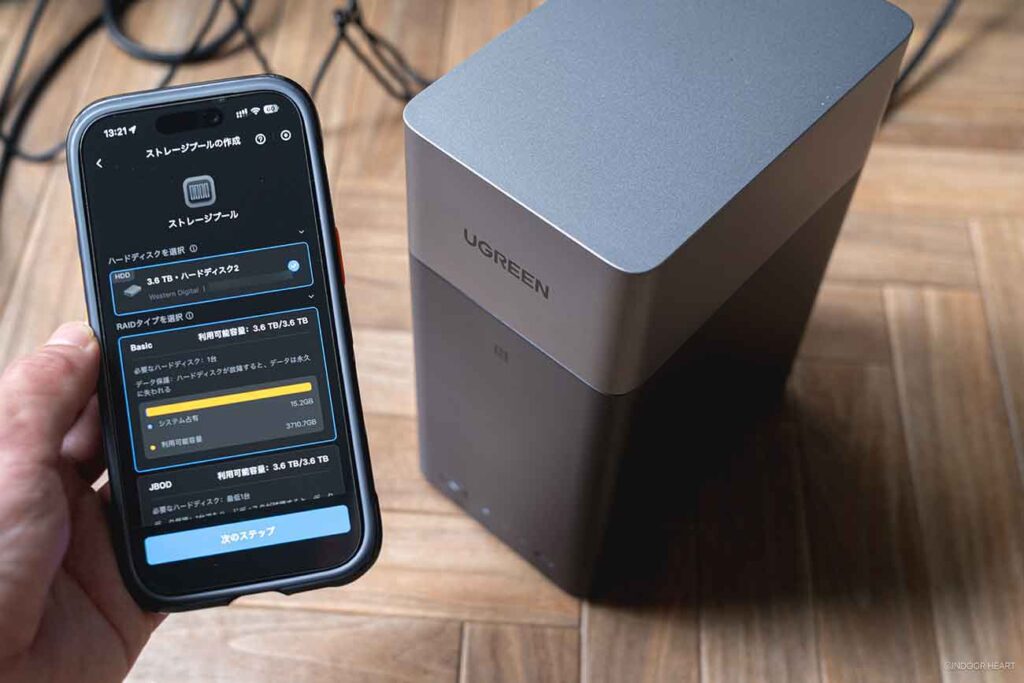
前述したとおり、スマホだけで初期設定が可能。とても敷居が低いNASだと思います。
一般的にNASは以下のような初期設定が必要ですが、すべてスマホアプリから設定できました。
- 同じWi-Fi上でNASを見つける(ここでつまづく人もいる)
- ストレージプールの作成
- RAIDをどうするか
- ファイルシステム(ext4など)をどうするか
慣れている人にとっては簡単なのですが、初めての人にとっては難しいのが初期設定。ここの敷居が下がったのは大きなメリットだと思います。
メリット②:クラウドのサブスクから解放される
料金的にも精神的にも、サブスクから解放されるのがメリット。
iCloudやGoogleドライブなど、毎月の料金は数百円〜千円台でも、年単位で積み重なるとけっこうな額になります。長い目で見れば、クラウドのサブスクよりNASのほうがお得です。
また毎月、数百円〜数千円とはいえ、「今月も引き落としがある」というのは地味にストレス。
個人的には多少の初期費用がかかっても、その後、月額ゼロ円で運用できるNASは魅力的です(厳密には電気代は少しかかりますが)。このように考え、実は2022年に他社製のNASを購入して運用中です。すでに約4年ほど使っていて、個人的にはいい買い物でした。
毎月サブスク代を払わなくていいという解放感、思った以上に大きいです。金額の問題だけじゃなくて、精神的にラクになりました。そのぶん、初期費用はかかっていますけどね……。
NASをどれだけ使えば、クラウドストレージを利用するよりも安くなるのでしょうか?いわゆる損益分岐点は何年目なのか、簡単に計算してみます。
例えば、以下はiCloudとGoogleドライブ(Google One)の料金です。
iCloudの料金
- 50GB:月額150円
- 200GB:月額450円
- 2TB:月額1,500円
- 6TB:月額4,500円
- 12TB:月額9,000円
Googleドライブ(Google One)の料金
- 100GB:月額290円
- 200GB:月額1,200円
- 2TB:月額1,450円
- 5TB:月額2,900円
ザックリ計算になってしまいますが、「DH2300」の本体価格は税込30,880円。
加えて、例えば4TBのNAS用HDDを2本購入した場合、約28,000円 × 2本で56,000円(現在、AI需要にともないHDDの価格は高騰傾向です。特にNAS用の高耐久HDDは高め)。
初期費用として合計で約86,880円かかります。また、4TBのHDD2本でRAID1(ミラーリング)を組んだ場合、利用可能な実質容量は4TBです。
iCloud、Googleドライブを近い容量で契約した場合と、4TBを利用できるNASで料金を比較してみます。
NASとクラウドストレージを簡易的に比較
- iCloud 6TB(月額4,500円):86,880 ÷ 4,500 = 20か月目(約1年8か月)
- Google One 5TB(月額2,900円):86,880 ÷ 2,900 = 30か月目(約2年6か月)
同じ容量ではないので比較しづらいですが、iCloudの6TBであれば約1年8か月、Google Oneの5TBであれば約2年6か月が経過した時点で、NASのほうが安くなる計算になります。
現在、HDDの価格が高騰しているため、ちょっと渋い試算になった感はありますが……。
また今回は4TBのHDDを使った場合で比較しましたが、基本的に容量が大きくなるほどNASのほうが早く元を取りやすいです。
ちなみに僕は2022年に、NASと10TBのHDD2本を導入。当時はおおよそ2年未満ぐらいでNASのほうが安くなる計算だったはず。過去の自分にナイス判断と言いたい笑
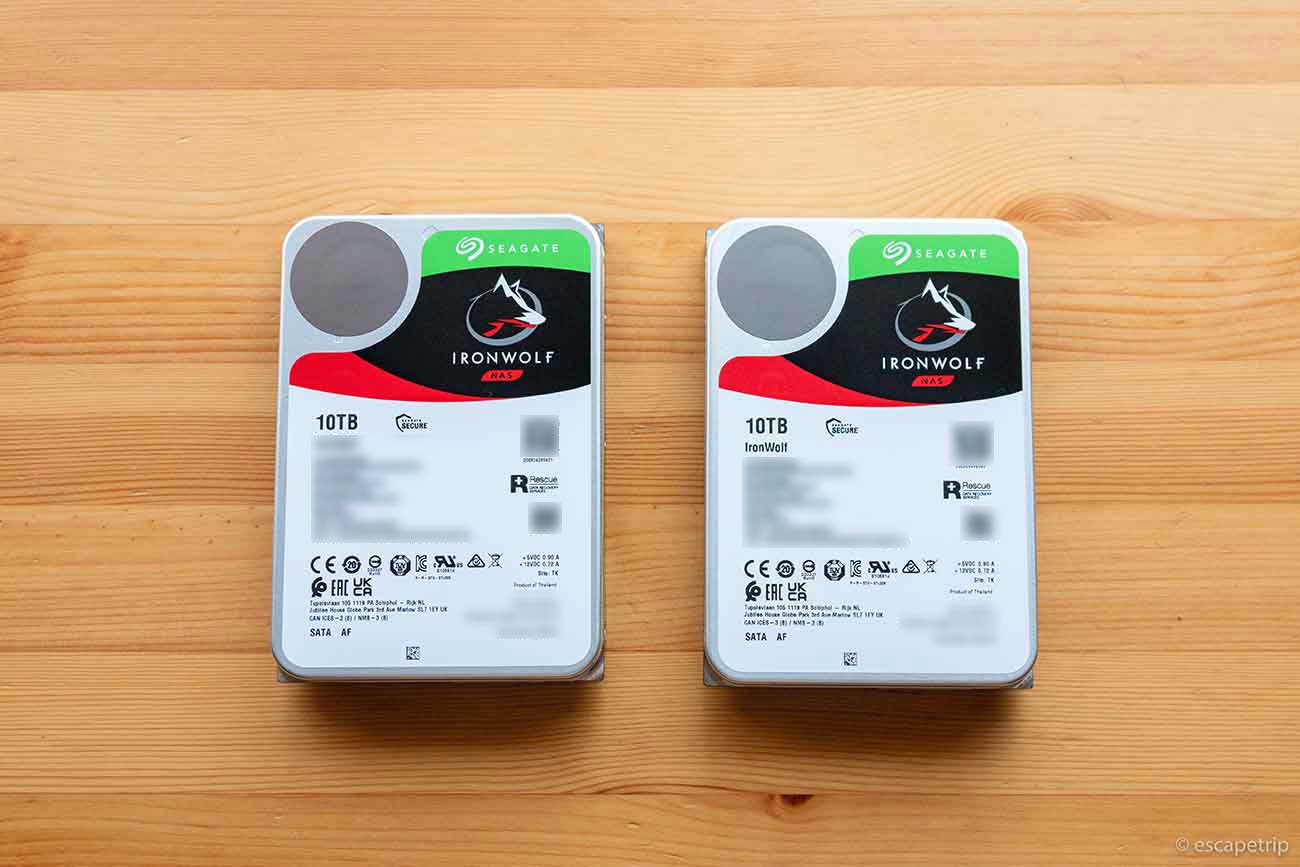
要らないHDDが家に余っている、という人は、とりあえずそのHDDを利用してNASを導入してみるのもアリかもしれません。
最後に、NASとクラウドストレージのメリット・デメリットもまとめておきます。当然ながらクラウドストレージがダメってことはないです。どちらも一長一短なので、自分に合うものを選ぶのがよいですね。
一般的なクラウドストレージのメリット・デメリット
クラウドストレージのメリット
- 初期費用が安い
- 機器の管理がいらない
- 障害対応の手間が少ない
- 自宅回線や停電に左右されにくい
- 災害や盗難に強い
- 導入が簡単
- アプリ連携が強い
- 容量変更がしやすい
クラウドストレージのデメリット
- 使い続ける限り料金がかかる
- 容量を増やすほど料金が上がる
※価格改定の可能性もある - インターネット接続が前提になる
- サービス側の障害の影響を受ける
- 提供会社の仕様変更に左右される
- 解約すると容量や機能に制限が出る
- プライバシーや情報管理の不安がある
一般的なNASのメリット・デメリット
NASのメリット
- 長く使うほどコスパがよくなりやすい
- 月額料金なしで運用できる
- 大容量をコスパよく運用しやすい
- 自分で管理しやすい
- 家庭内・社内での共有に使いやすい
- RAIDで冗長化できる
NASのデメリット
- 初期費用が高い
- 設定や管理の手間がある
※HDDは寿命があるので、いつか買い替え必須 - HDDや本体が故障する可能性がある
- 電気代がかかる
- 災害や盗難に弱い
- 停電で使えなくなることがある
- 自宅回線に依存する
- 機械が苦手だとハードルが高い
料金面では長い目で見るとNASのほうが安くなる傾向がありますが、運用面ではクラウドストレージの手軽さが一歩先をゆくかもしれません。
個人的には、初期費用を払ってでも大容量をコスパよく運用したかったのでNASを導入しました。
ただ、多少の料金を支払ってでも手軽さを重視するなら、クラウドストレージもいい選択肢です。
メリット③:写真と動画を管理・検索しやすい
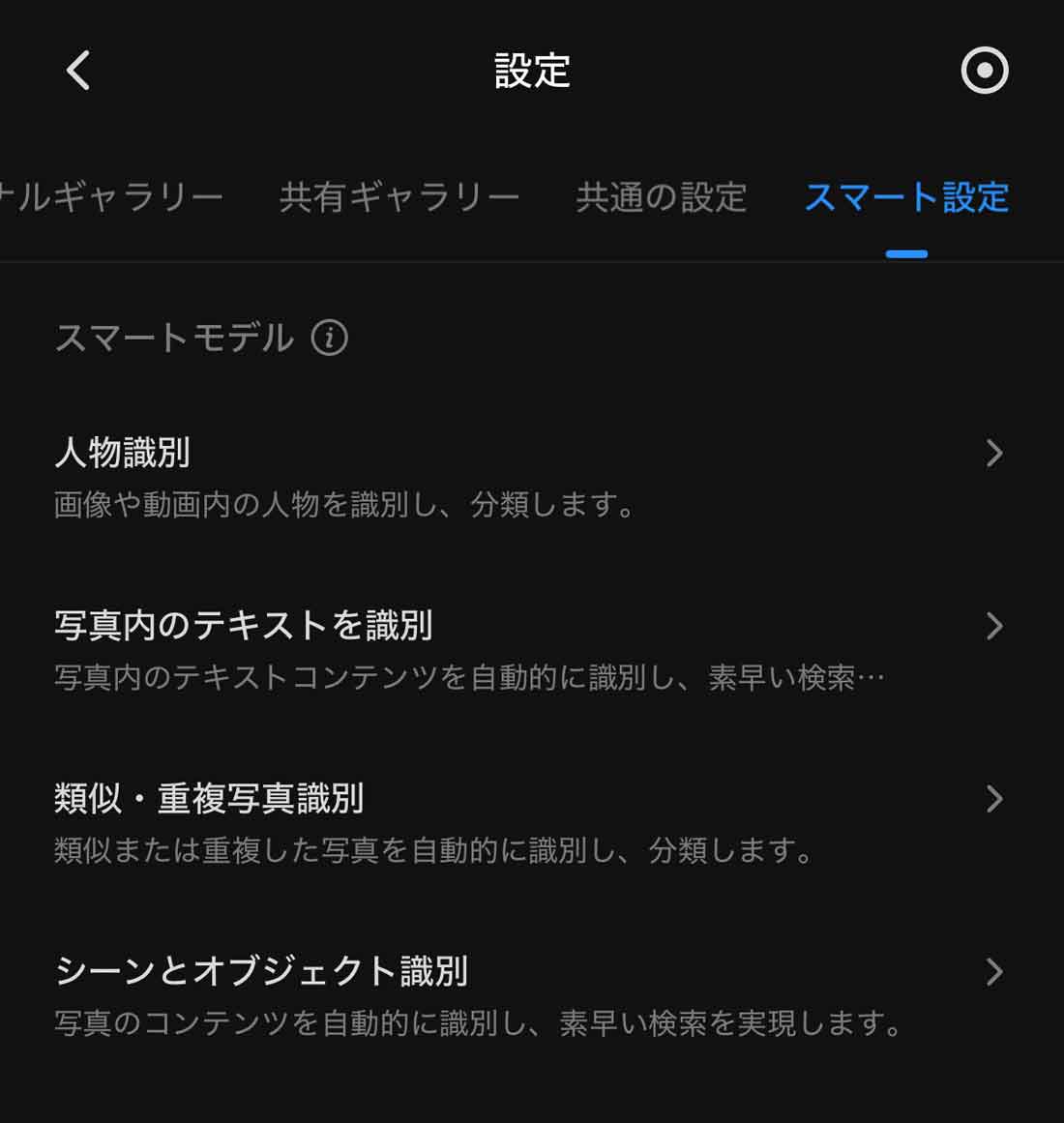
写真と動画をNASに保存するだけではなく、管理と検索がしやすいのも良かったです。
自分でフォルダを作成して手動で分類できるほか、自動分類機能も便利。以下のような識別機能を搭載しています。
- 人物識別
- 写真内のテキストを識別
- 類似・重複写真を識別
- シーンとオブジェクト識別
例えば「子どもが写っている写真」を自動的に識別し、その写真だけまとめることが可能。
また写真内のテキストを識別できるので、テキスト検索から写真を見つけることもできます。
ほかにも、ミラーレスカメラで撮影した写真だけを識別できるのも便利でした。
いちいち手動でフォルダ分けしなくても、まとめてアップロードしておいて、あとから自動識別で引っ張ってこられるのが良さげ。
メリット④:スマホの写真・動画を自動でバックアップできる
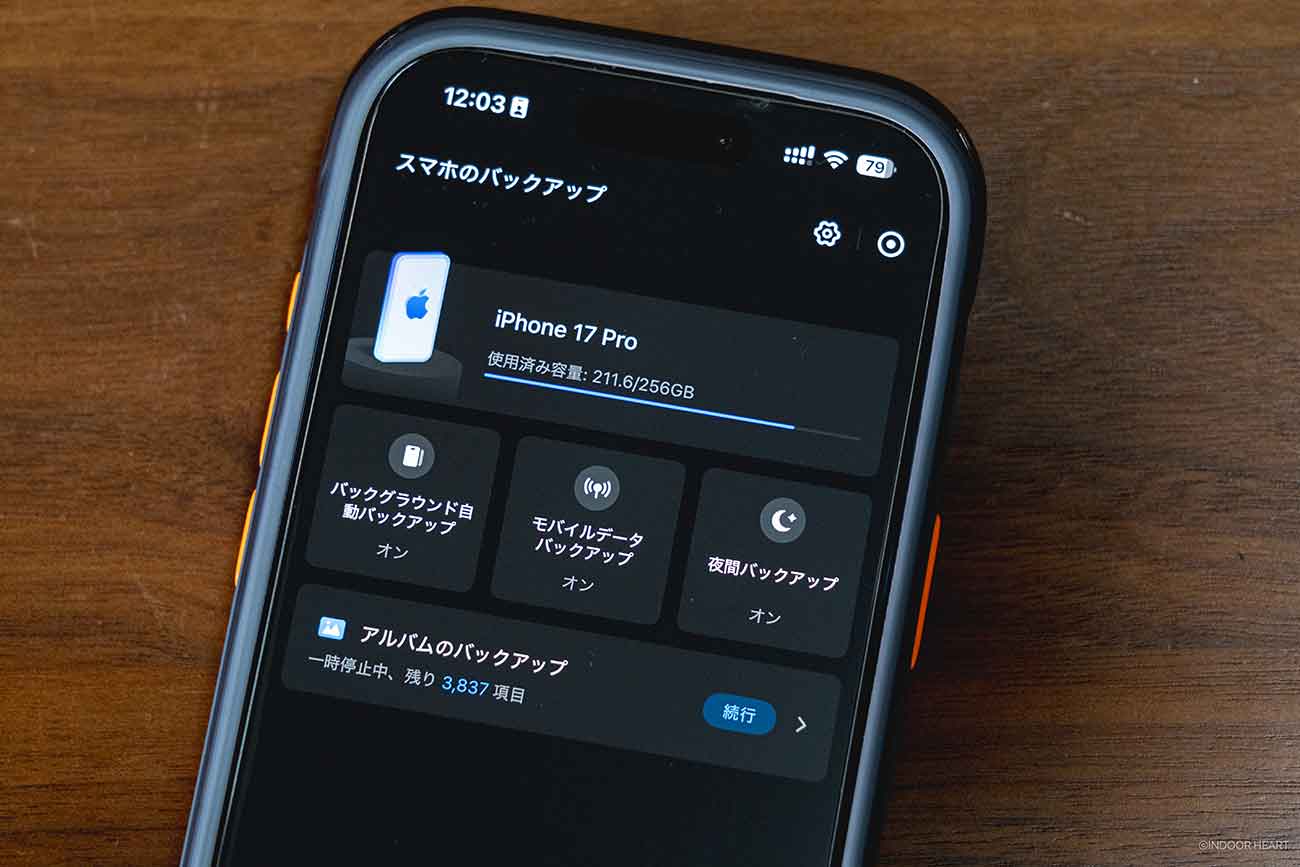
スマホ内の写真と動画を、NASに自動でバックアップする機能があります。
一般的なスマホの容量は数百GB〜1TBぐらい。NASに数TBのHDDを入れておけば、家族全員のスマホの写真と動画をバックアップできるでしょう。
便利な機能ですが、利用するときは以下にご注意ください。
- 自動バックアップ中はスマホのバッテリーが減る
- モバイルデータ通信でバックアップすると通信量が増えるので、Wi-Fi環境化でのみバックアップ可能な設定がおすすめ
スマホの故障などで写真と動画が消えてしまっても、NASのバックアップからスマホに写真と動画をダウンロード可能です。
メリット⑤:HDMI接続可能。動画をテレビ・モニターで再生できる
DH2300本体とテレビやモニターを、HDMIケーブルで直接接続できます。4K/60Hzで出力可能。
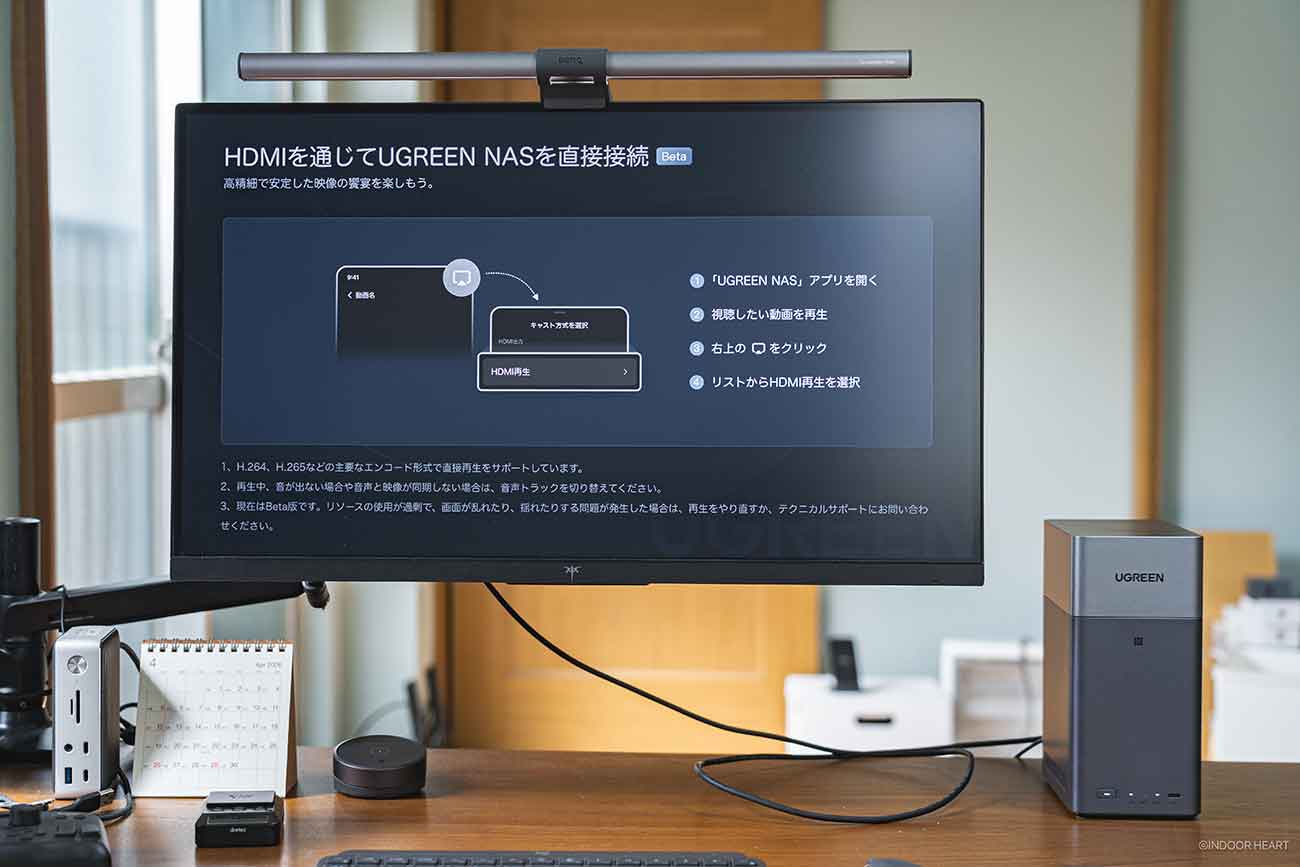
スマホの動画をNASに逃がしつつ、テレビやモニターの大きな画面で視聴したい人には最適な機能です。テレビやモニターで視聴中は、スマホアプリがリモコンになります。
ちなみに、写真は再生できませんでした。スライドショーみたいな使い方はできないようですね。
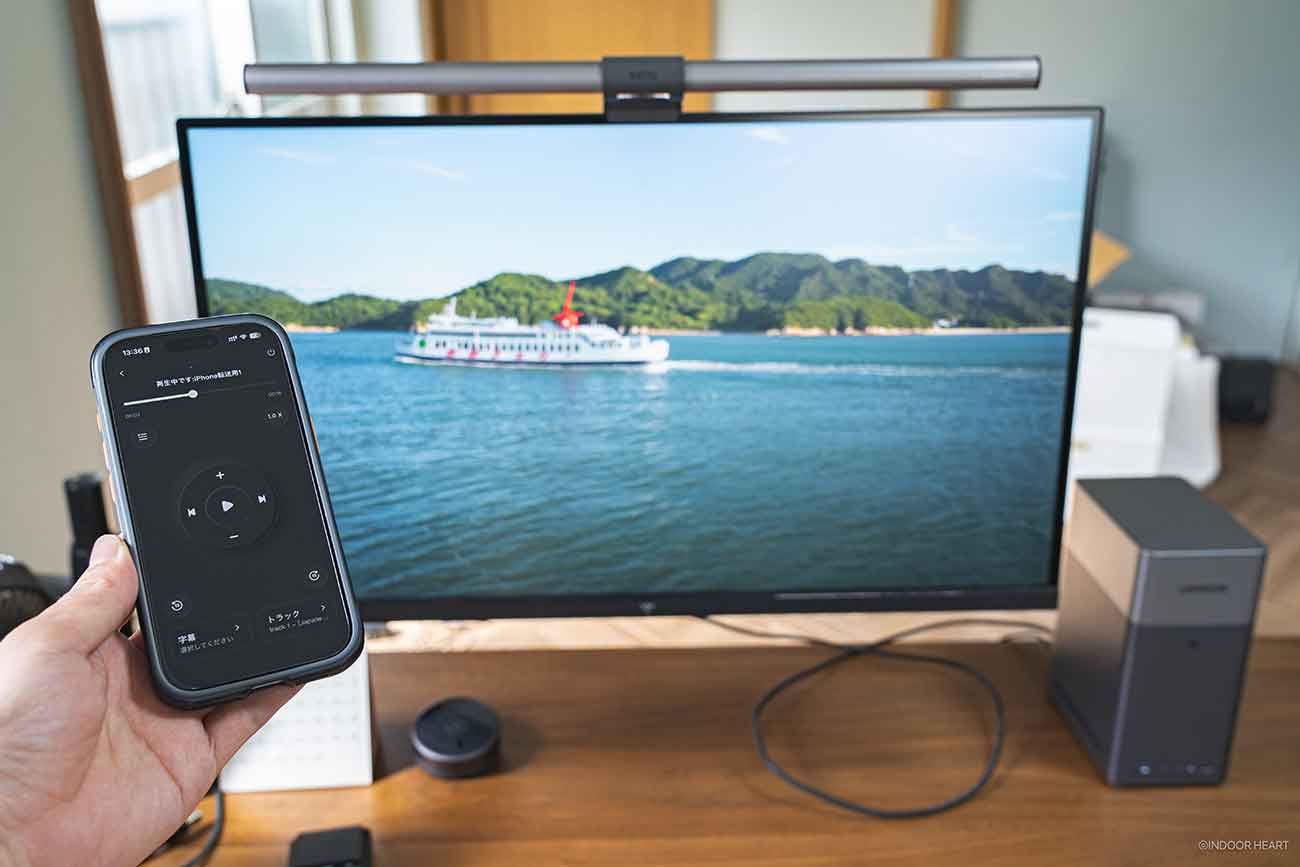
HDMIポート搭載のNASは少数派です。
このような使い方をしたい場合は、DH2300のようなHDMI搭載NASを選びましょう。
メリット⑥:PCからも接続可能
一般的なNASと同じく、UGREENのNASもPCから接続できます。
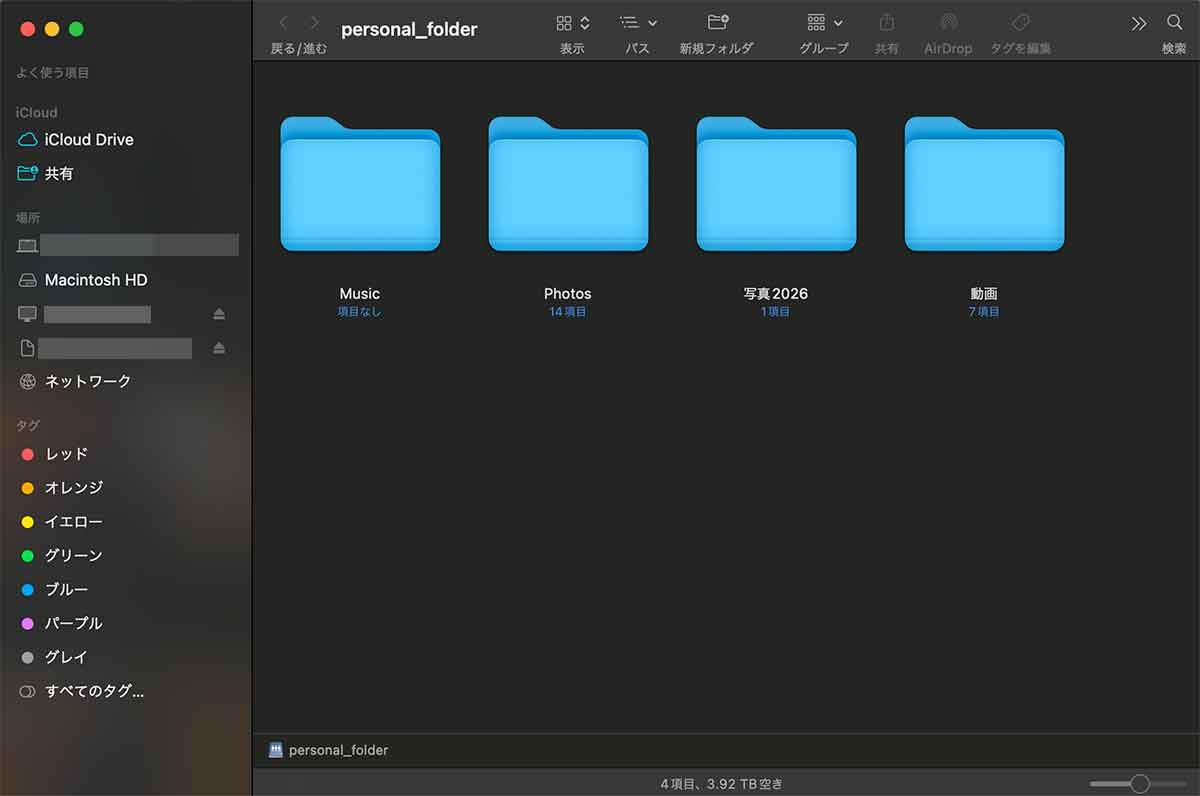
ブラウザから簡単にアクセス可能。アクセス方法は、UGREEN NASアプリ内の「コントロールパネル→ファイルサービス」に記載されているURLを参照するのが手っ取り早いです。
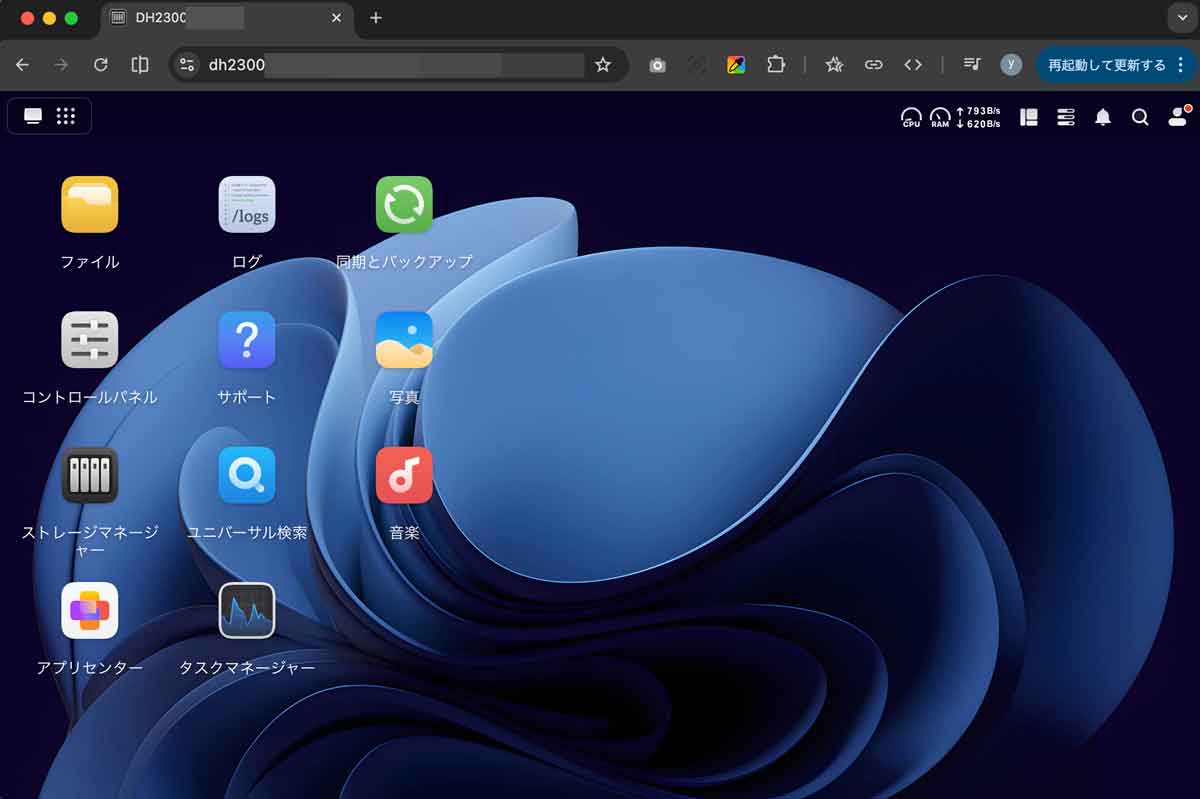
Macの場合は、Finderからアクセスするほうが使いやすいです。Mac内のファイルを転送しやすいですね。
この場合、上述したUGREEN NASアプリ内の「コントロールパネル→ファイルサービス」でSMBサービスをONにする必要があります。
メリット⑦:外出先からでもNASへのアクセスが簡単
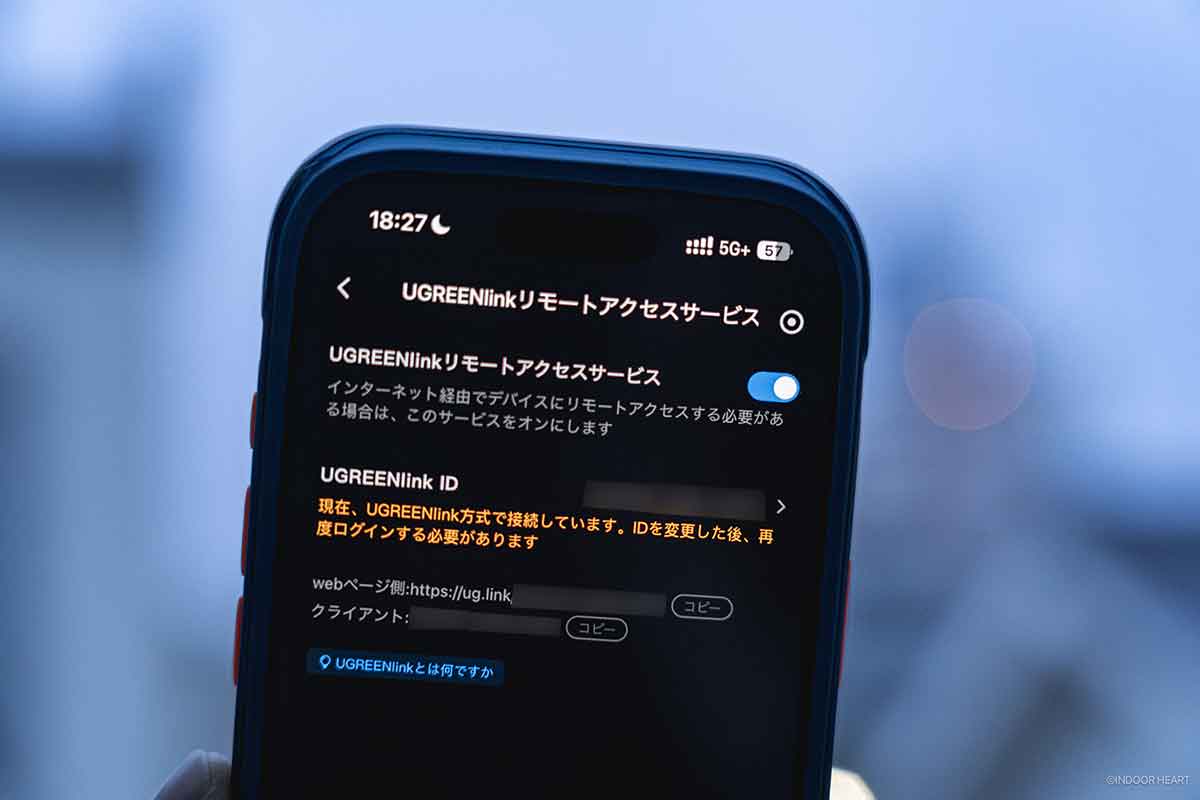
メーカー純正のリモートアクセス機能「UGREENlink(ユーグリーンリンク)」を使えば、外出先からNASに保存したデータにアクセスできます。
外出先でスマホからNASへのアップロード、NASからのダウンロードのどちらも可能。
ネットワーク知識がなくても、簡単にアクセスできます。まさにNASをクラウドストレージ的に使えるわけです。
ただし、セキュリティ面でのリスクがゼロというわけではありません。より安心して使うなら強いパスワード設定や2段階認証はしておきたいところ。自分の写真や動画を見るぐらいならほぼ心配ないと思いますが、もし重要なデータなどにアクセスする場合はVPN経由を検討したほうがよさそうです。
メリット⑧:コンパクトで置き場所に困らない
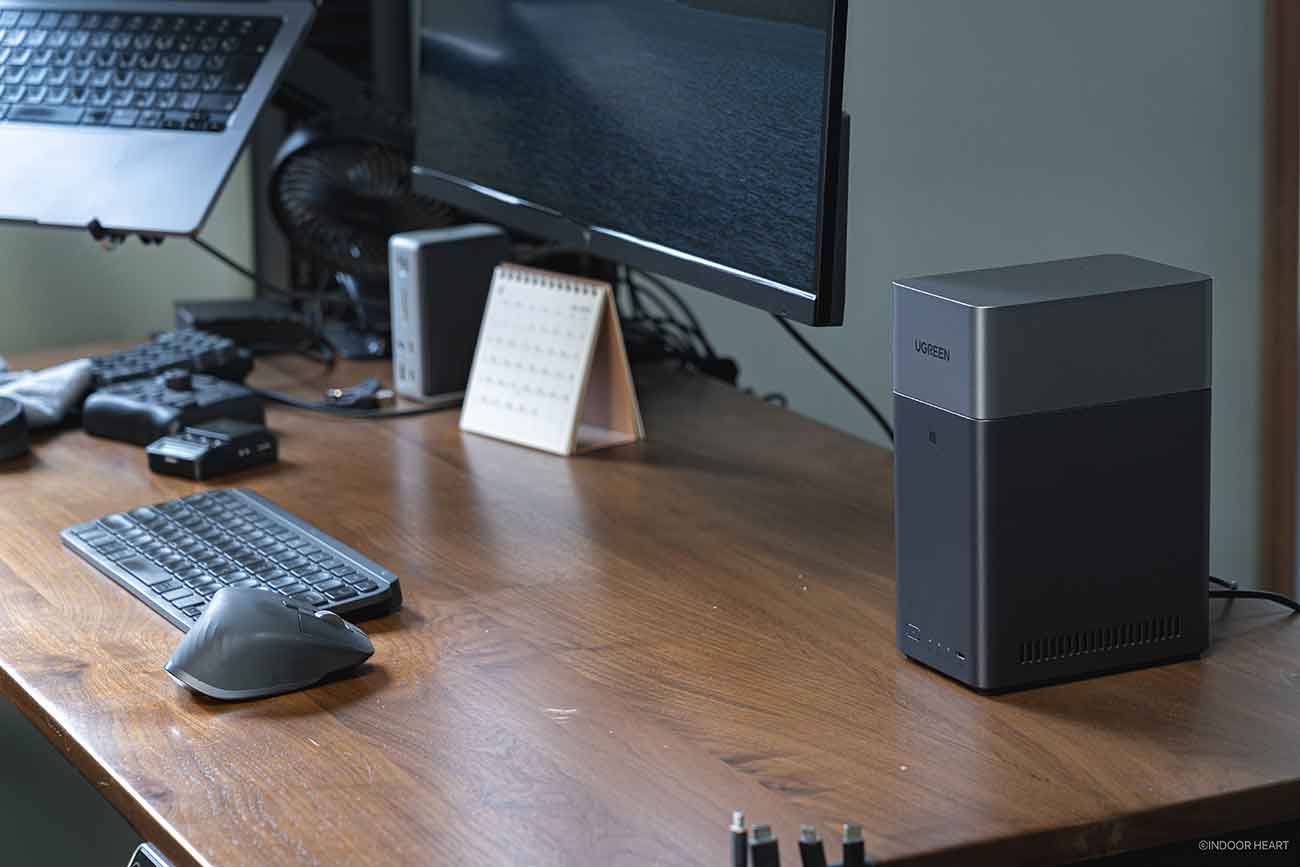
サイズが「98×213.7×151mm」とかなりコンパクト。
実際はWi-Fiルーターの近くに置く場合が多いと思いますが(Wi-FiルーターとLANケーブルで接続する必要があるので)、デスクやラックなどに置いても違和感がないサイズ感とデザインがいいですね。置き場所を選ばないNASです。
UGREEN NASync DH2300のデメリット
主にエントリーモデルだからこそ知っておきたい点。
UGREEN NASync DH2300のデメリット
- ネットワークが1GbEのみ
- RAMが4GBで増設できない
- HDD別売りなので初期費用はそれなりにかかる
デメリット①:ネットワークが1GbEのみ
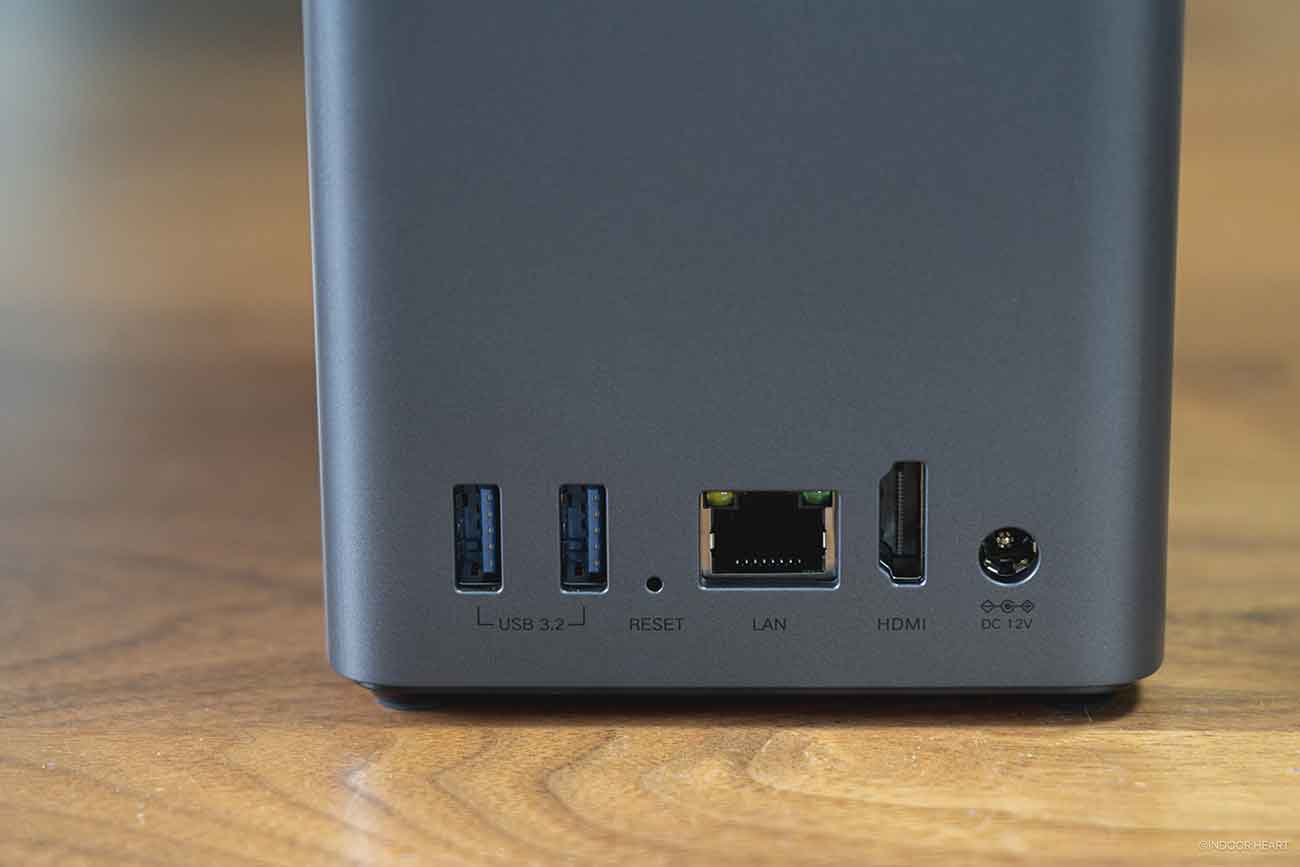
DH2300のネットワークポートは、1GbE(1ギガビットイーサネット)が1つだけ。
1GbEの理論値は最大1Gbps=約125MB/s、実際の転送速度はだいたい100〜115MB/s前後ぐらいでしょうか。
最近は2.5GbE対応のNASやルーターも増えてきているので、転送速度を重視する人にとっては物足りなく感じるかもしれません。
ちなみに2.5GbEなら理論値は約312.5MB/sで、実効速度も200MB/s台後半が見えるでしょうか。例えば大容量動画のやり取りでは、1GbEとの差を体感しやすそうです。
とはいえ、写真や文書ファイルの保存が中心なら1GbEで困ることは、ほとんどないはず。大容量の動画ファイルなどを頻繁にやり取りする人は気になるポイントかもですが、エントリーモデルとしてはこんなものかなとも思います。
デメリット②:RAMが4GBで増設できない
RAMは4GBのLPDDR4Xがオンボード搭載で、あとから増設ができません。
写真の管理や通常のファイルサーバー用途なら4GBで問題ないですが、もっといろいろやりたい人には心もとないかも。
ただ、初めてのNASとして「写真や動画のバックアップ先がほしい」という使い方なら、4GBでじゅうぶんだと思います。
デメリット③:HDD別売りなので初期費用はそれなりにかかる
DH2300に限らずNAS全般に言えることですが、HDDは別途購入が必要です。
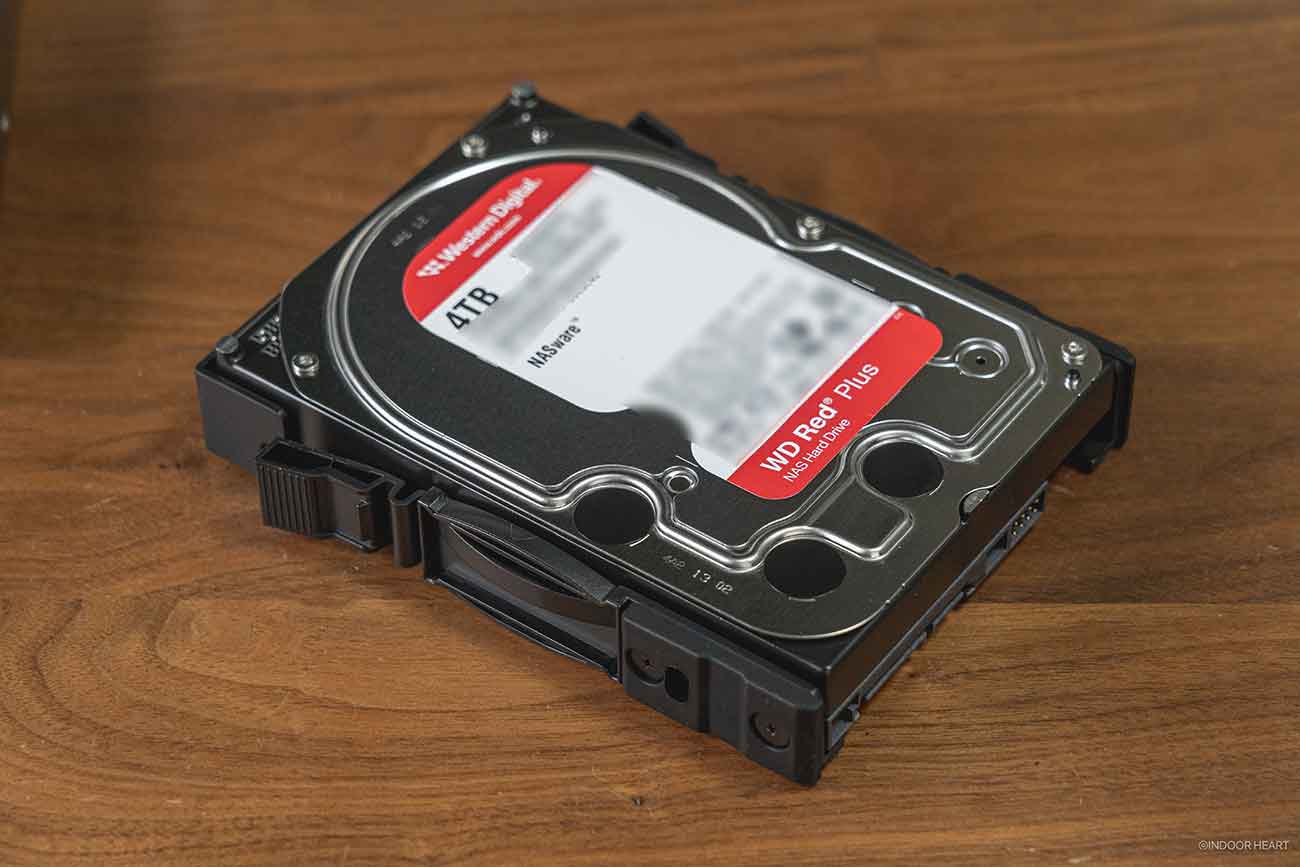
本体価格に加えてHDDの購入費用がかかるので、初期投資はそれなりの金額になります。特に現在はAI需要でHDDの価格が高騰しているのがつらい……。
ただ、前述のとおりクラウドストレージのサブスク料金を考えれば、長い目で見ればNASのほうがお得。
また、HDDは自分で好きなメーカー・容量を選べるので、予算に応じて調整できるのはメリットでもあります。最初は小さめの容量で始めて、あとから大容量に入れ替えるのもアリです。
同じDHシリーズのNASと比較
「DH2300」は、UGREEN NASyncのなかでもエントリーモデルにあたります。
もう少し上のモデルも気になる人もいると思うので、上位モデルのDH4300 Plusと、同じ2ベイでIntel CPUを搭載したDXP2800を比較してみます。
| 製品 | DH2300 | DH4300 Plus | DXP2800 |
|---|---|---|---|
| 画像 | | 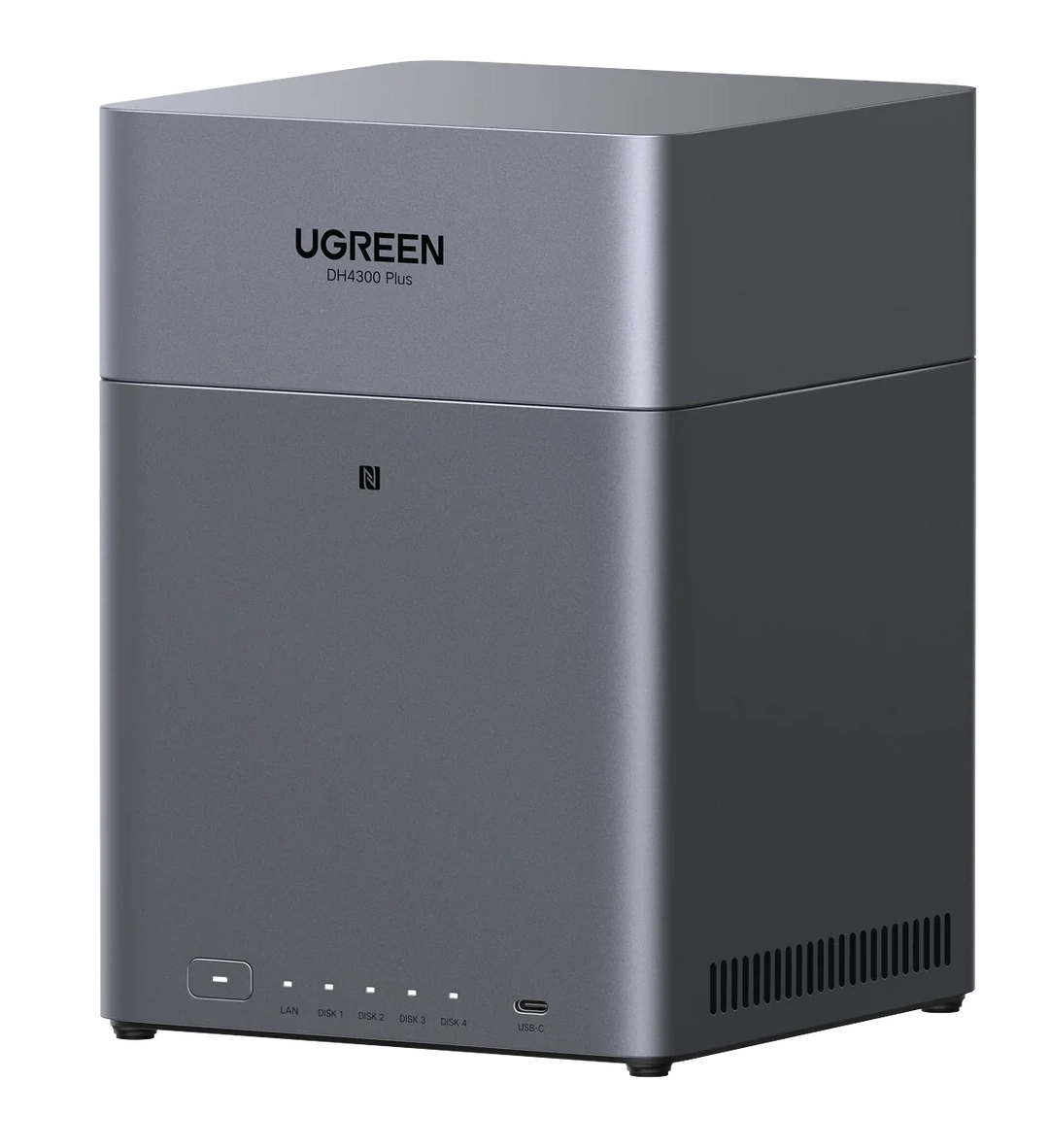 | 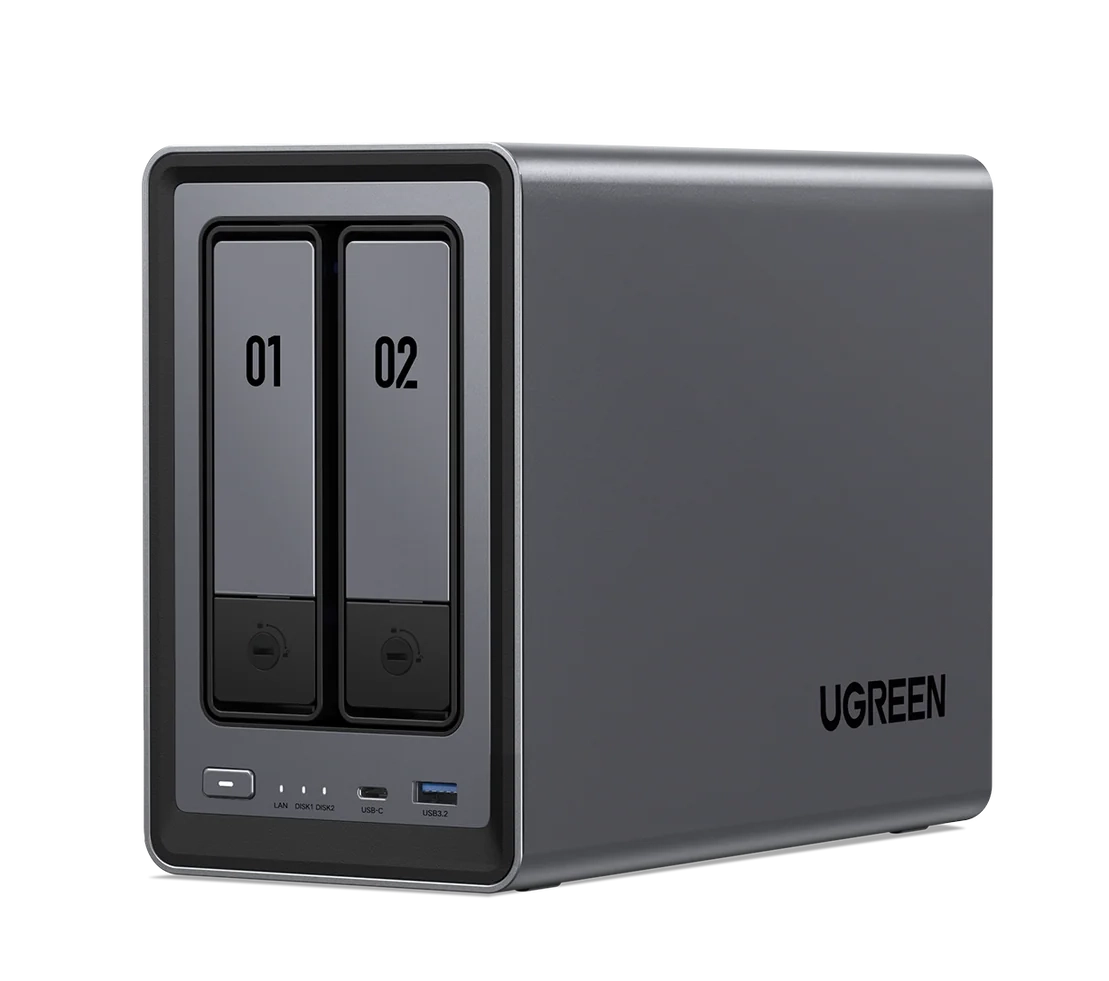 |
| CPU | RK3576(8コア / 最大2.2GHz) | RK3588C(8コア / 最大2.4GHz) | Intel N100(4コア / 最大3.4GHz) |
| RAM | 4GB LPDDR4X | 8GB LPDDR4X | 8GB DDR5(最大16GBに増設可) |
| ドライブベイ | 2(SATA) | 4(SATA) | 2(SATA) |
| M.2スロット | なし | なし | 2(NVMe) |
| 最大ストレージ | 60TB | 120TB | 76TB |
| RAID | JBOD / Basic / 0 / 1 | JBOD / Basic / 0 / 1 / 5 / 6 / 10 | JBOD / Basic / 0 / 1 |
| ネットワーク | 1GbE×1 | 2.5GbE×1 | 2.5GbE×1 |
| NPU | 6 TOPS | 6 TOPS | なし |
| NFC | あり | あり | なし |
| HDMI | 2.1(4K 60Hz) | 2.1(4K 60Hz) | あり(4K 60Hz) |
| USB前面 | USB-C×1 | USB-C×1 | USB-C×1、USB-A×1 |
| USB背面 | USB-A×2 | USB-A×2 | USB-A×3 |
| サイズ | 98×213.7×151mm | 155×155×215.7mm | 231.8×109.4×178.4mm |
| 重量(HDD未搭載) | 約971g | 約2.3kg | 約2.54kg |
| 参考価格(税込) | 約27,000円〜 | 約48,000円〜 | 約48,000円〜 |
| 詳細 | ・Amazon ・楽天市場 ・Yahoo!ショッピング ・UGREEN公式サイト | ・Amazon ・楽天市場 ・Yahoo!ショッピング ・UGREEN公式サイト | ・Amazon ・楽天市場 ・Yahoo!ショッピング ・UGREEN公式サイト |
ざっくりまとめると以下のような感じ。
- DH2300(この記事のNAS)
- NASデビューに最適。コンパクト・簡単・コスパ重視。写真や動画のバックアップが中心ならこれで十分
- DH4300 Plus:
- HDDをたくさん積みたい、RAID 5以上で冗長性を確保したい人向け。家族の共有ストレージにも良さそう
- DXP2800
- M.2 SSDで高速運用したい、Dockerや仮想マシンを使いたい人向け。NASをサーバー的に使いたいならこっち
同じDHシリーズの上位モデル「DH4300 Plus」は4ベイなので、単純に「もっとたくさんHDDを積みたい」人向け。RAID 5やRAID 6にも対応しているので、冗長性を確保しつつ容量も欲しい場合はこちらのほうがいいですね。
RAMも8GBあるので、Dockerで複数のアプリを動かしたい人にも余裕がありそう。ネットワークも2.5GbE対応で、転送速度の面でもDH2300より一段上。
UGREENのDXPシリーズのエントリーモデル「DXP2800」は同じ2ベイですが、Intel N100を搭載したモデル。最大の違いはM.2 NVMeスロットが2つあること。SSDキャッシュを組んだり、SSD単体でストレージとして使えるので、転送速度を重視する人にはこちらが向いています。
RAMも8GB(最大16GBに増設可)なので、DockerやPlexなどを使いたい人にも向いていそうです。
クラウドのサブスクに疲れたら、NASという選択肢も
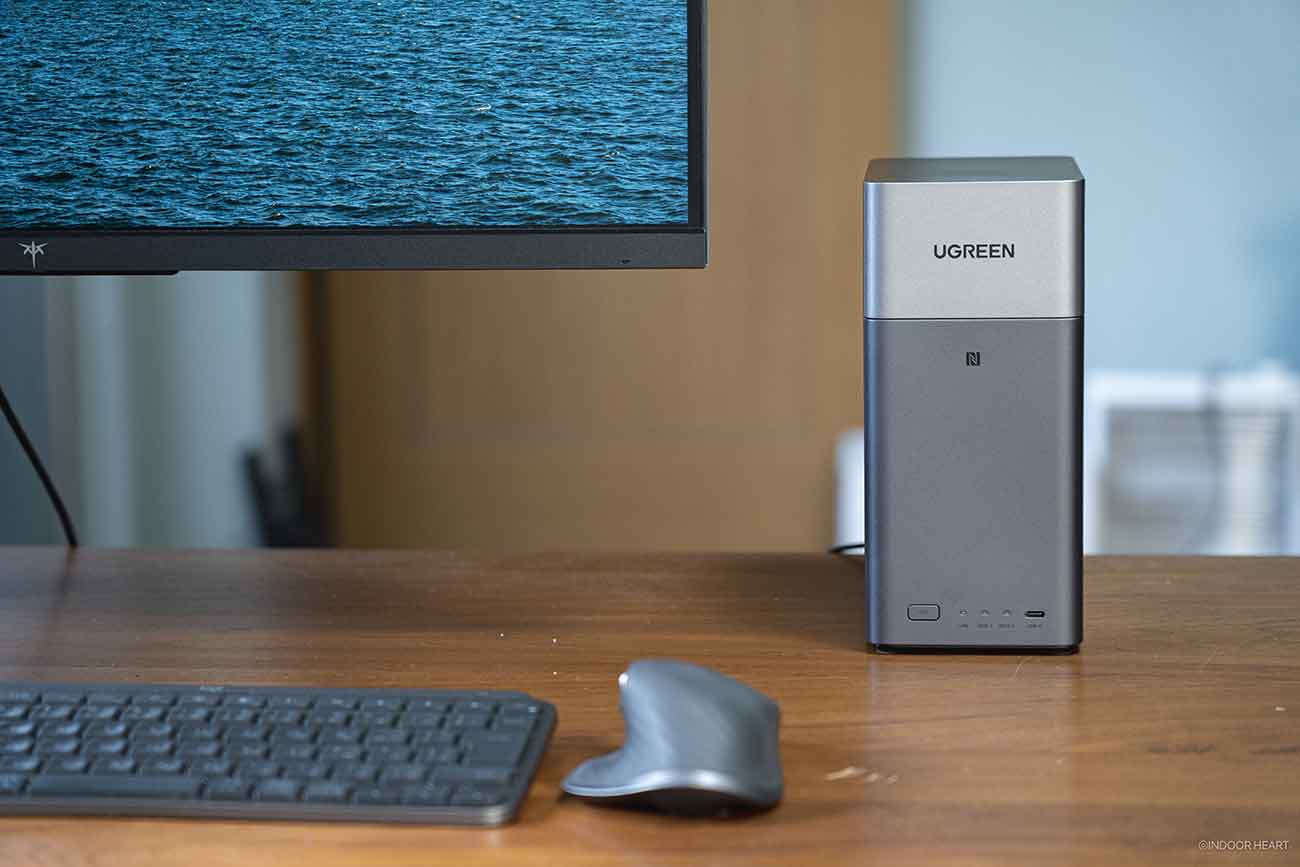
改めて、UGREEN NASync DH2300のメリット・デメリットをまとめます。
メリット
- スマホだけで初期設定できる
- スマホの写真・動画を自動バックアップ可能
- HDMI接続可能。動画をテレビ・モニターで再生できる
- コンパクトで置き場所に困らない
- NASの中では安価
デメリット
- ネットワーク1GbEのみで転送速度は早くはない(遅くもないが)
- RAMが4GBで増設できない
- 初期費用はそれなりにかかる
こんな人向け
- 簡単に使えるNASが欲しい
- コストを抑えてNASを導入したい
- スマホが写真と動画でいっぱいなので別の保存先が欲しい
クラウドストレージの月額料金に負担を感じている人は、NASの導入を検討してみる価値があると思います。毎月の支払いから解放される心理的なメリットは、結構大きいです。
また写真と動画がスマホの容量を圧迫している人も、NASは検討の価値あり。
DH2300は、まさに初めてのNASにちょうどいい1台。難しい設定はできるだけ避けて、簡単に使い始めたい人に最適です。
5%オフクーポンコード
Amazonで使える5%オフクーポンをいただきました。
| クーポンコード | INDOOR26 |
クーポンコードはカート内から適用できます。