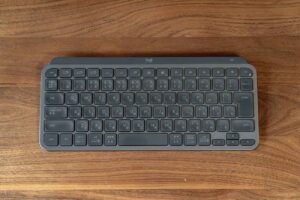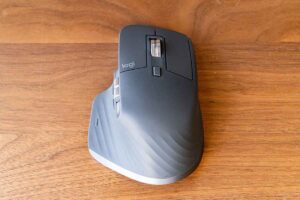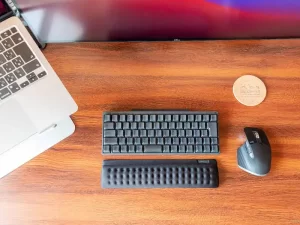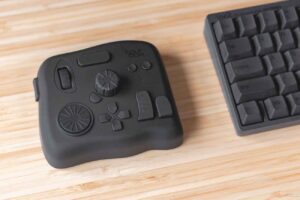
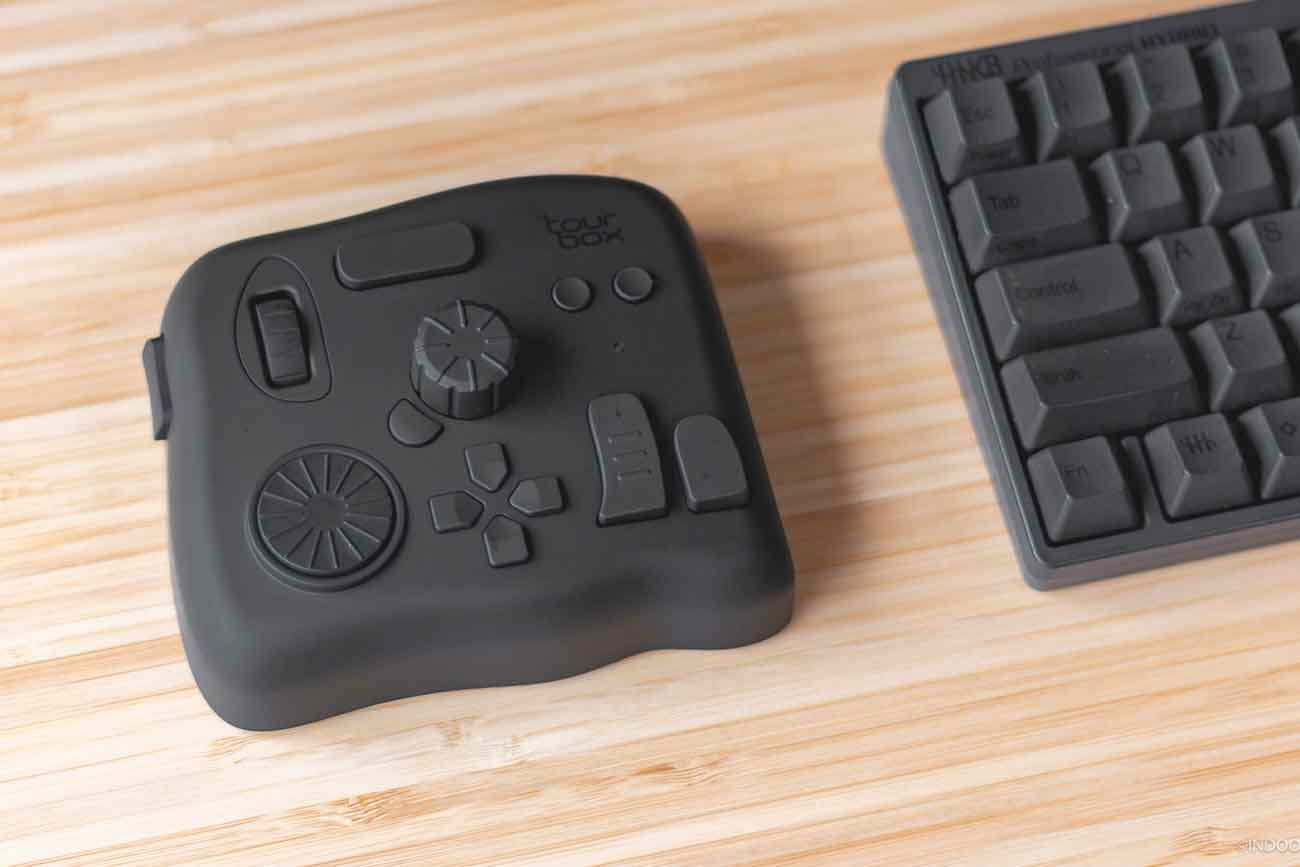
マウスでもキーボードでもない、第3の入力ツールである左手デバイス「TourBox Elite」をご提供いただきました。
ざっくり説明すると、各種ボタンとダイヤルによる操作性アップが期待でき、加えて「ショートカットキーの割り当て」と「マクロ作成」ができるデバイスです。
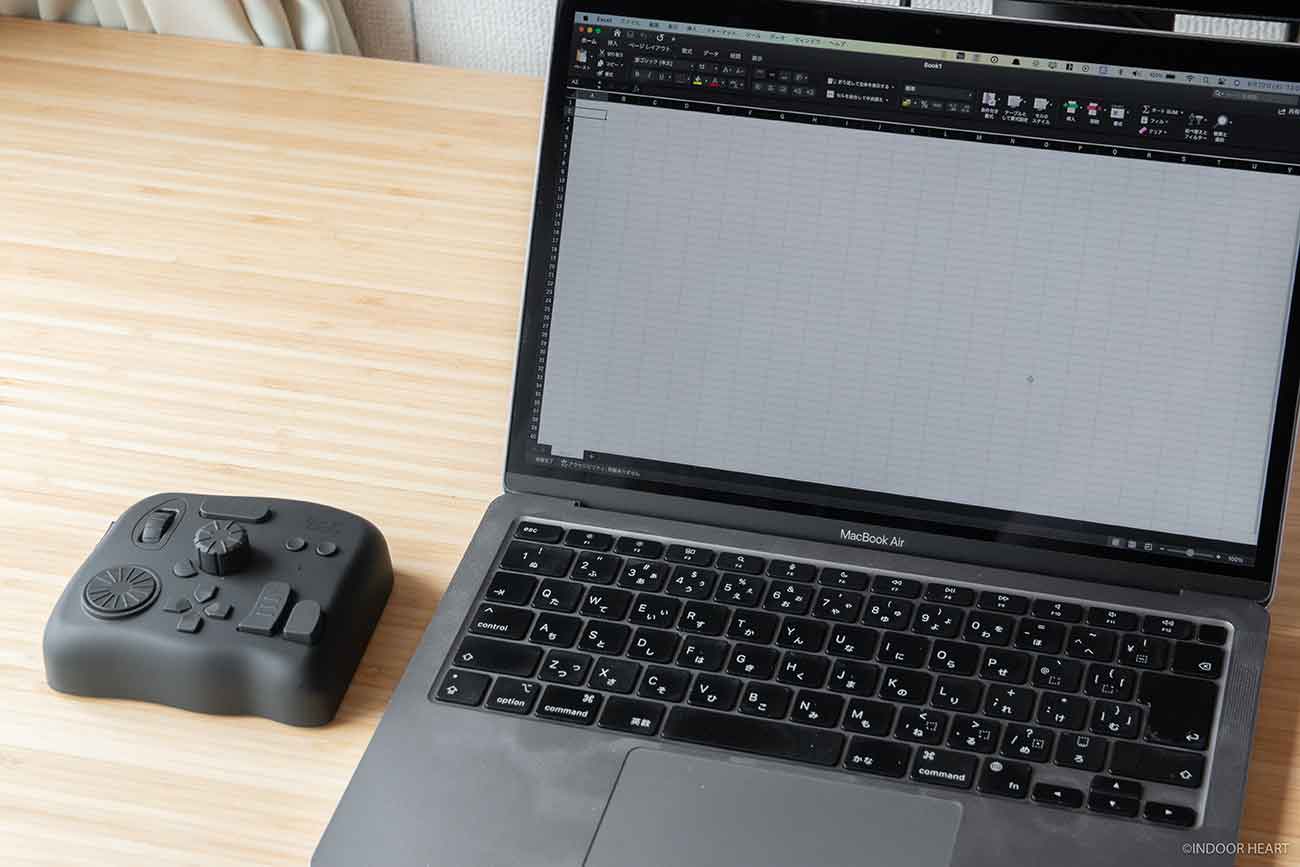
主に画像・動画・デザイン・イラストなどの作業効率アップのためのクリエイティブ向けデバイスなのですが……、実はWordやExcel、Notionなどのオフィス系・データ管理系アプリでも使えました。
さまざまなアプリのショートカットキーやマクロを登録することで、作業効率化になるはず。
この記事では約3週間ほど使ってみた感想、メリット・デメリット、旧モデルとの違いなどをまとめました。
- 時短・効率化できる
- ショートカットキーやマクロを登録し、すぐ呼び出せる
- ダイヤルが使いやすい
- 慣れるまで時間がかかる
※本記事は製品提供で制作しています。

▼TourBox Eliteを含めたデスク全体まとめ記事もよければどうぞ。

筆者情報(タップで開く)

TourBox Eliteとは
まずはTourBox Eliteでできることをザックリ説明します。
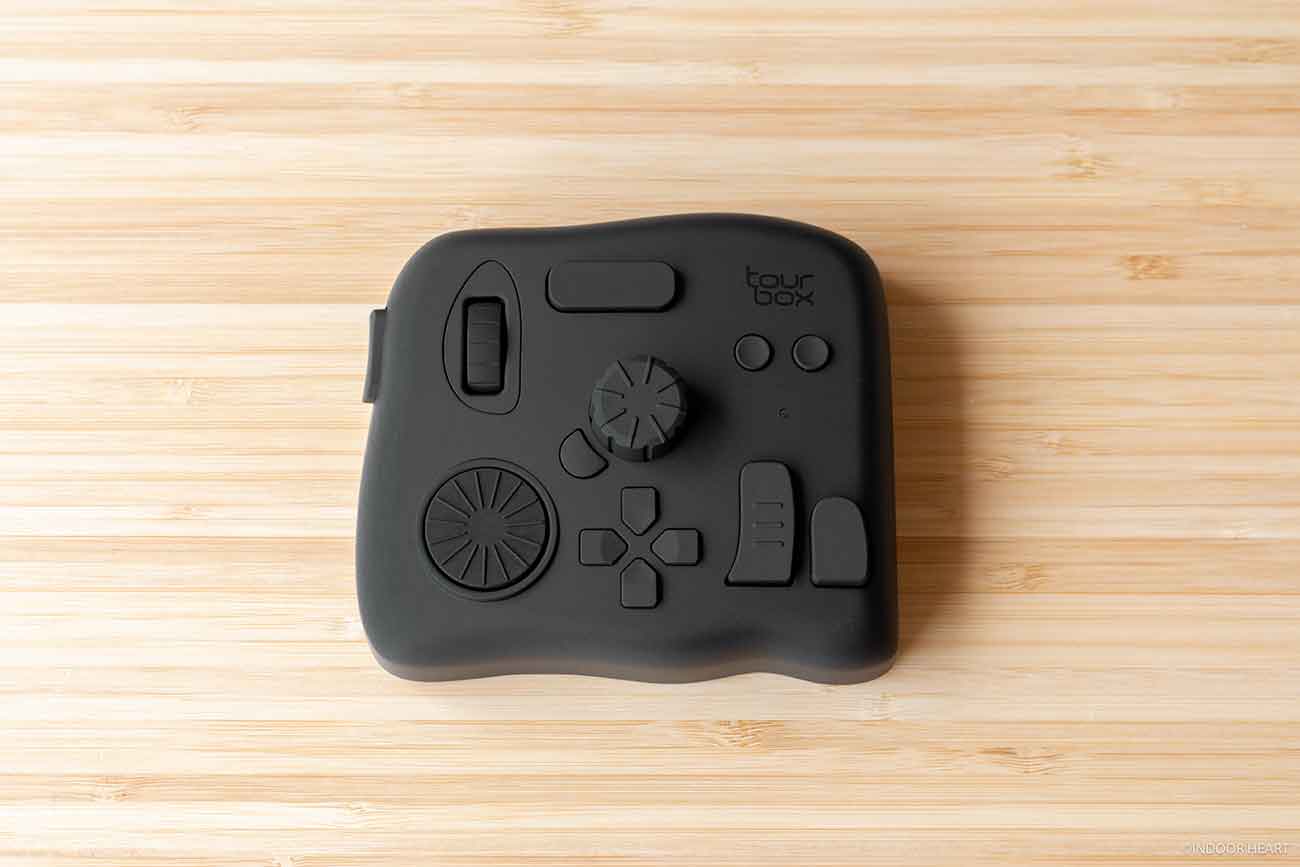
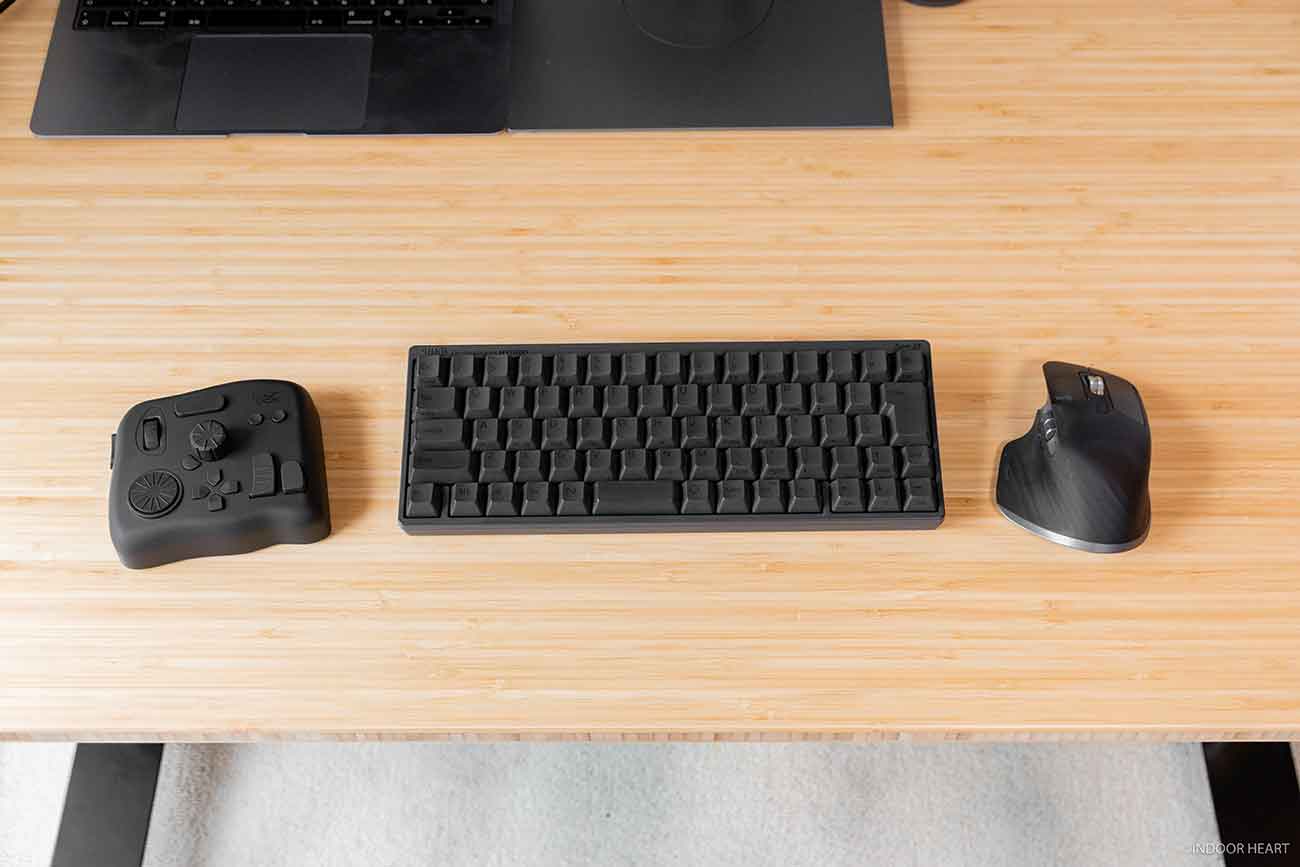
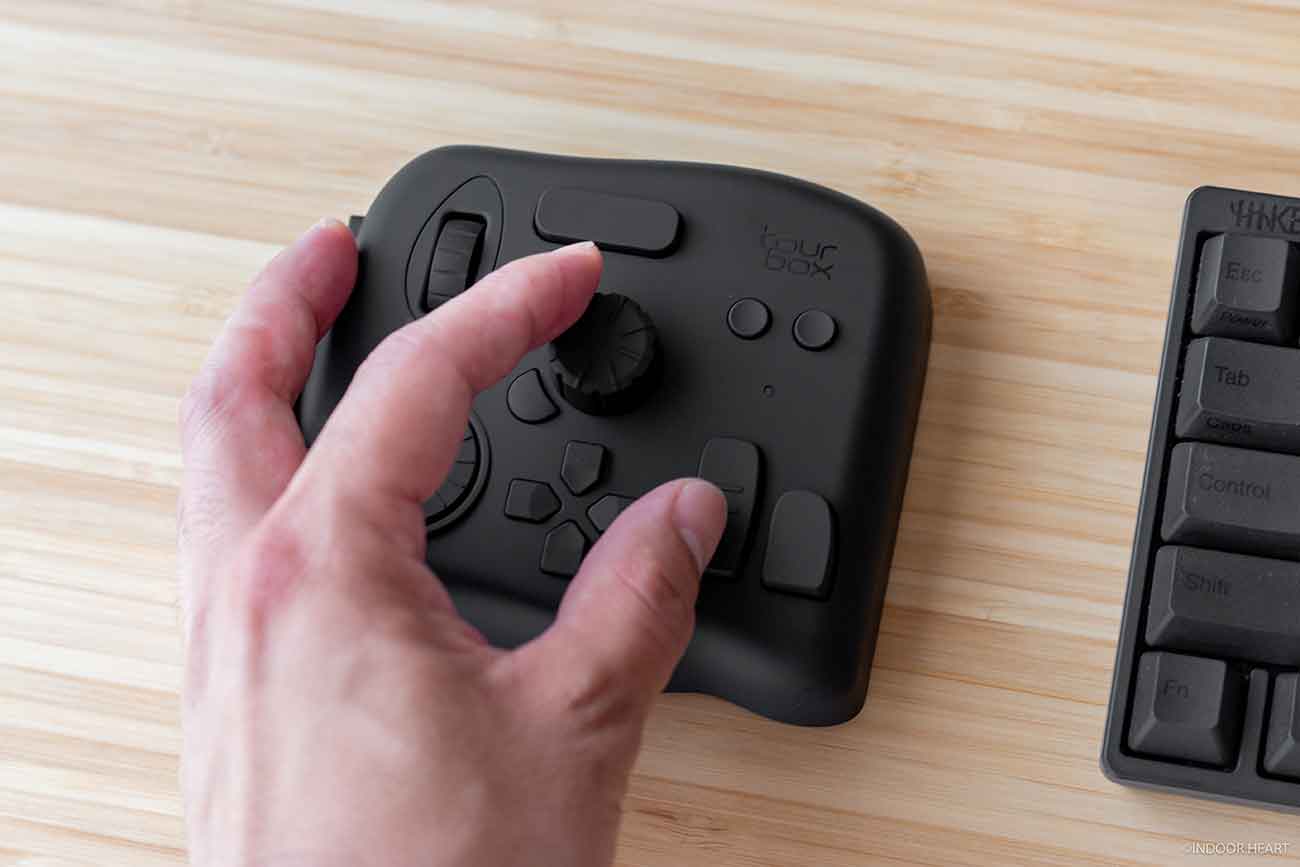
主にキーボードの左側に置いて使う、左手デバイス「TourBox Elite」。
3つのダイヤルと、11個のボタンを搭載。
ダイヤルも押し込むとボタンとして機能するので、ボタンは実質14個あります。
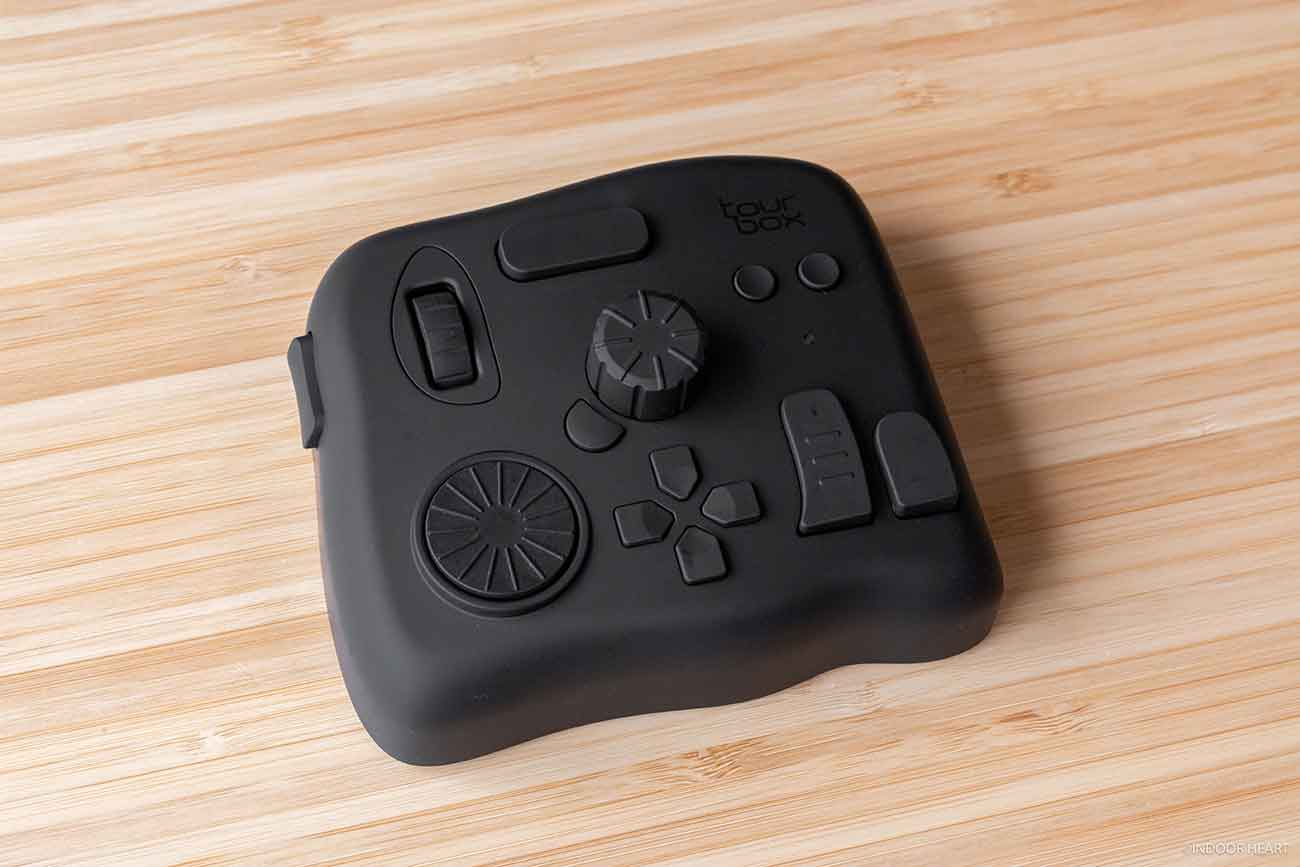
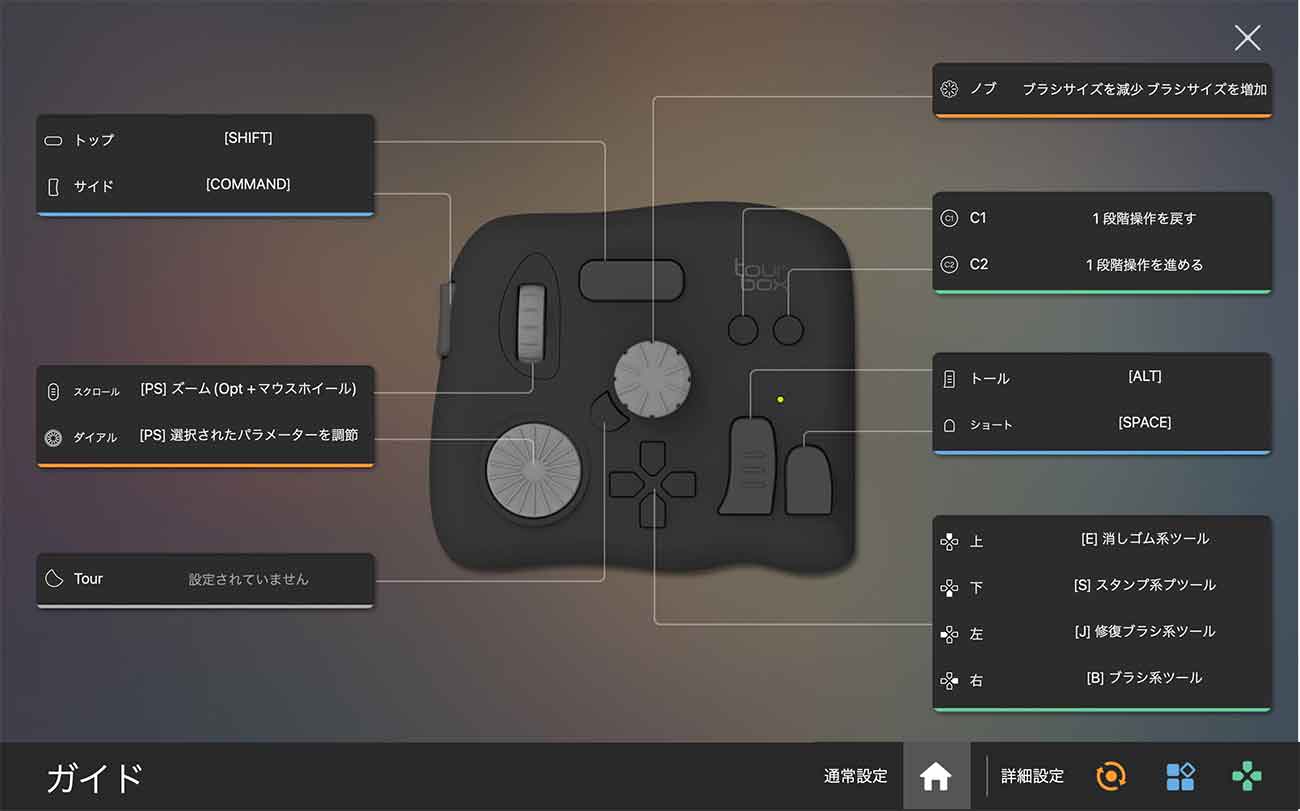
ボタンとダイヤルに、各アプリの操作やショートカットを割り当て可能。
さらに「2つのボタン・ダイヤルの組み合わせ」や「同じボタンのダブルクリック」といった操作もできます。
これにより、1つのアプリにつき約47種類の操作が割り当て可能でした。割り当ての自由度、かなり高い。
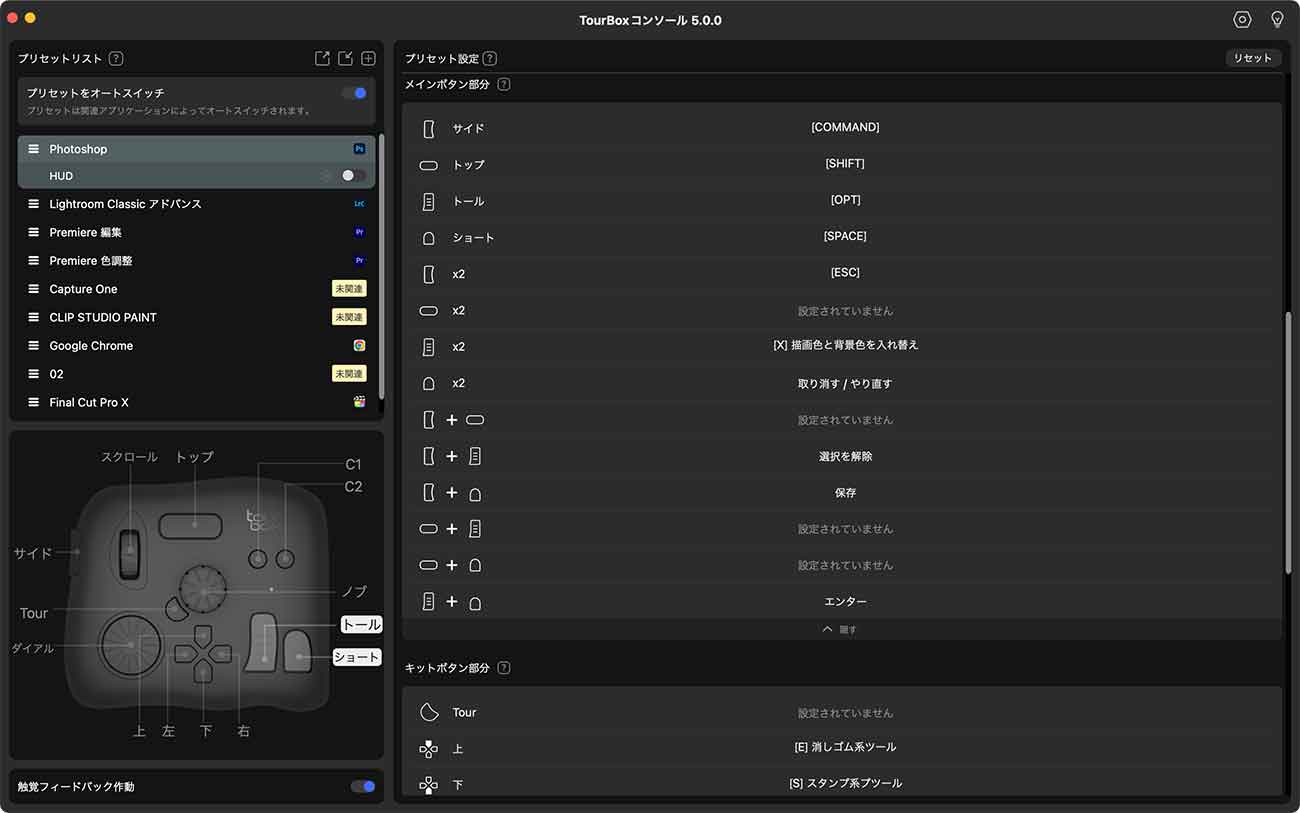
各アプリの操作の割り当ては、専用アプリ「TourBoxコンソール」から。
わかりやすいUIで、どのボタン・ダイヤルにどんな操作を割り当てるのか、設定が簡単でした。
また「TourBox Elite」で操作できるアプリが、非常に多くて驚きました。
まず公式プリセットとユーザー作成プリセットが用意されているアプリは、以下51個。
- Photoshop
- Lightroom
- Affinity Photo
- Capture One
- Premiere
- Final Cut Pro X
- Clip Studio Paint
- DaVinci Resolve
- Chrome
- Vegas
- CorelDRAW
- Illustrator
- PowerPoint
- Exposure X6
- Zbrush
- Easy Paint Tool SAI
- After Effects
- Camera Raw
- VRoid Studio
- Audition
- Jianying Pro
- Cubase
- Live2D Cubism
- Firefox
- Melodyne Editor
- Cakewalk
- Krita
- Logic Pro
- Luminar AI
- Zoom
- Blender
- 3D Studio Max
- TurboCAD
- Gyroflow
- Camera Raw
- VRoid Studio
- Audition
- Jianying Pro
- Cubase
- Live2D Cubism
- Firefox
- Melodyne Editor
- Cakewalk
- Krita
- Logic Pro
- Luminar AI
- Zoom
- Blender
- 3D Studio Max
- TurboCAD
- Gyroflow
プリセットをインストールすると、みんながよく使う操作がちょうどいいボタンに割り当てられます。
例えばPhotoshopだったら「ブラシのサイズ変更がダイヤルに割り当てられる」といった具合。自分で各ボタンに1つずつ操作を割り当てる手間がなくなるのでラク。
このプリセットをベースに、自分好みにカスタマイズしていくのが手っ取り早いです。
公式プリセットは、最初から専用アプリ「TourBoxコンソール」にインストール済み。
ユーザー作成プリセットはこちらからダウンロードできます。
プリセットが用意されていないアプリや、オフィス系・ツール系・ブラウザなどのアプリも「TourBox Elite」で操作可能。
例えばSafariやNotion、Slackなども操作できます。ただプリセットがないので、自分でイチから操作を割り当てる手間がちょっとだけかかりますが、一度設定してしまえばこっちのもの。
本命はクリエィティブ作業だと思いますが、それ以外でもさまざまな作業で使えるデバイスです。
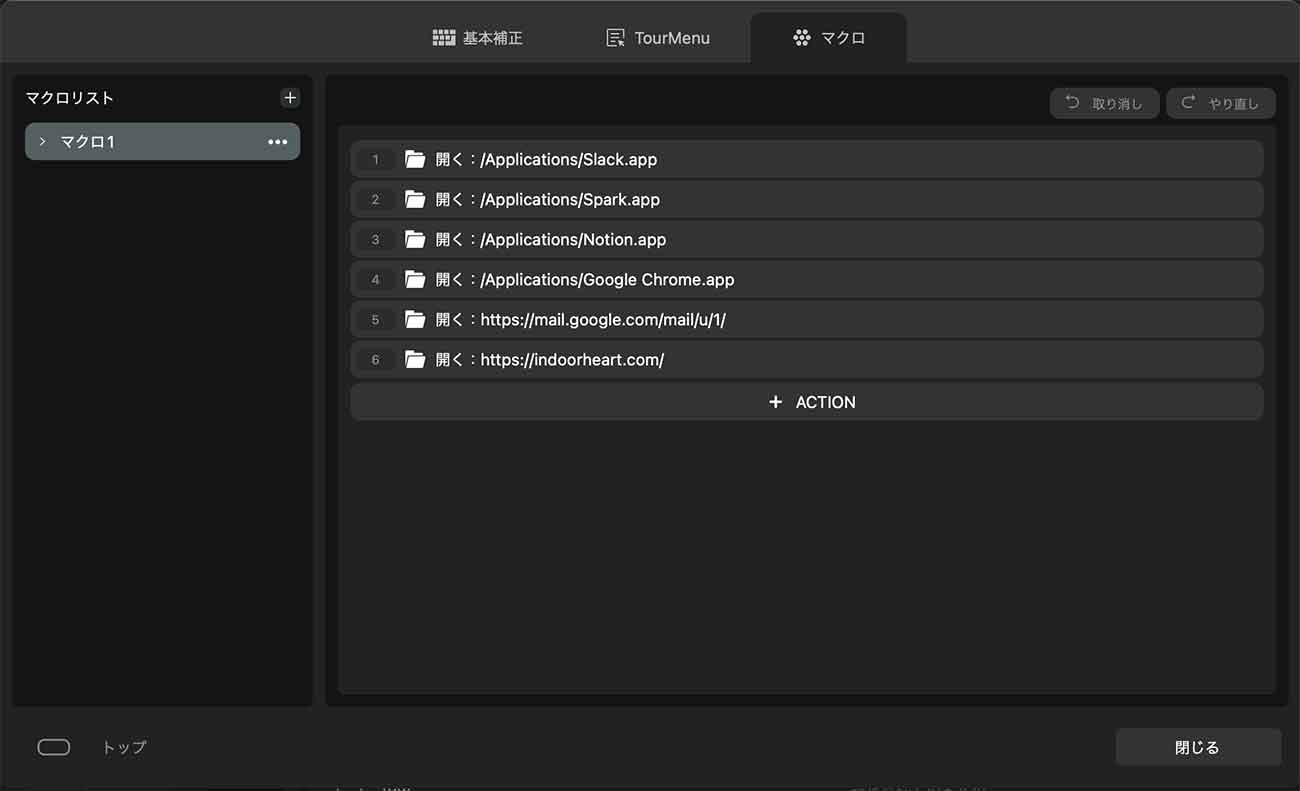
さらにマクロも設定可能。iPhoneのショートカットアプリのようなイメージです(といえば伝わる……?)。
ボタン1つで、複数の操作を実行できます。
- 毎朝見るWebページ・アプリを一気に開く
- 一連の操作を一気に行う
例えば、ボタン1つで「Slackとメールクライアント、Notion、Google Chromeを一気に開いて……」みたいな設定もできました。
TourBox Eliteのザックリとした説明は、だいたいこんな感じ。
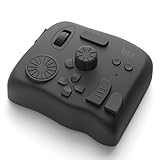
TourBox Eliteのデザイン・サイズ
箱やサイズ感など!
TourBox Eliteの付属品
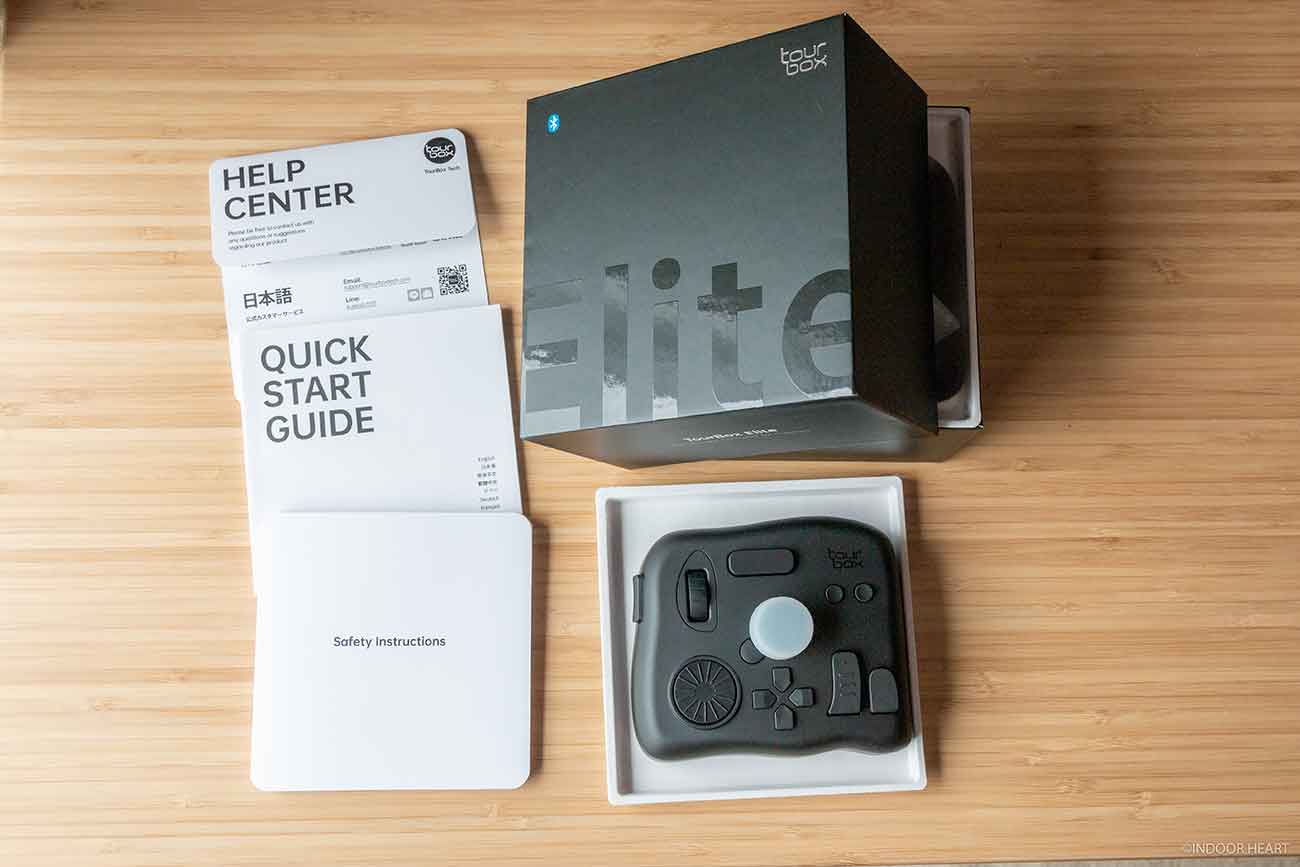
今回、TourBox Elite本体と、USB Type-Cケーブルをご提供いただきました。
※本来、USB Type-Cケーブルは別売りです。
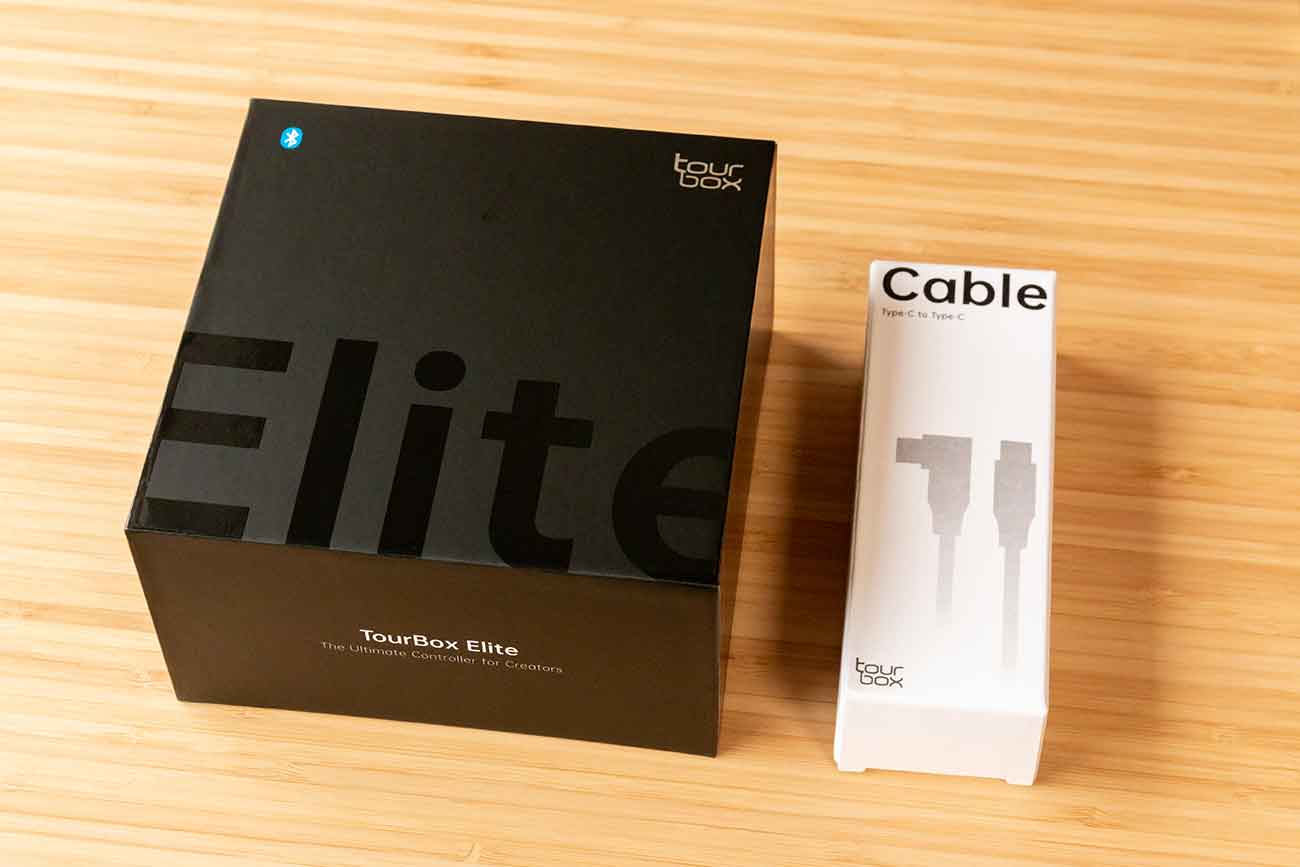
ザ・アルティメット・コントローラー・フォー・クリエイターズ!
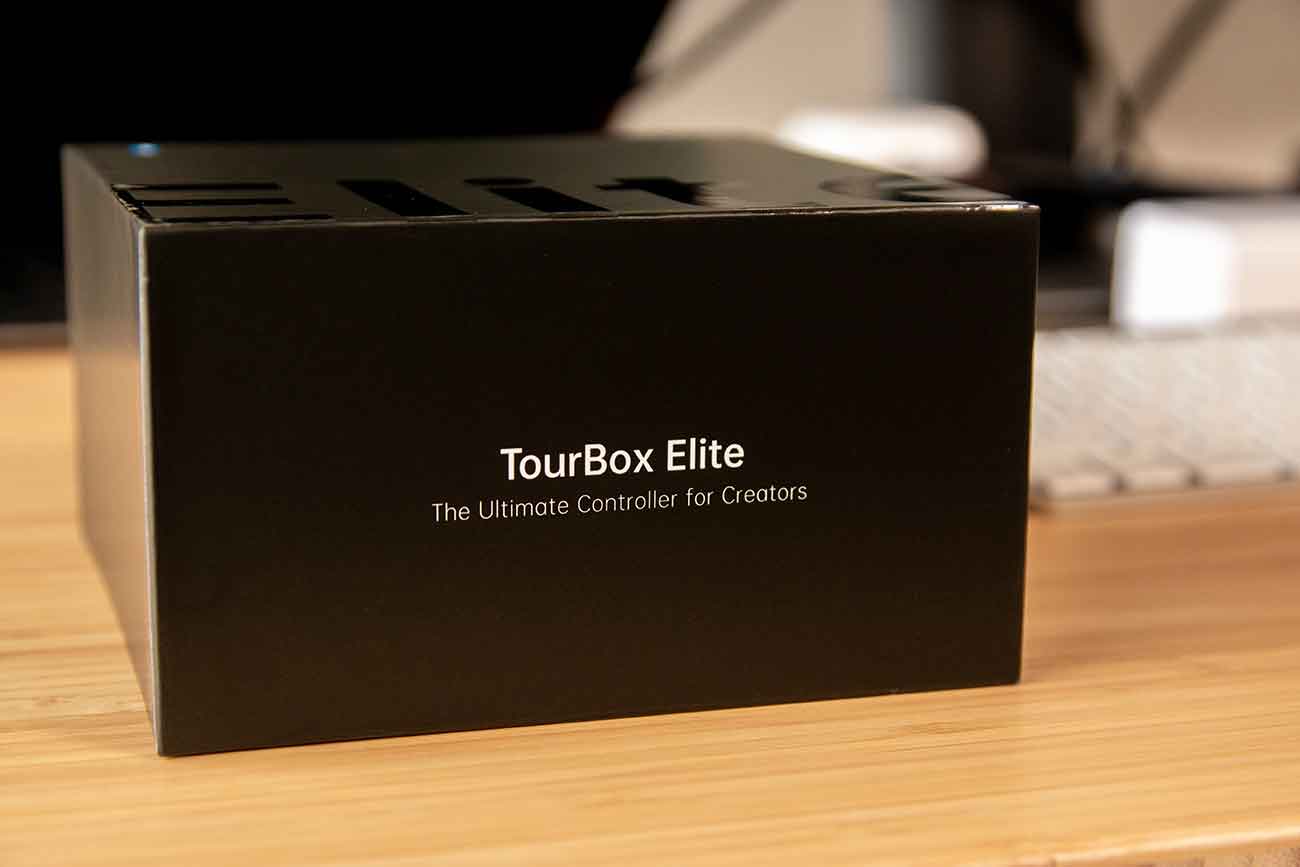
付属品はシンプル。
- TourBox Elite本体
- クイックスタートガイド
- ヘルプセンター一覧
- 安全についての案内
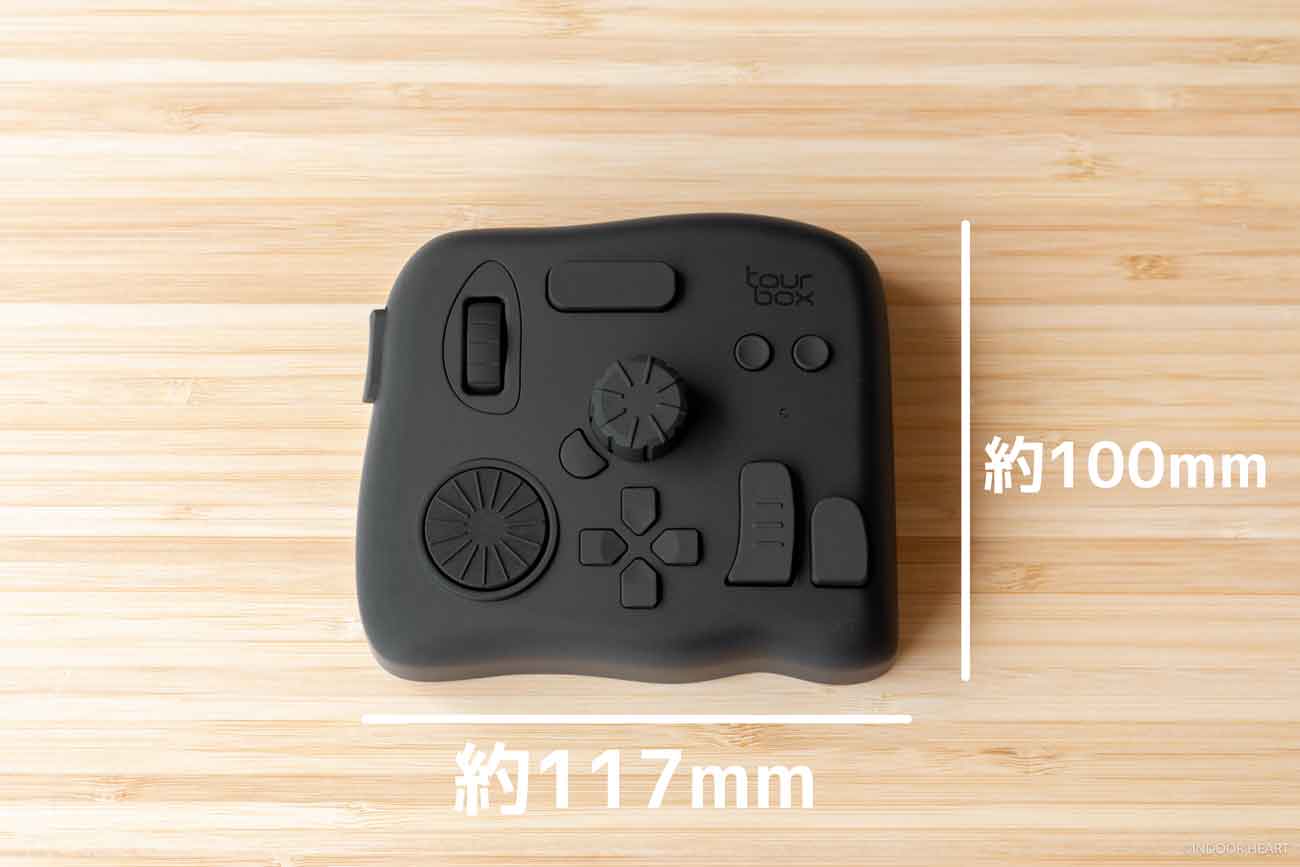
サイズ・重量
勝手に想像していたよりも小さい!
| TourBox Eliteのサイズ | |
|---|---|
| 縦 | 約100mm |
| 横 | 約117mm |
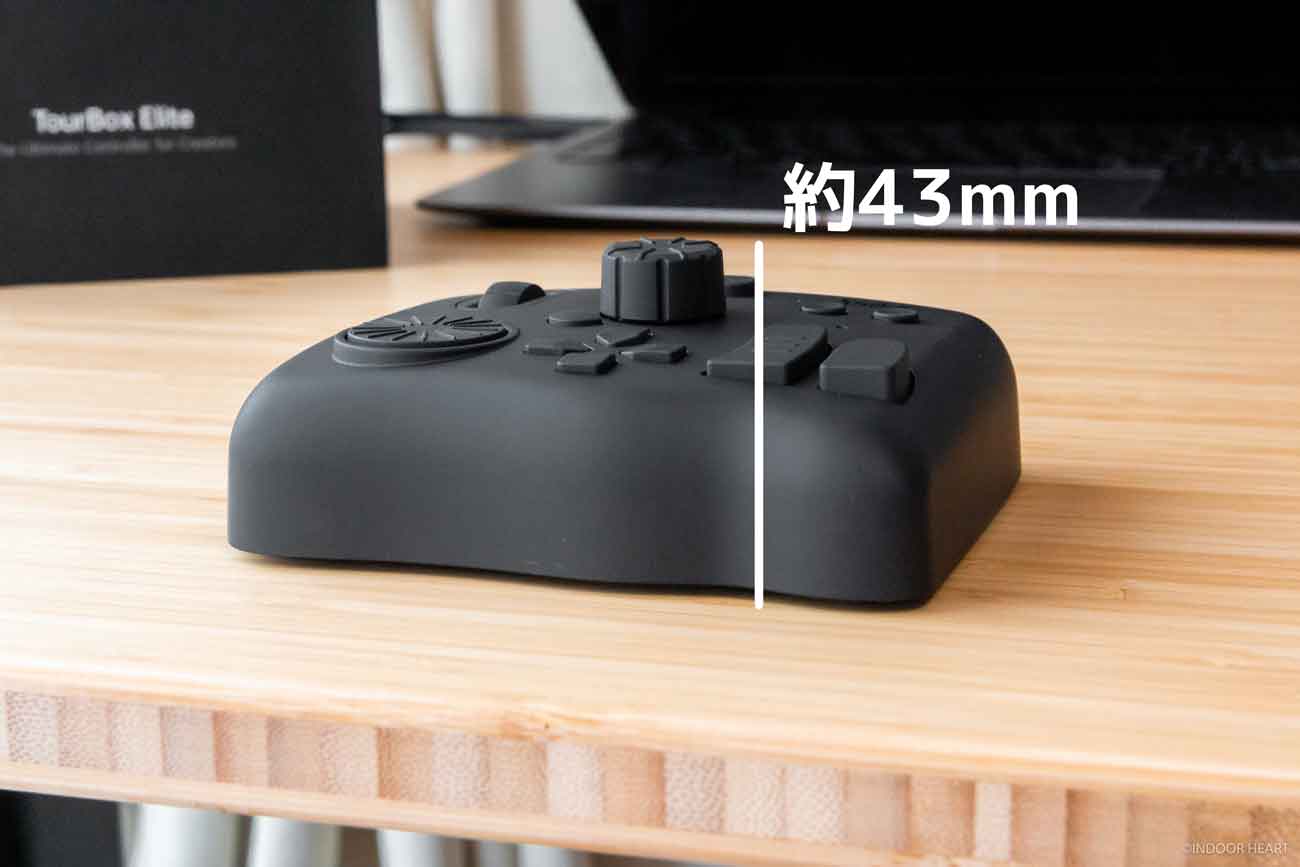
| 高さ | 約43mm |
中央の出っ張っているダイヤルまでの高さは約43mm。
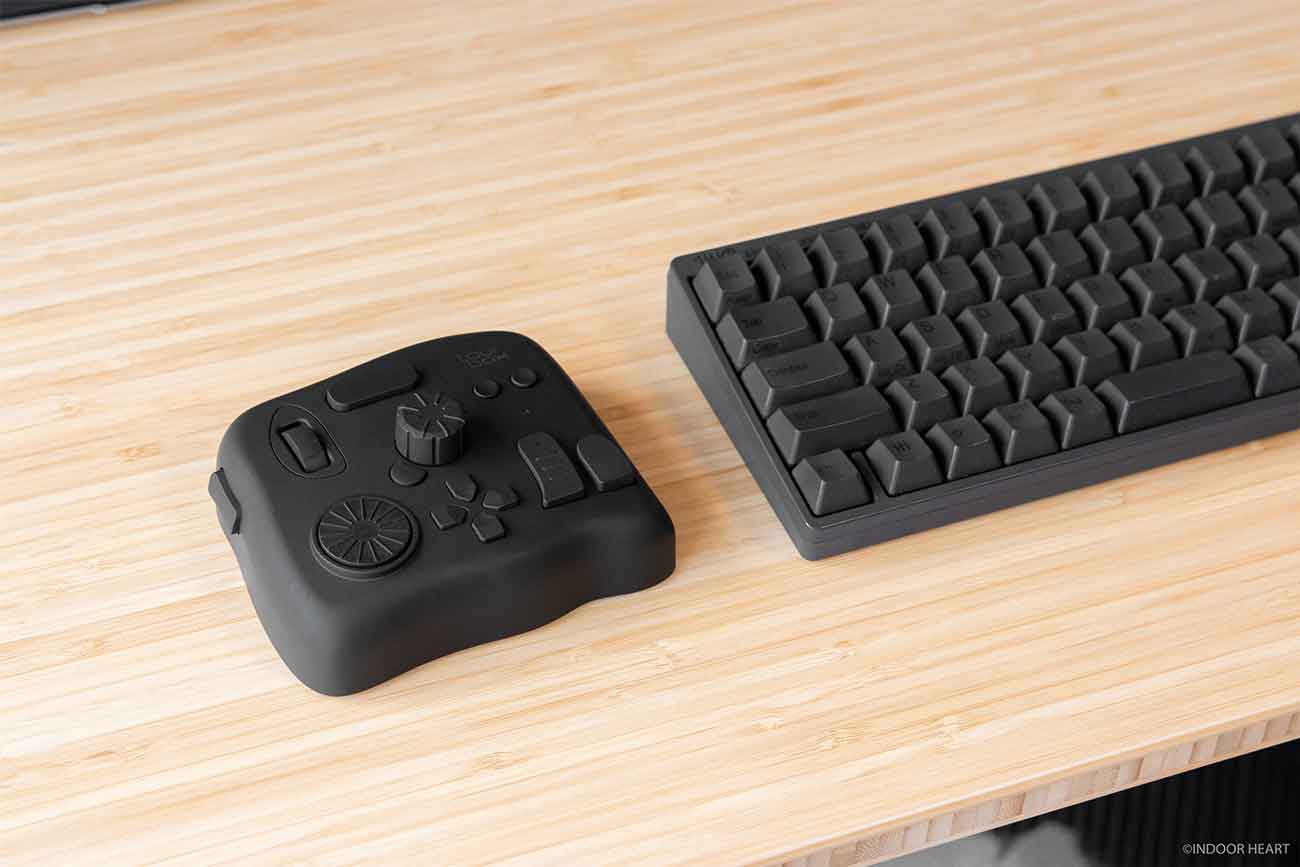
キーボードやマウスと並べても、収まりがいいサイズ感。
サラサラとした手触りの、マットな黒。
指紋や皮脂汚れは付きにくい印象。
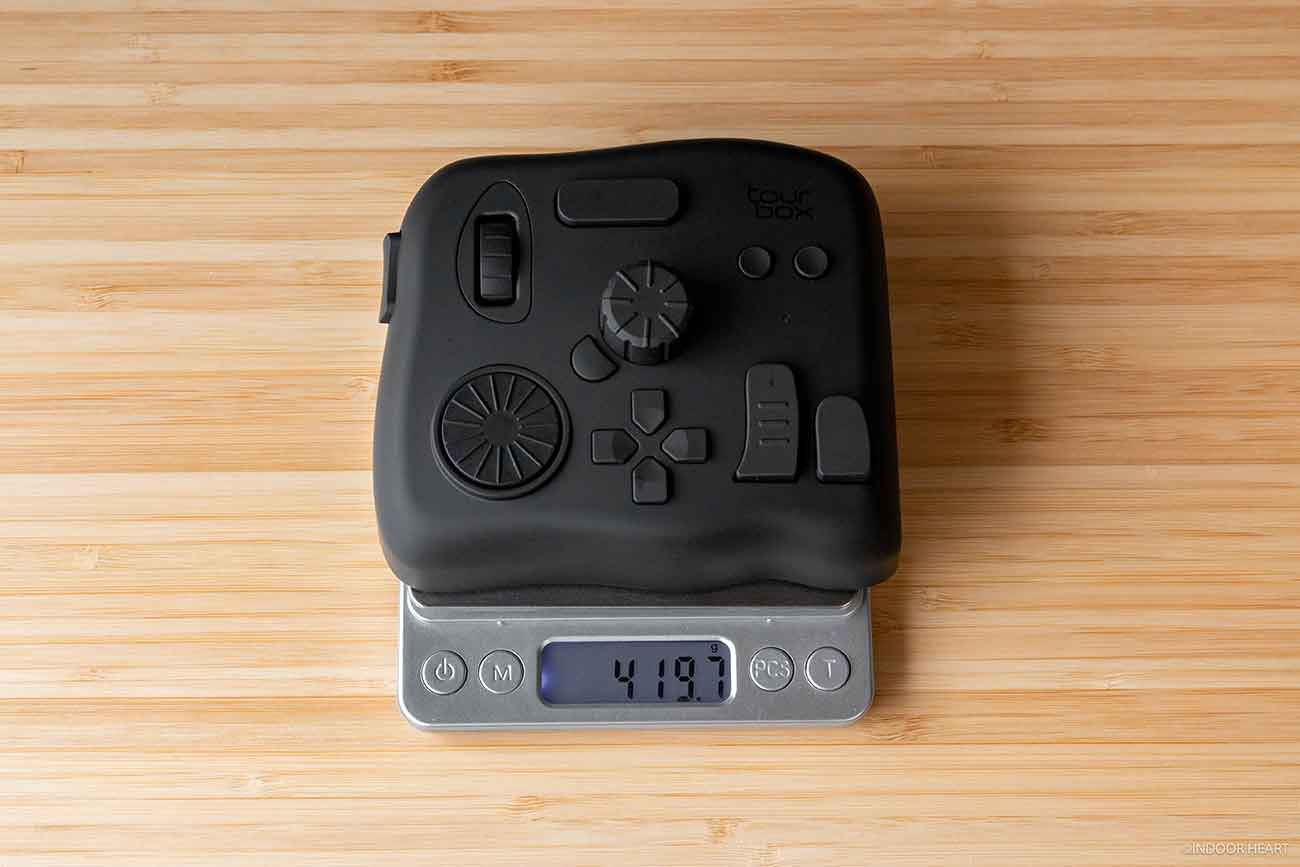
重量は、電池込みで約419.7g、電池を抜くと約373.5gでした。
持ち運ぶ予定がある人は「専用キャリーケースセット版」をどうぞ。このキャリーケースはあとから別途購入できないっぽいので、必要なら本体と同時に買ったほうが良さそうです。
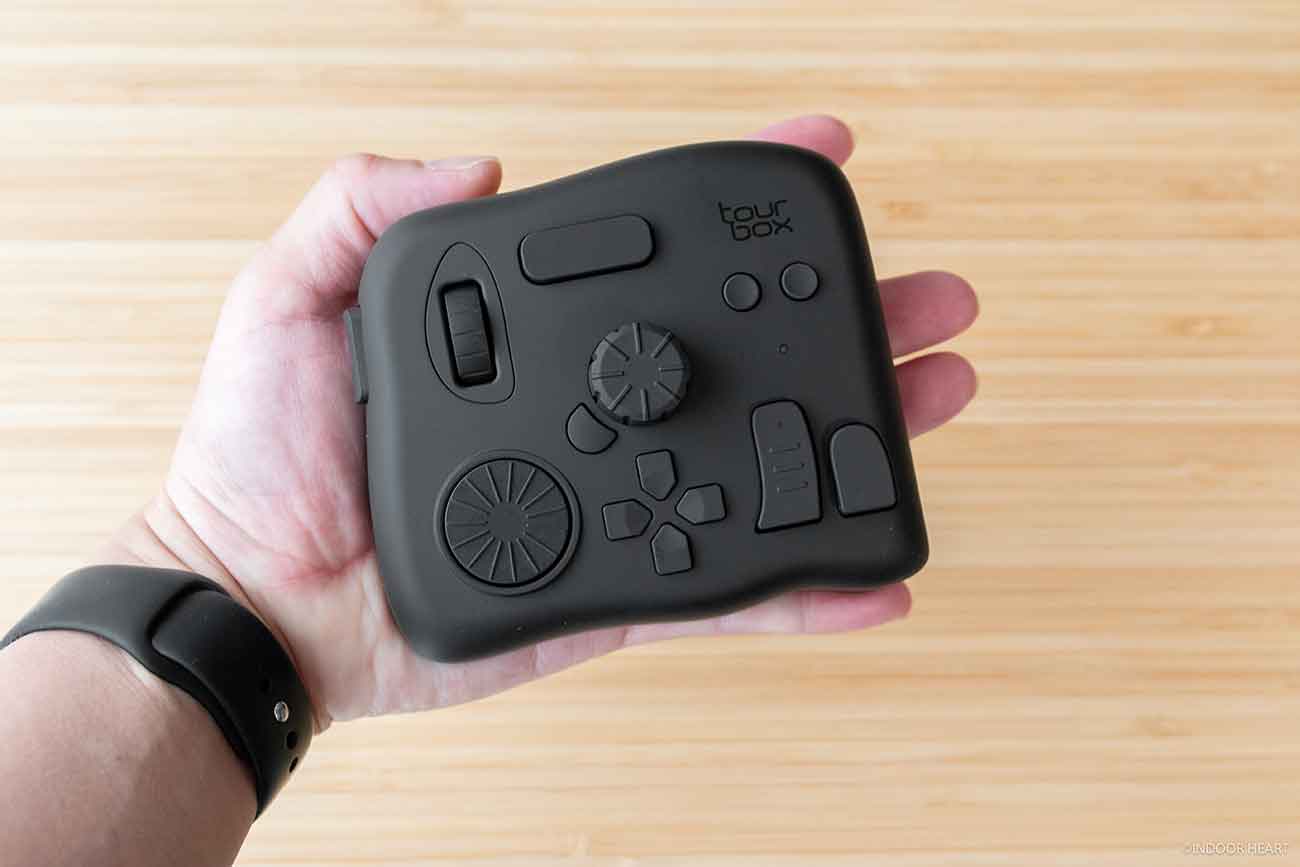
手で持ったサイズ感。重量的には、小さなサイズのわりにずっしりしている印象。
重量があると安定するので、これぐらいの重さがあるのは良いことですね。
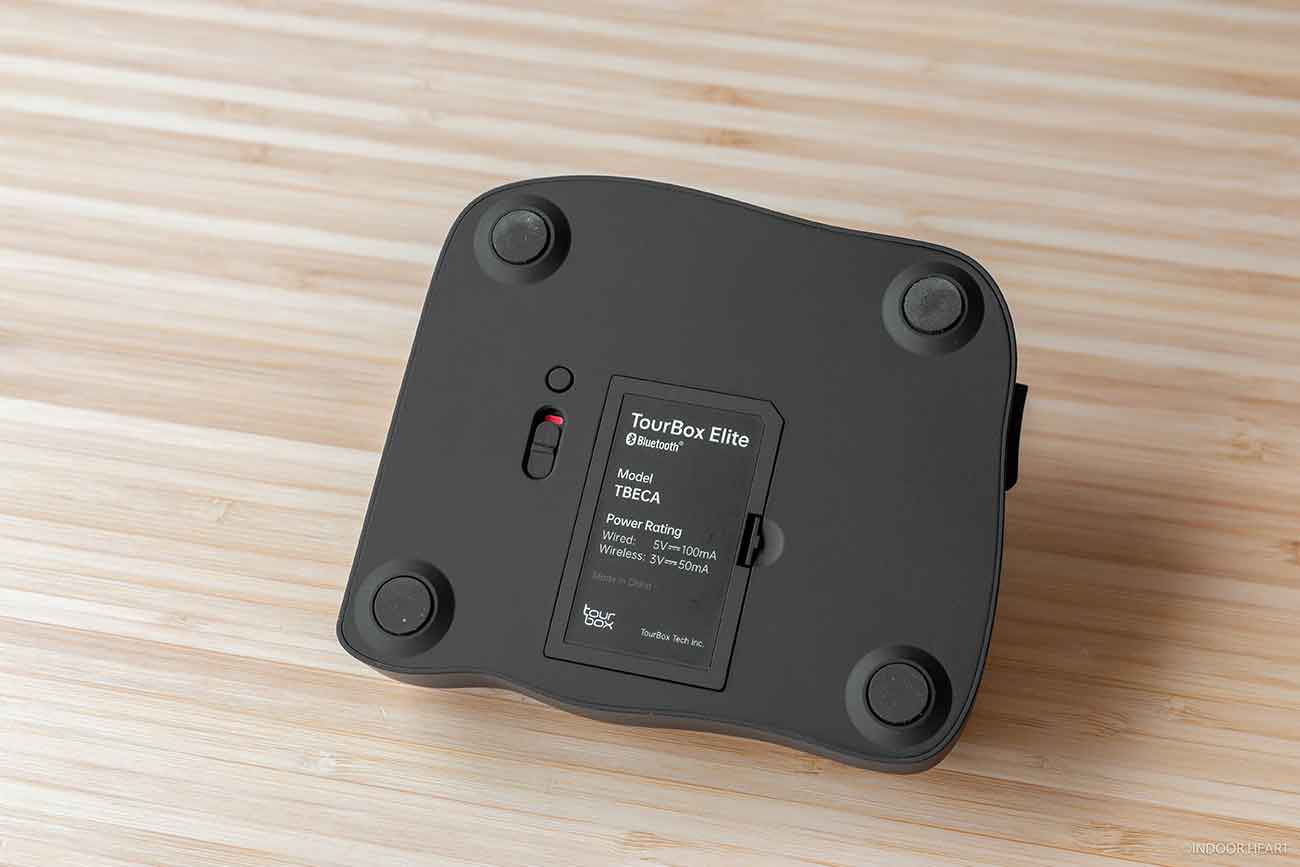
さらに、背面は滑り止めつき。
ダイヤルを勢いよく回しても、本体がズレることはありませんでした。安定感あります。
主なスペックをまとめるとこんな感じ。
| TourBox Eliteのスペック | |
|---|---|
| ダイヤル | 3個 |
| ボタン | 11個 +ダイヤル3個も押せるので合計14個 |
| サイズ | 約100mm×約117mm×約43mm |
| 重量 | ・電池込み約419.7g ・電池抜き3約373.5g |
| Bluetooth ver | 5.0 |
| Bluetooth同時接続台数 | 2台 |
| バッテリー | 単三電池×2本 |
| 電池持ち | 最大2ヶ月 |
| 有線接続 | ◯ (USB Type-Cケーブル) |
| 触覚フィードバック | ◯ (強・弱・オフ) |
| カラー | ・クラシックブラック ・アイボリーホワイト ・トランスルーセント |
| 対応OS | ・Windows 10以降 ・macOS 10.11以降 |
そのほかは製品仕様より抜粋
見た目もいいよね
TourBox Eliteのカラーラインナップは3種類。
- クラシックブラック(マットな黒)
- アイボリーホワイト
- トランスルーセント(黒系のスケルトン)
キーボードもマウスも黒なので、クラシックブラックをご提供いただきました。とりあえず統一感出しておけば、それっぽくなるはず……!
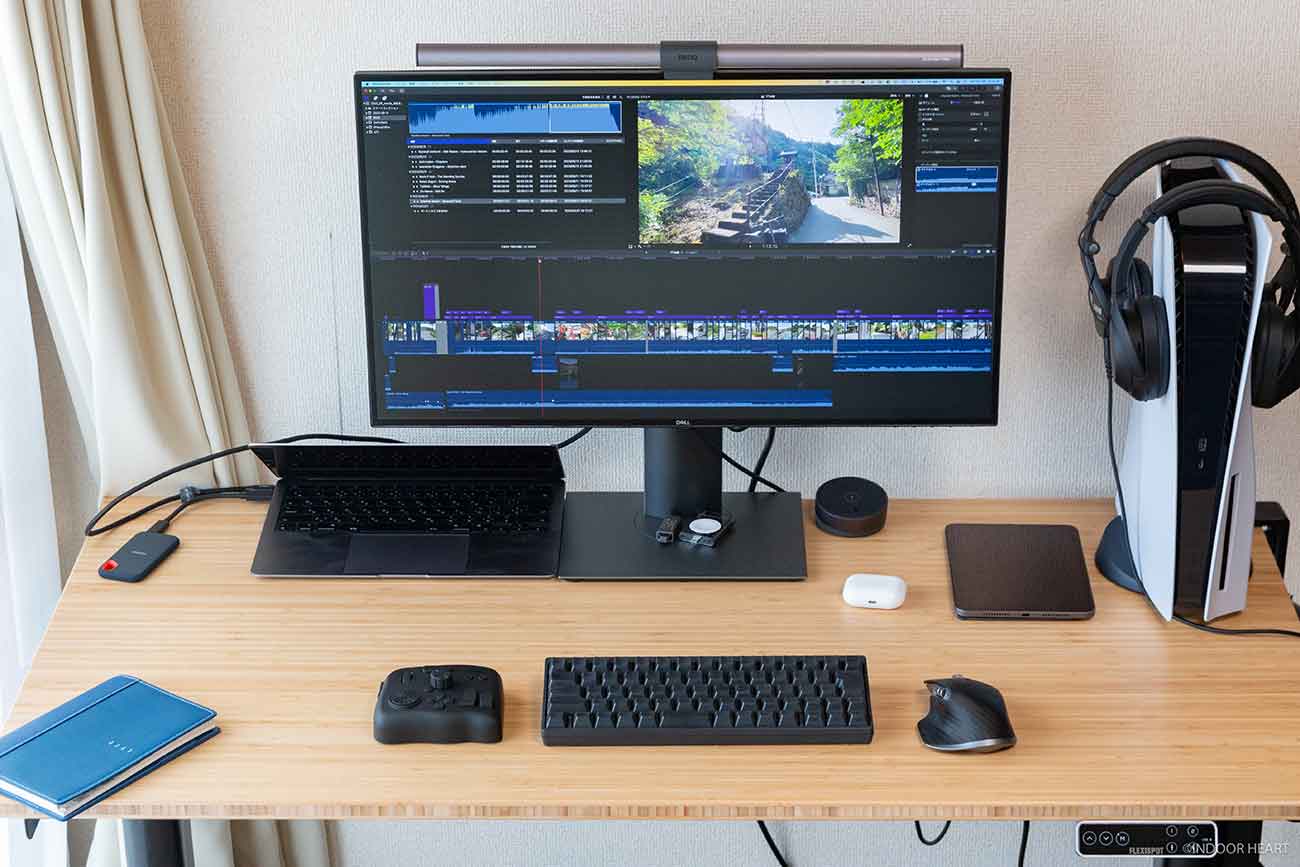
HHKB、MX MASTER 3 などの黒系デバイス・ガジェットとの相性もいいですね。
TourBox Eliteは見た目もいいように思います。毎日使うデバイスは、見た目も大事。
TourBox Eliteはワイヤレス/有線接続
接続は、Bluetooth or 有線。
Bluetoothで接続する場合、単三電池が2本必要です。バッテリーは内蔵されておらず、充電式ではありません。
例えば高級キーボード「HHKB」も同じ考えで電池式が採用されています。個人的には電池式がむしろ良いと思います。
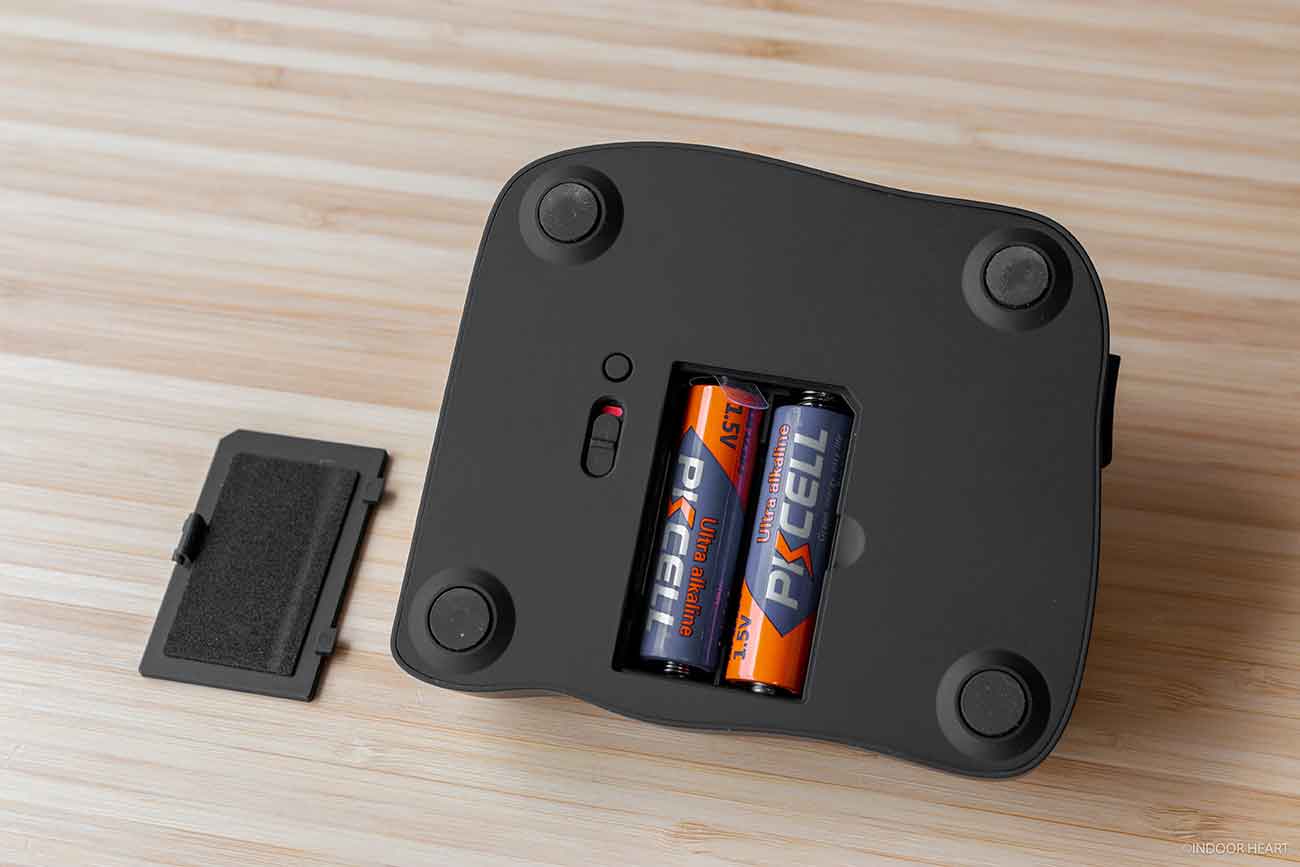
Bluetoothの再接続もなかなか早いように思います。
僕は帰宅後MacBook Airを27インチモニターに接続するのですが、このとき家に置きっぱなしだったTourBox Eliteも自動的かつスピーディーに再接続されますね。
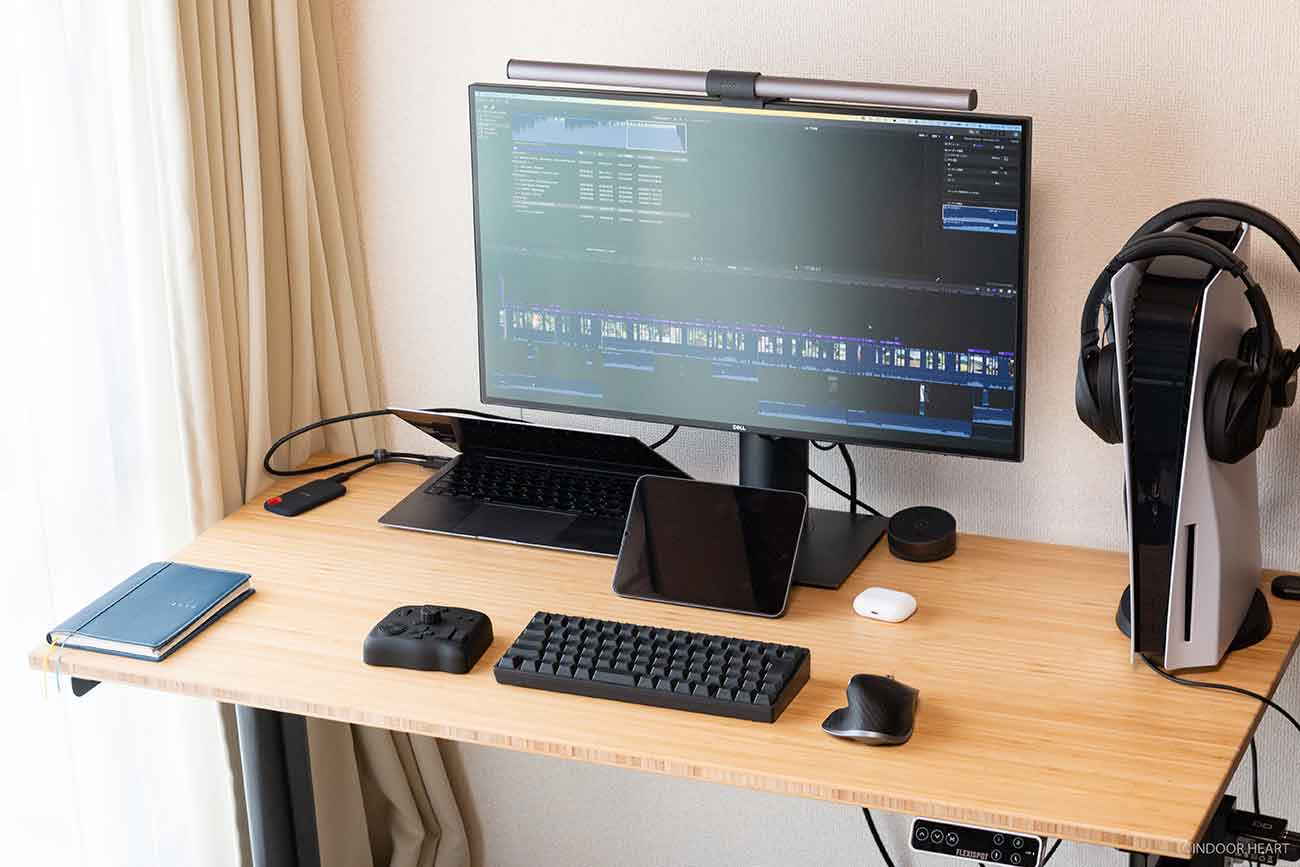
USB Type-Cケーブルで有線接続も可能。TourBox製のL字ケーブルも一緒にご提供いただきました。
有線接続する場合、電池は不要でした。
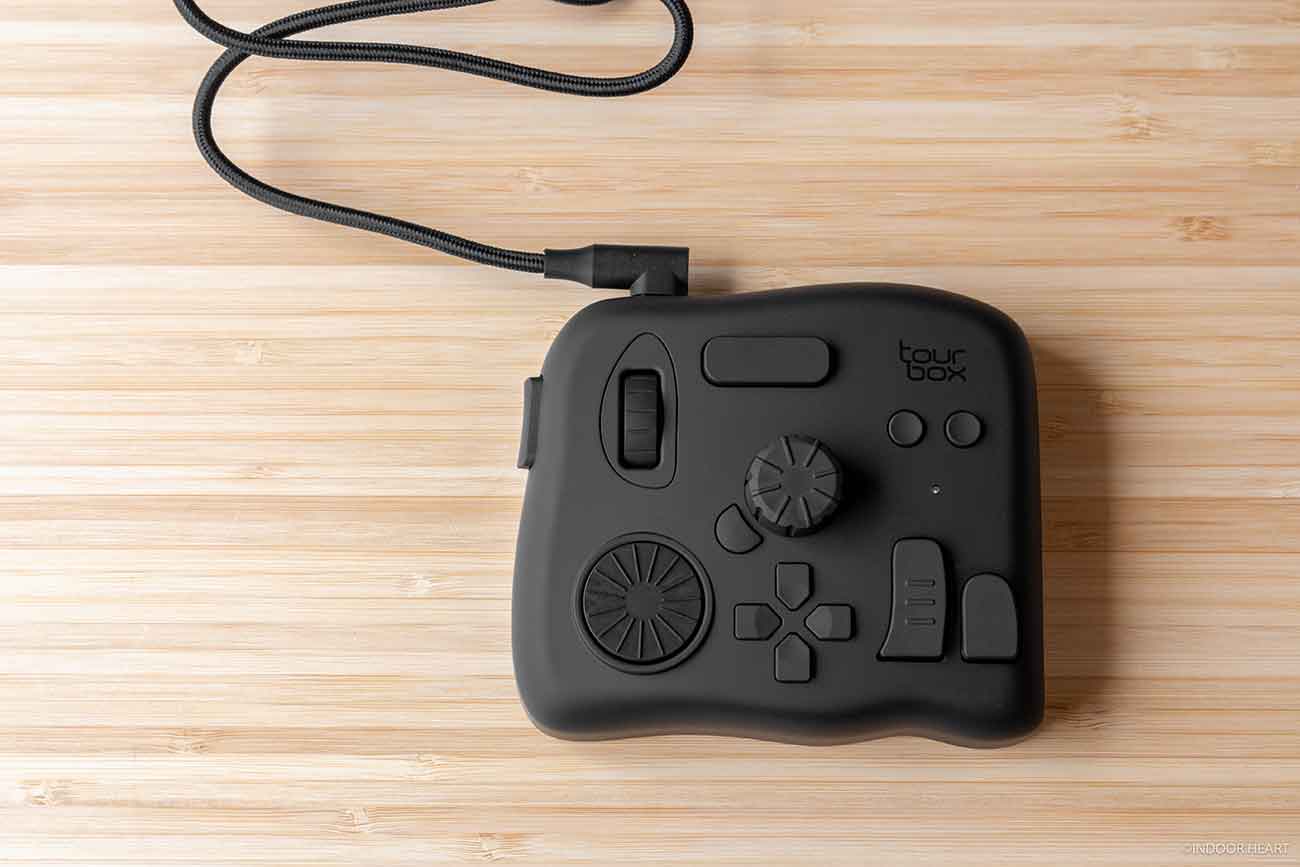
もちろん、専用のUSB Type-CケーブルじゃなくてもOKです。
他社製のUSB Type-Cケーブルでも接続できました。例えば、Ankerの絡まないケーブルでもちゃんと接続可能。
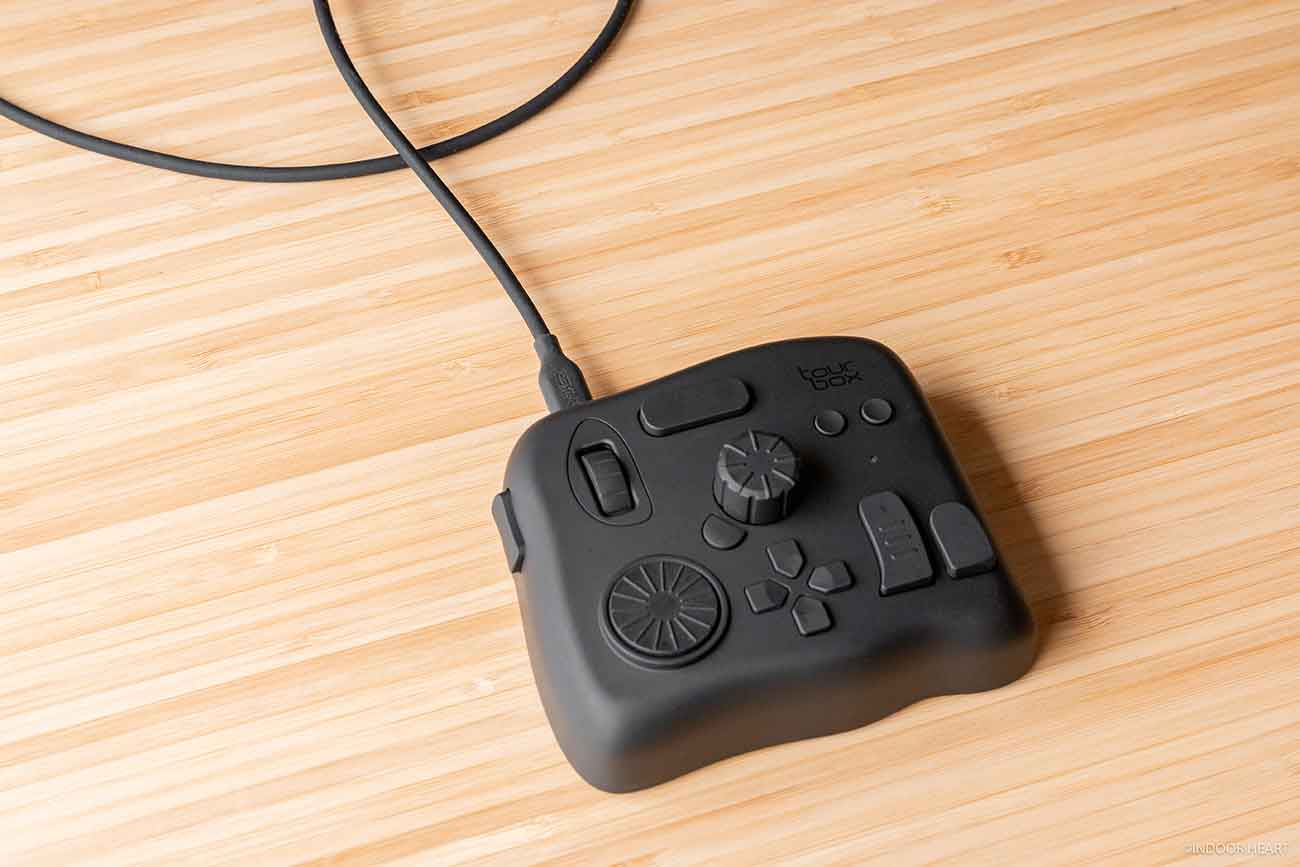
ワイヤレスだと机の上がすっきりして良いし、有線だと電池なしで動くのがラクでいいですね。個人的には有線派かも。
続いて、実際に使ってみた感想を簡単にまとめます。
TourBox Eliteを使ってみた
まだまだ試行錯誤中ですが、TourBox Eliteを約3週間ほど使ってみました。
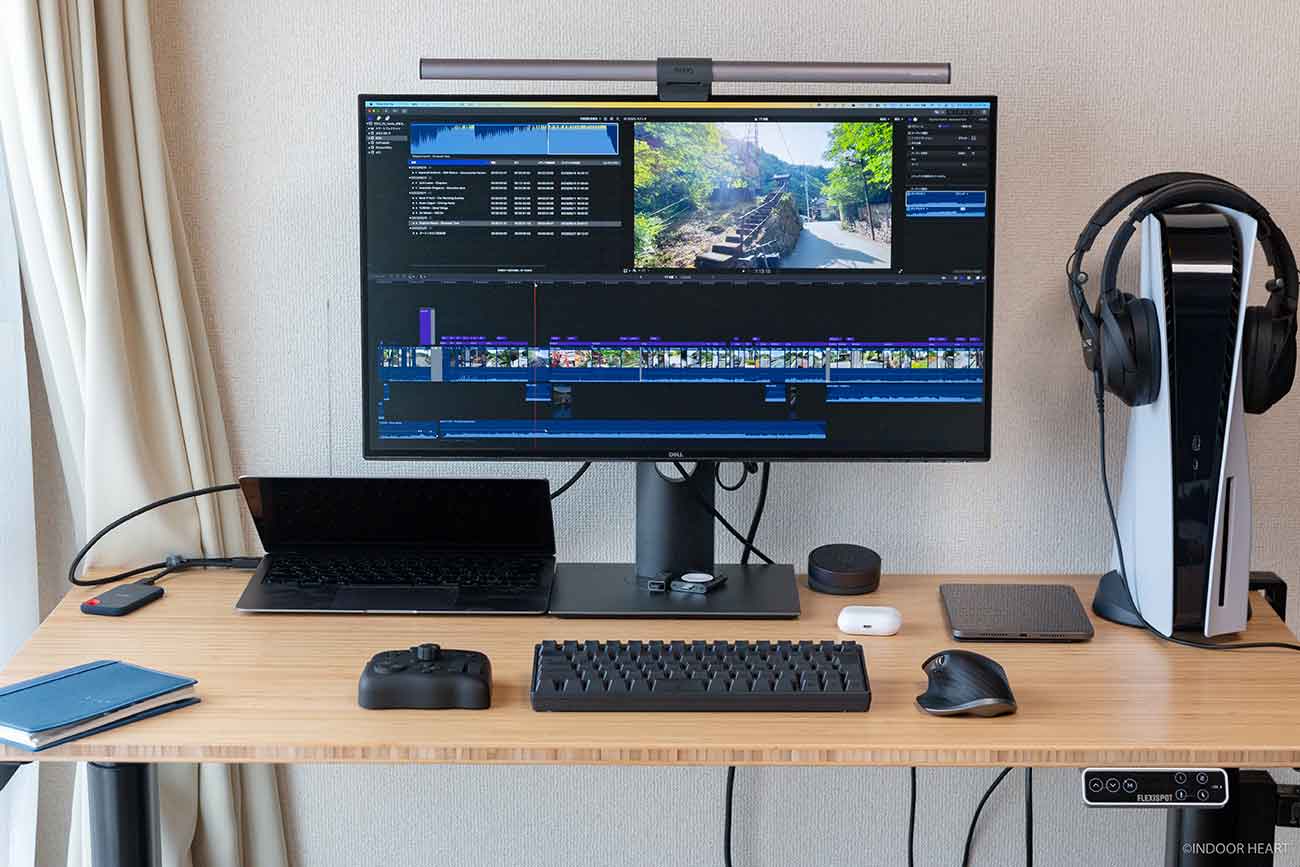
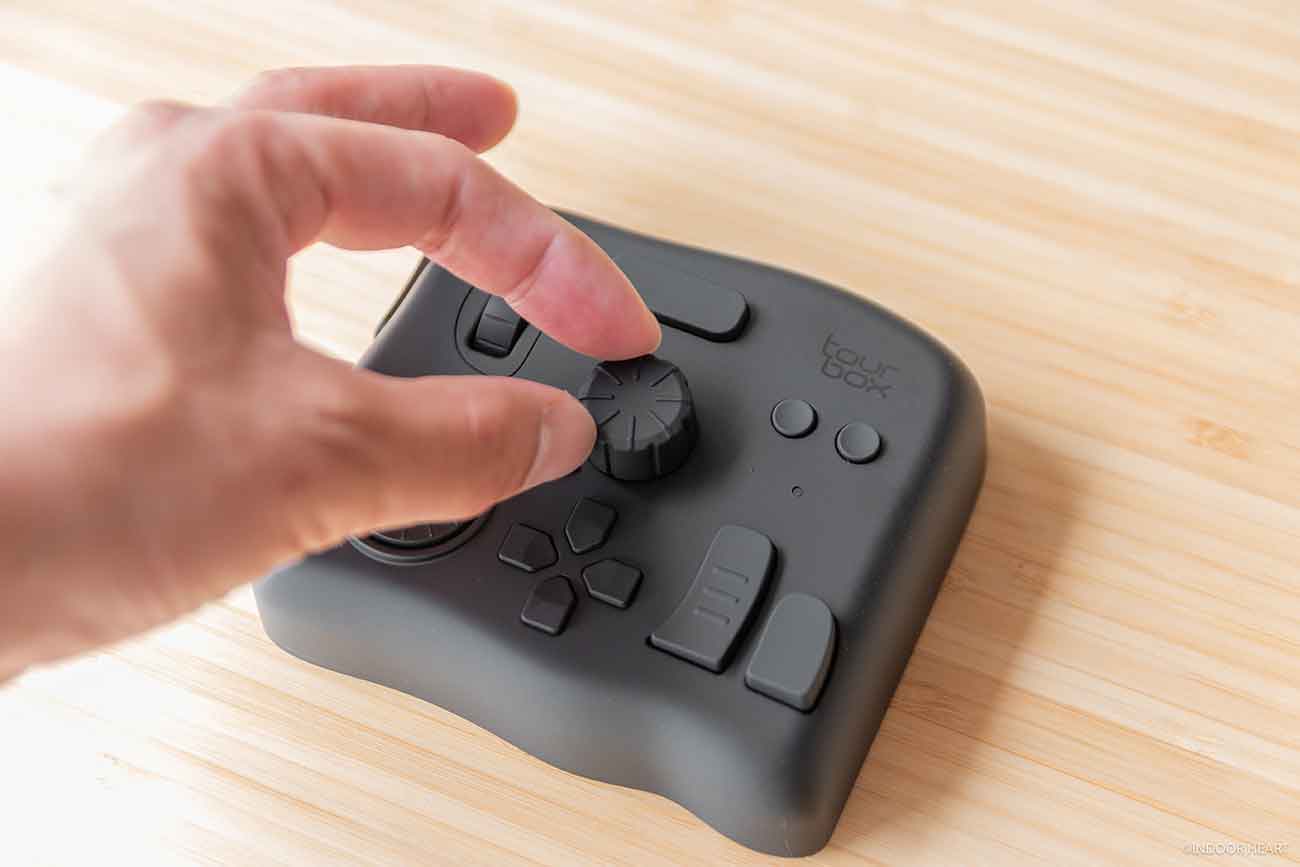
ホームポジションはこんな感じになるはず。
ダイヤルやボタンの操作音の動画をアップしました。
23秒のショート動画なので、気軽に見てもらえれば。もし音が出ない場合は、動画タイトルをクリックしてYouTubeに飛んでみてください(ショート動画の埋め込みは音が出ないことがあるっぽい?)
便利なのは、アプリを切り替えると、TourBox Eliteで操作できるアプリも自動的に素早く切り替わる点。
Macのキーボード「command + tab」でアプリを切り替えると、TourBox Eliteで操作できるアプリも瞬時に切り替わります。
操作を割り当ててみたアプリは、以下の4つ。
- Photoshop
- Lightroom
- Final Cut Pro
- Google Chrome
正直、使えば使うほど奥が深くて沼だなと感じますね……。まだまだカスタマイズの余地がある気がしてならないのですが、とりあえず軽く紹介してみます。
例えばFinal Cut Proの場合
Final Cut Proでカット編集するときは「ブレード」と「トリム開始点」が便利かな?と思います。1つ前のカット箇所まで削除する操作です。
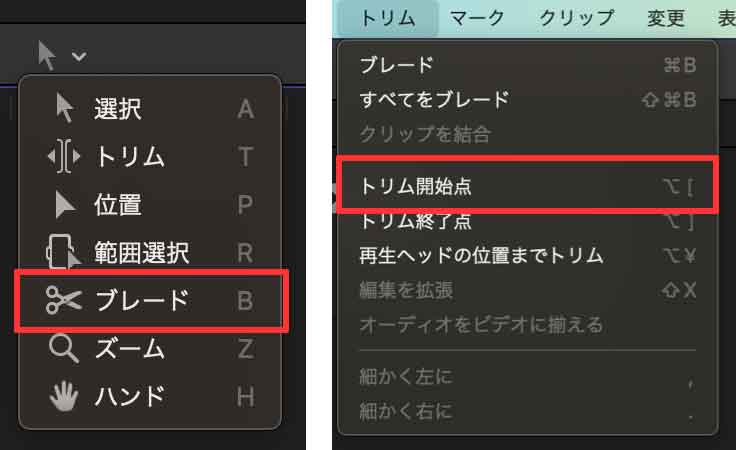
本来ならブレードのショートカットキーは「command + b」、トリム開始点は「option + [」ですが、これをTourBox Eliteの任意のボタンにそれぞれ割り当てました。
クリップを再生しながら、カットしたい箇所の始まりの位置にブレード(ボタン1つ)を押してカットを入れ、再生ヘッドがカットしたい箇所の終わりに来たところでトリム開始点(ボタン1つ)を押す。これで不要な箇所をどんどんカット。
まぁ正直これぐらいなら、キーボードのショートカットをカスタマイズすればいいとも思います。ただ、左手デバイスがあると、ショートカットキー割り当ての試行錯誤が捗る気がします。
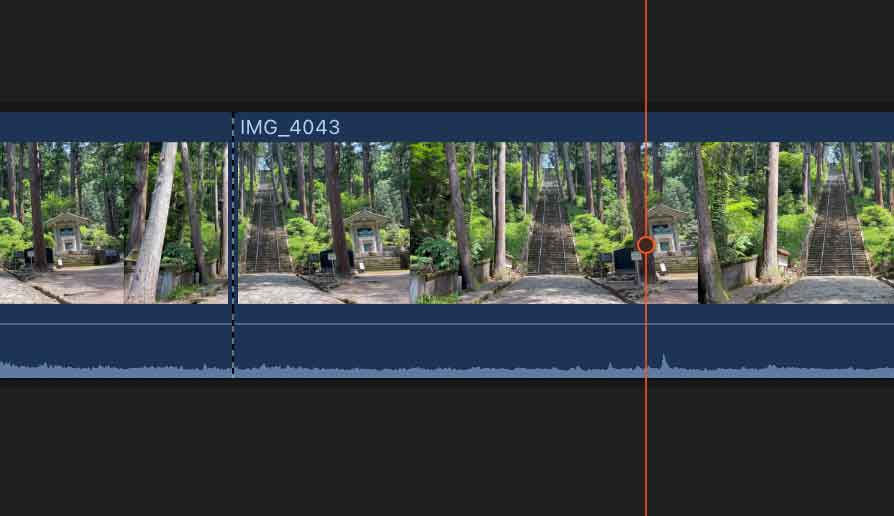
1フレームずつ移動するのは「矢印キー」、10フレームずつ移動するのは「shift + 矢印キー」ですが、これをTourBox Eliteのダイヤルにそれぞれ割り当てました。
やはりダイヤルは、TourBox Eliteならではの物理インターフェイスですね。マウスにもホイールがありますが、それよりも繊細かつ正確な操作ができる印象です。
また矢印キーを押すには右手をマウスから離さないといけませんが、ダイヤルに割り当てれば、その必要もなくなるのがいい。
また倍速再生は「L」、倍速逆再生は「J」ですが、これもTourBox Eliteに設定してみました。
基本的にマウスから手を離さなくて済むように、キーボードの右側にあるショートカットをTourBox Eliteに設定すると効率アップするのでは?という感じ。
例えばGoogle Chromeの場合
Google Chromeの以下のショートカット・マクロを、TourBox Eliteのボタンに割り当ててみました。
- デベロッパツール(コンソール)を開くショートカット「command + option + i」
- スクショを撮る「command + shift + 3/4」
- よく見る複数のサイトをボタン1つで開くマクロ
- YouTubeのお気に入りBGMを一発で再生するマクロ
- 1つ前に閉じたタブを開く「command + shift + t」
- 右側のタブに移動する「control + tab」
- 左側のタブに移動する「control + shift + tab」
それにしても左手デバイス、奥が深い。まだまだできることが、たくさんあるはず。
TourBox Eliteのメリット・デメリット
メリット・デメリットはこんな感じ。
- 時短・効率化になる
- カスタマイズの自由度の高さ
- 慣れるまで少し時間がかかる
特にデメリットについて触れます。
TourBox Eliteに限らず、左手デバイスの宿命でしょうか。どうしても慣れるまで少し時間がかかります。そういうものですね。
プリセットが用意されているので、主要なクリエイティブアプリはすぐに操作可能な状態になりますが、それでもどのボタンにどんな操作が割り当てられているのか、覚えて慣れるまで少し時間がかかるでしょう。
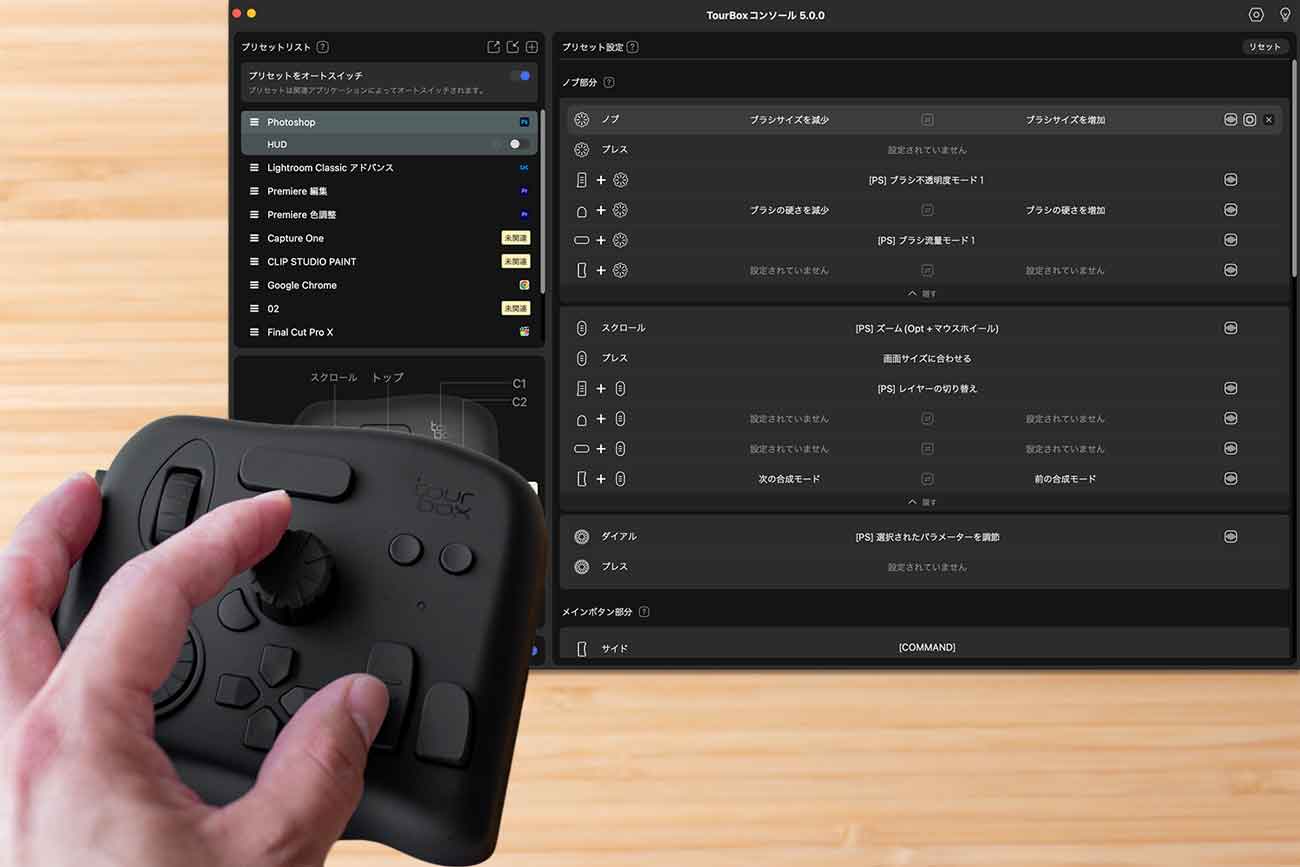
プリセットがないアプリは、自分でボタン割り当て設定を作り込む必要が出てくるので、やっぱり少し時間がかかります。
ちなみに、操作に迷ったら専用アプリ「TourBoxコンソール」を開きましょう。チートシートの役割も果たしてくれます。
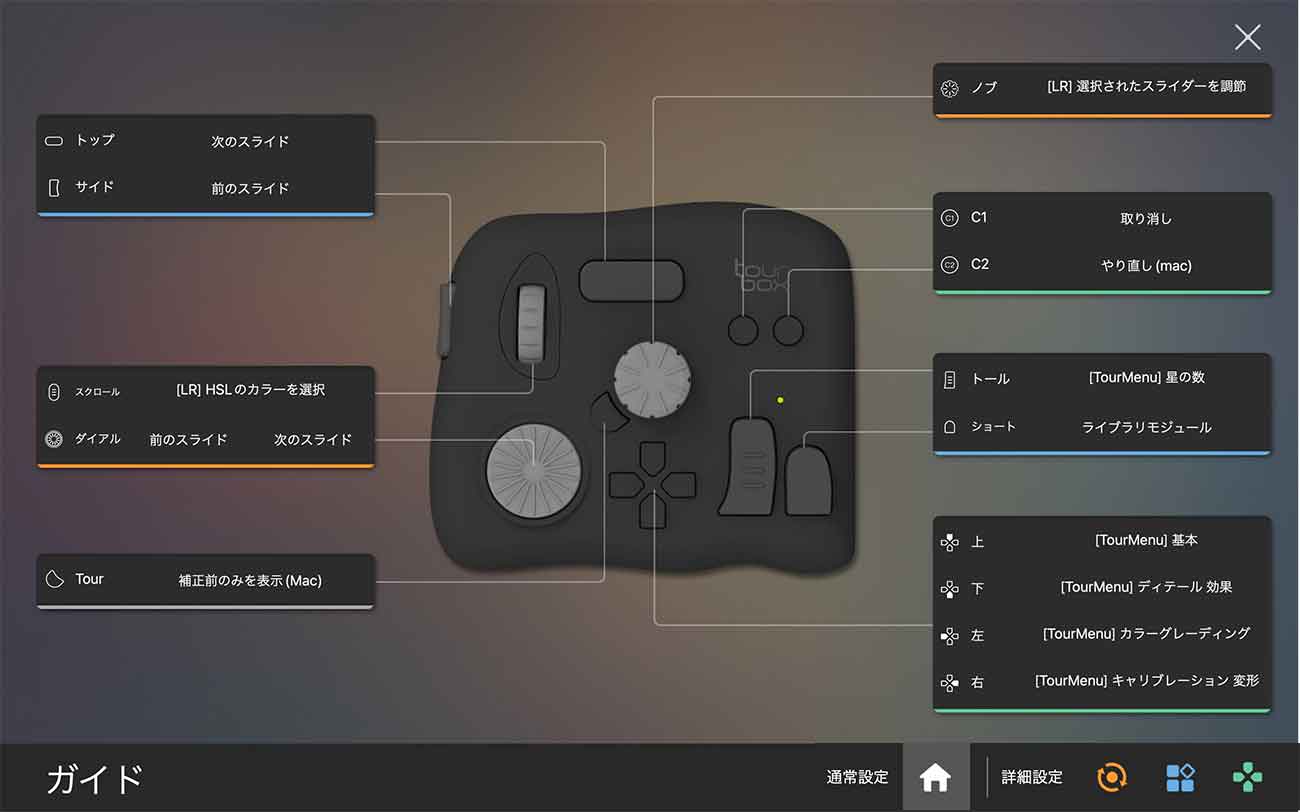
操作を覚え、さらには自分なりの時短設定にカスタマイズしていくとなると少し時間がかかりますが……それでも、
- 「こうすれば時短になるのでは?」
- 「こうすればもっとラクになるのでは?」
と考えながら、試行錯誤や工夫するのが楽しい人には向いています。
そして、時短・効率化できたときには手放せなくなっている、そんなデバイスです。
EliteとNEOの主な違いは触覚フィードバック
TourBoxは、現在2モデルあります。
- TourBox NEO…旧モデル
- TourBox Elite…新モデル(この記事で紹介しているモデル)
見た目やボタンの数に大きな違いはないです。
▼TourBox NEO(旧)

▼TourBox Elite(新)
しかし機能面が進化しているので、新モデルの「TourBox Elite」がいいように思います。
個人的に思う、両者の主な違いはこのあたり。
| TourBox NEO(旧) | TourBox Elite(新) | |
|---|---|---|
| 有線接続 | ◯ USB Type-C | ◯ USB Type-C |
| Bluetooth | ☓ (Bluetooth非搭載) | Bluetooth 5.0搭載 2台同時接続が可能 |
| 触覚フィードバック | ☓ | ◯ |
| カラー | ブラックのみ | ブラック ホワイト スケルトン |
| 価格(税込み) | 26,980円 | 39,960円 |
旧モデルのTourBox NEOは有線接続のみですが、問題ない人もいますよね。そうなると1万円近く安い旧モデルでもいいか、となりそうですが……
個人的にもっとも大きな違いは、「触覚フィードバック」の有無だと思います。これがでかい。
触覚フィードバック、ほぼ必須では?
触覚フィードバックとは、入力に対して振動などの感触を返す機能。
スマホでキー入力したときにブルッと震えたり、MacBookのトラックパッドでクリック感があったりするやつです。
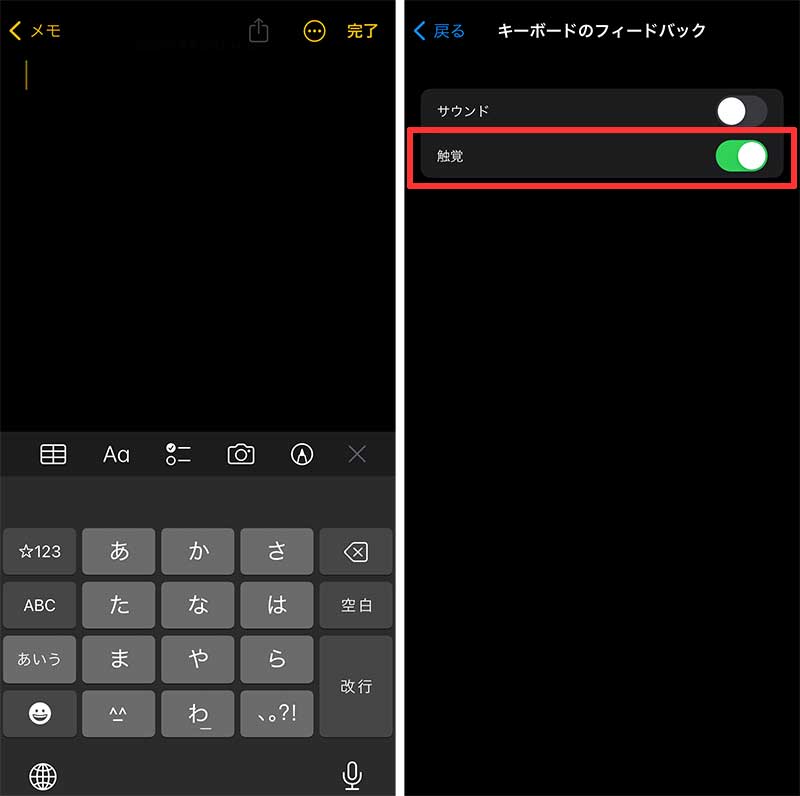
この触覚フィードバックが、新モデル「TourBox Elite」の3つのダイヤルに搭載されています。
ダイヤルを回すと「カチカチ・カリカリ」という音と感触があるので、直感的に操作しやすいですね。
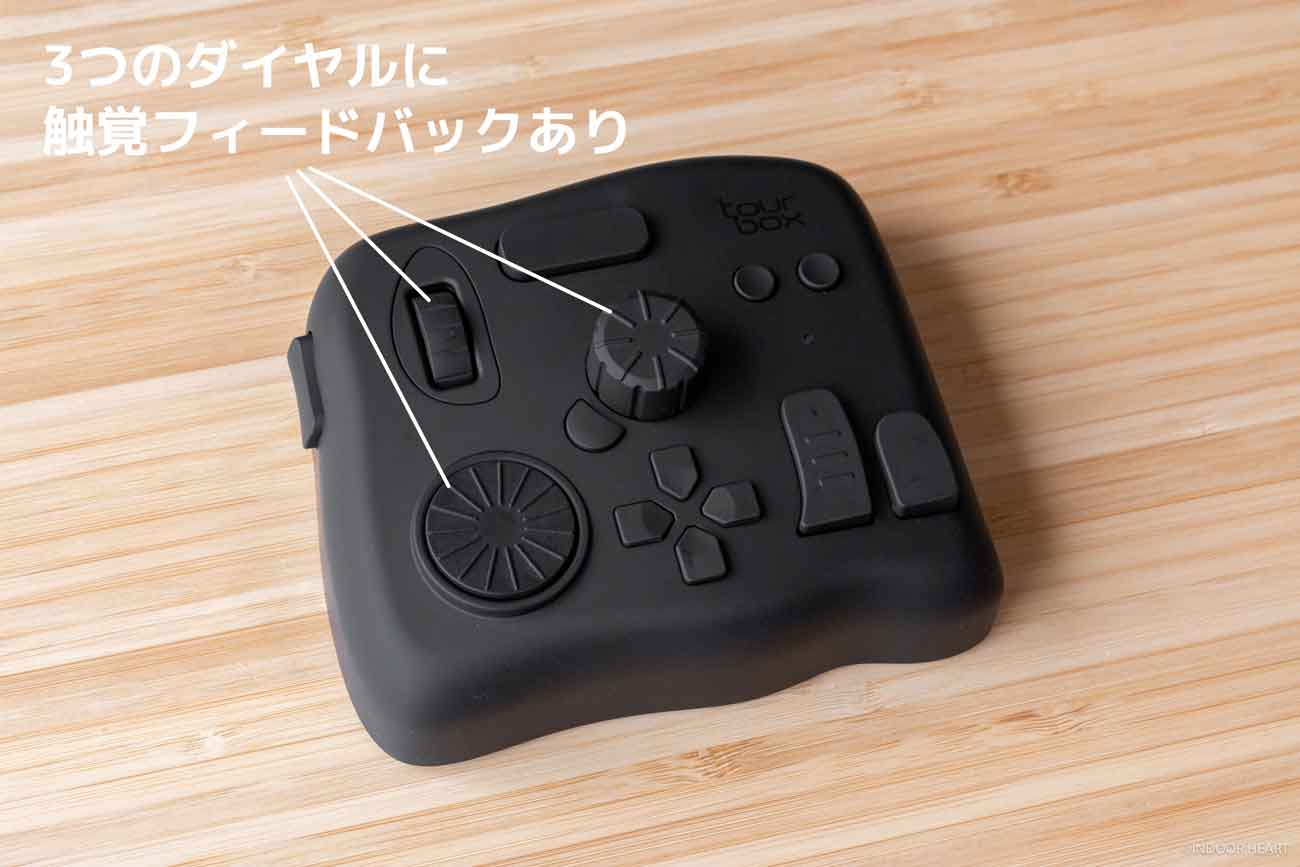
この触覚フィードバックが、旧モデルのTourBox NEOにはない。
新モデルの触覚フィードバックの強さは「強・弱・オフ」の3つから選べます。
試しにオフにしてみました。ダイヤルが手応えなく「ぬるっと」回転します。どれだけ回したのか感覚的にわかりづらくて、操作性が落ちますね。
僕は旧モデルは触ったことがないのですが、常にオフの操作感だとすると、操作しづらい気がしますが……。
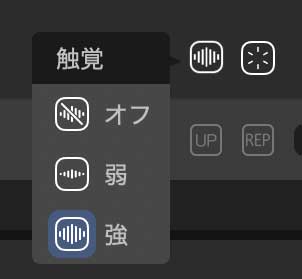
触覚フィードバック、必須と言っていいレベルでは……!?
ダイヤルは、PhotoshopやLightroom、Premiere Pro、Final Cut Proなどなど多くの場面で使うことになるはず。
個人的には、触覚フィードバックが搭載された新モデルの「TourBox Elite」を選んだほうがいいかと思います。
TourBox Eliteの感想まとめ
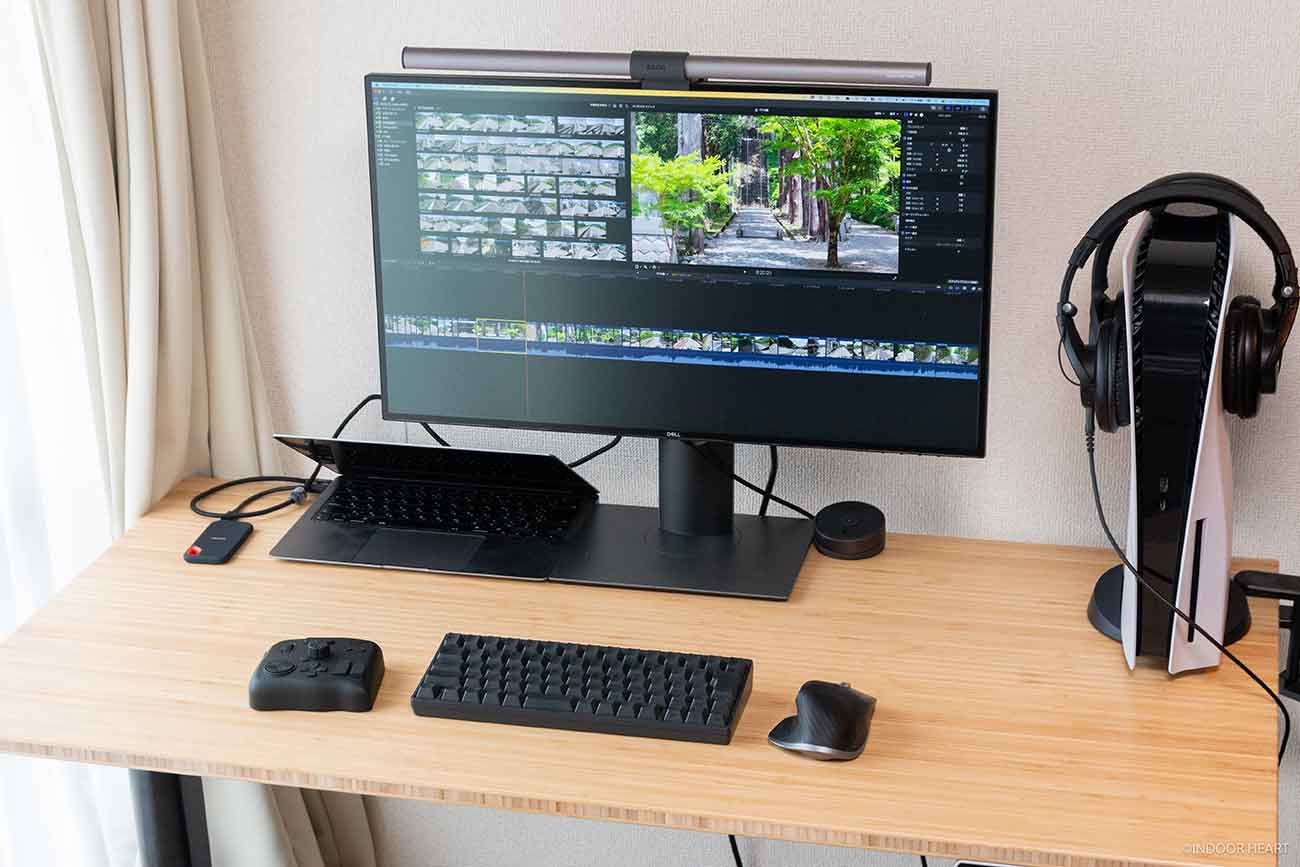
やりこみ要素満載。
クリエイティブ作業もオフィス系作業も効率化が図れそうで、長く使えるデバイスですね。
キーボードとマウス(もしくはトラックパッド)に加えて、第3の入力デバイスを検討してみては。
TourBox Elite

キーボード & マウスの記事も合わせてどうぞ。